ماذا تفعل إذا نسيت ايميل الايكلاود أونسيت كلمة سر Apple ID
إذا نسيت ايميل الايكلاود أو حساب أبل، فستحتاج إلى القيام بشيء ما للعثور على عنوان البريد الإلكتروني الخاص بـ Apple ID أو البريد الإلكتروني على iCloud. هناك 7 طرق لرؤية عنوان البريد الإلكتروني الذي تم نسيانه في Apple ID. استمر في القراءة لتتعلم كل الطرق التي أثبتت جدواها في عام 2024.
AnyUnlock – ابحث عن ايميل الايكلاود أو حساب Apple ID في دقائق
قم بتنزيل AnyUnlock – iPhone Password Unlocker للعثور على البريد الإلكتروني الخاص بـ Apple ID أو ايميل الايكلاود عندما نسيت حساب ابل Apple ID أونسيت ايميل الايكلاود.
تحميل مجاني Win100% آمن ونظيف
تحميل مجاني Mac100% آمن ونظيف
تحميل مجاني* 100% آمن ونظيف
إذا لم تدخل البريد الإلكتروني الخاص بـ Apple ID لفترة طويلة، فقد تنساه. إذا نسيت ايميل الايكلاود المرتبط بحساب Apple، فإنك تفشل في استخدام iCloud أو iTunes، أو الشراء من متجر التطبيقات، أو حتى التبديل إلى حساب Apple ID آخر. كما ترى، هناك العديد من الحالات التي تحتاج فيها إلى إدخال البريد الإلكتروني لApple ID.
لا تشعر بالضيق عندما نسيت ايميل Apple ID أو نسيت ايميل الايكلاود نظرًا لوجود بعض الطرق التي يمكنك تجربتها للخروج من هذه المعضلة. يمكنك إما إزالة Apple ID من جهاز iOS أو اتخاذ الإجراءات أدناه للعثور على البريد الإلكتروني الخاص بـ Apple ID. قد تتساءل أيضًا عن كيفية العثور على البريد الإلكتروني الخاص بي على iCloud أو كيفية التحقق من البريد الإلكتروني لApple ID الخاص بي. في هذا المنشور، نجمع 7 طرق مجربة لمساعدتك في العثور على بريد Apple ID الإلكتروني وعنوان بريد iCloud الإلكتروني أو استرجاع حساب ابل من أجهزة مختلفة، ويمكن لواحد منها على الأقل مساعدتك.
ما هو ايميل الايكلاود أو ايميل Apple ID أوحساب ابل؟
عند إانشاء ايميل اي كلاود، يمكنك ربطه بالبريد الإلكتروني الخاص بـ Apple ID. وفقًا لذلك، فإن عنوان البريد الإلكتروني هذا هو البريد الإلكتروني لحساب ابل Apple ID، والذي يمكنك استخدامه لتسجيل الدخول إلى iCloud أو الخدمات ذات الصلة بـ Apple.
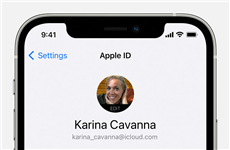
ما هو ايميل Apple ID أو ايميل iCloud
هل البريد الإلكتروني لـ Apple ID هو نفسه البريد الإلكتروني لـ iCloud؟ نظرًا لأن خدمة iCloud تعتبر إحدى خدمات Apple التي تتطلب تسجيل الدخول إلى Apple ID، فعادةً ما يكون عنوان بريدك الإلكتروني على iCloud هو نفسه عنوان البريد الإلكتروني الخاص بApple ID. من الناحية الفنية ، يختلف Apple ID عن ايميل iCloud، ومع ذلك، يمكنك تسجيل الدخول إلى كلا الحسابين باستخدام نفس البريد الإلكتروني لApple ID.
كيفية البحث عن ايميل الايكلاود أو ايميل Apple ID؟
إذا لم تقم بتسجيل الدخول إلى أي من أجهزة iOS من قبل، أو لم يكن Apple ID متاحًا، أو إذا فشلت في الوصول إلى أجهزة iOS الخاصة بك للتحقق من عنوان البريد الإلكتروني الخاص بـ Apple ID ، فنحن نشجعك على استخدام الطرق التالية للعثور على بريد Apple ID الإلكتروني / بريد iCloud الإلكتروني، بسهولة وسرعة.
1. ابحث عن البريد الإلكتروني لApple ID أو ايميل iCloud في 3 نقرات بسيطة
يمكن أن تساعدك أداة فتح كلمة مرور iOS الكاملة – AnyUnlock – iPhone Password Unlocker في العثور على بريد Apple ID الإلكتروني / بريد iCloud الإلكتروني أو تسجيل الخروج من Apple ID بدون كلمة مرور. ميزة مفيدة Find Apple ID تستحق المحاولة عندما نسيت البريد الإلكتروني الخاص بـ Apple ID أو بريد iCloud الإلكتروني. بنقرات بسيطة، يمكن لـ AnyUnlock العثور على البريد الإلكتروني الخاص بـ Apple ID وعرضه على الفور. هذا عملي بشكل خاص عندما تحاول العثور على البريد الإلكتروني الخاص بـ Apple ID أو البريد الإلكتروني على iCloud. إذا نسيت كلمة مرور Apple ID والبريد الإلكتروني، فيمكن أن يساعدك AnyUnlock في إزالة Apple ID من iPhone / iPad بدون كلمة مرور. علاوة على ذلك، يمكن لـ AnyUnlock أيضًا تحرير أجهزة iOS من iCloud Activation Lock وحامل بطاقة SIM.
تحميل مجاني * 100% آمن ونظيف
جرّب مجانًا أحدث إصدار من AnyUnlock – iPhone Password Unlocker على جهاز الكمبيوتر وقم بالرجوع إلى الخطوات التالية لمعرفة عنوان البريد الإلكتروني الخاص بـ Apple ID / iCloud بنفسك.
الخطوة 1. قم بتوصيل جهاز iPhone بالكمبيوتر
قم بتنزيل AnyUnlock – iPhone Password Unlocker على جهاز كمبيوتر يعمل بنظام Mac أو Windows. قم بتشغيله وانقر فوق Find Apple ID كما هو موضح أدناه. ثم قم بتوصيل جهاز iPhone الخاص بك بالكمبيوتر.
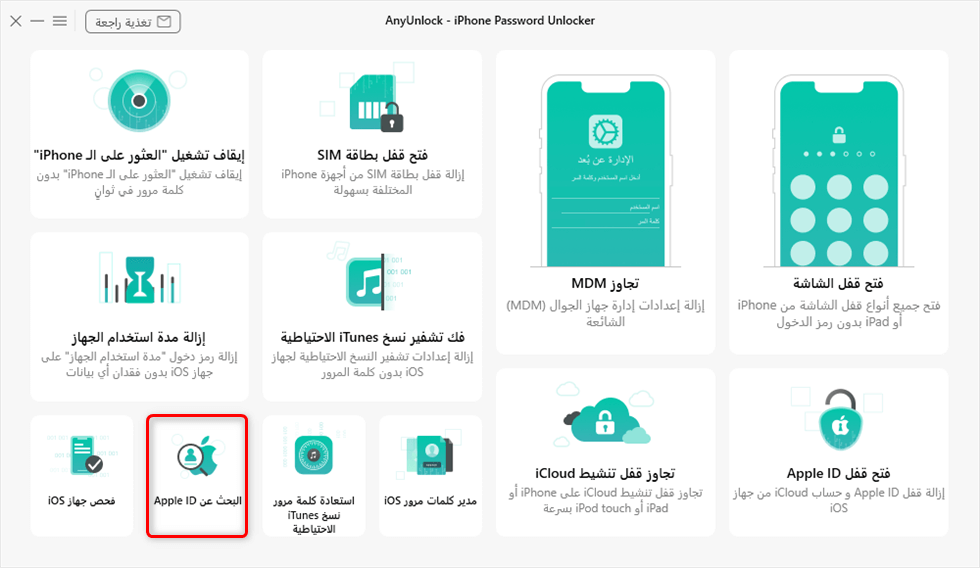
انقر فوق البحث عن Apple ID
الخطوة 2. ابدأ في العثور على Apple ID
عندما ترى حالة كسر الحماية هي نعم، يرجى النقر فوق الزر “بحث الآن” للعثور على عنوان Apple ID أو عنوان البريد الإلكتروني على iCloud.
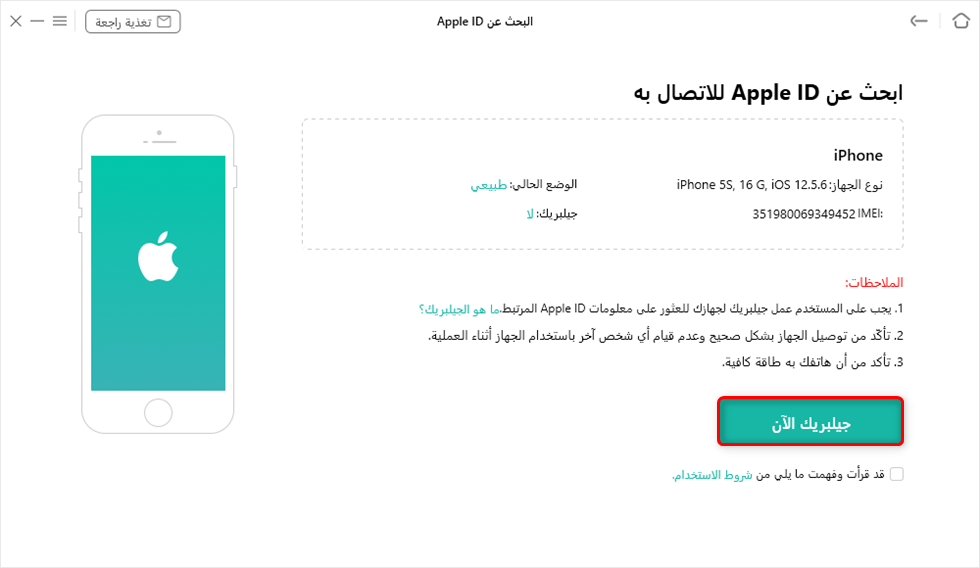
انقر فوق الزر جيلبريك الآن
إذا لم تقم بكسر حماية جهازك(عمل الجليبرك للجهاز)، فيمكنك اتباع التعليمات التي تظهر على الشاشة لكسر حماية جهازك أولاً. يمكنك كسر حماية جهاز iOS الخاص بك بنفسك أو استخدام البرنامج التعليمي الموصى به لكسر الحماية للقيام بذلك.
الخطوة 3. تحقق من Apple ID / معلومات iCloud واعرضها
AnyUnlock – سيبدأ iCloud Activation Unlocker في العثور على Apple ID تلقائيًا. عند انتهاء العملية، يمكنك عرض معلومات حساب Apple ID التفصيلية في القائمة. يمكنك النقر فوق خيار “تصدير بتنسيق TXT” لتنزيل المعلومات.
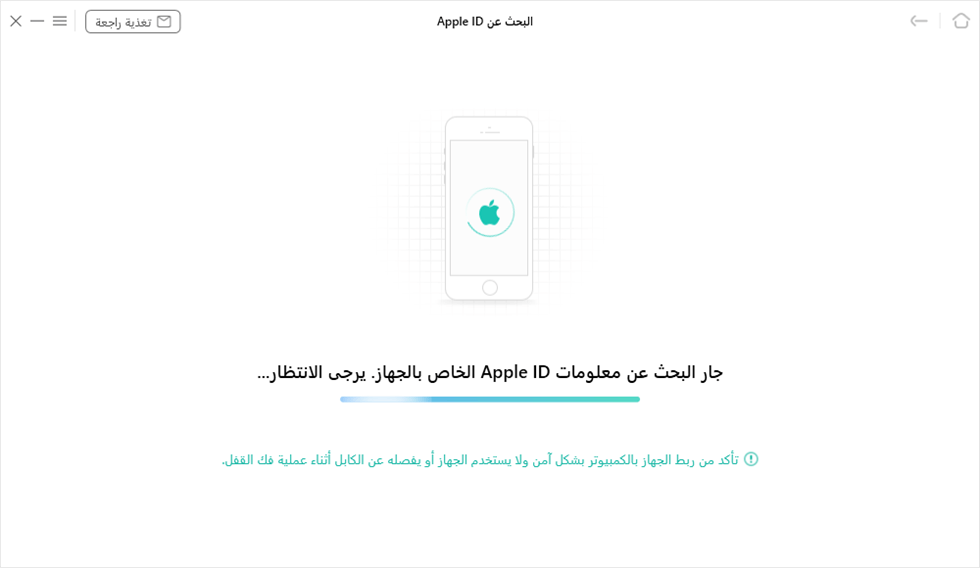
بحث عن Apple ID
2. ابحث عن بريد iCloud الإلكتروني عبر معرف Apple iForgot
ثانيًا، لدى Apple شيء يسمى iForgot يساعدك في استرداد تفاصيل حساب Apple الخاص بك عندما تنسى المعرف الخاص بك. يمكنك استخدام هذه الخدمة عبر الإنترنت للوصول إلى حسابك في أي وقت تريده. ضع في اعتبارك أنك ستحتاج إلى إدخال تفاصيل حساب معينة.
الخطوة الأولى: افتح موقع iForgot في أحد المتصفحات على جهاز الكمبيوتر الخاص بك.
الخطوة 2. انقر فوق خيار البحث عنه للبحث عن عنوان بريدك الإلكتروني على iCloud.
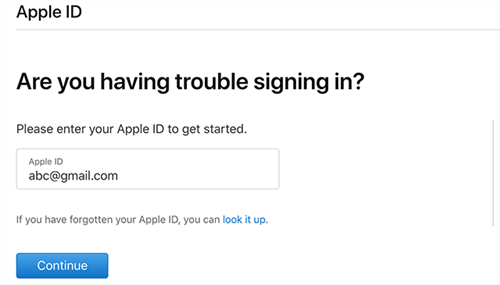
أدخل Apple ID
الخطوة الثالثة. أدخل التفاصيل الخاصة بك في النموذج الموجود على شاشتك وانقر فوق “متابعة”.
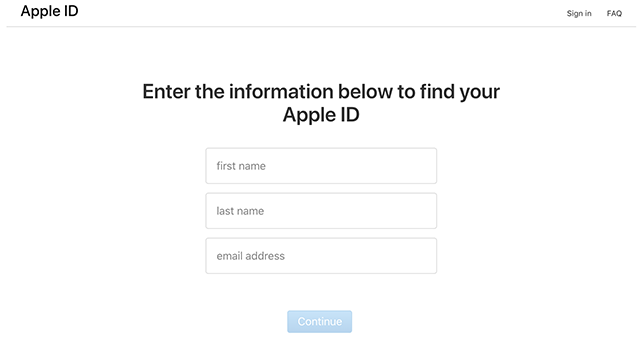
ابحث عن بريد إلكتروني iCloud
أثناء تقدمك وتقديم المعلومات الصحيحة، يجب أن تكون قادرًا على العثور على البريد الإلكتروني لApple ID.
3. ابحث عن بريد Apple ID Email / iCloud الإلكتروني عبر دعم Apple
إذا لم يفلح أي شيء آخر، فإن خيارك الأخير هو الاتصال بفريق دعم Apple عبر مكالمة هاتفية. إنهم موجودون لمساعدتك في استفساراتك ومخاوفك، ويمكنك التحدث معهم حول العثور على عنوان البريد الإلكتروني الخاص بـ Apple ID / عنوان البريد الإلكتروني على iCloud.
على الأرجح، سيُطلب منك تقديم معلومات حسابك تمامًا مثلما يطلب موقع iForgot. بمجرد تأكيد التفاصيل المطلوبة، سيقوم فريق دعم Apple بالتحقق منها ومن ثم نأمل أن يزودك بالمعلومات التي تبحث عنها.
ستحتاج إلى الانتقال إلى موقع ويب دعم Apple والعثور على رقم الهاتف الخاص بمنطقتك المحددة الذي يمكنك الاتصال به.
إذا قمت بتسجيل الدخول إلى أجهزتك باستخدام Apple ID، فسيصبح من الأسهل قليلاً العثور على عنوان البريد الإلكتروني الخاص بـ Apple ID / عنوان البريد الإلكتروني على iCloud. سنعرض هنا كيف يمكنك العثور على بريد Apple ID الإلكتروني / بريد iCloud الإلكتروني باستخدام حساب Apple ID على أجهزة Apple مختلفة. بعد ذلك، يمكنك الآن استخدام معرف Apple الخاص بك حيثما تريد.
4. ابحث عن بريد iCloud الإلكتروني على جهاز iPhone / iPad
هذا لا يتطلب منك إدخال كلمة المرور الخاصة بك أو أي شيء. إذا كان جهازك ، قل أن جهاز iPhone الخاص بك محمي برمز مرور ، فستحتاج إلى إدخاله قبل أن تتمكن من عرض تفاصيل حسابك.
للعثور على بريد iCloud الإلكتروني على iPhone:
- اذهب إلى الإعدادات> اضغط على اسمك في أعلى الشاشة لفتح قائمة iCloud.
- على الشاشة الناتجة، سترى معرف البريد الإلكتروني مرتبطًا بحساب Apple ID.
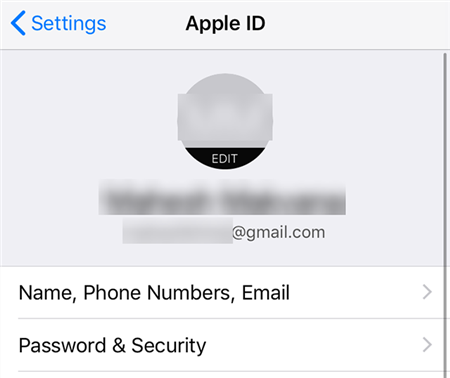
استرجع بريد iCloud الإلكتروني من iPhone
iCloud ليس المكان الوحيد على جهاز iOS الخاص بك حيث يمكنك العثور على عنوان بريدك الإلكتروني على iCloud. يتم استخدام عنوان بريدك الإلكتروني بالفعل في مواقع متعددة على جهازك. على سبيل المثال، يمكنك فتح متجر التطبيقات> انقر فوق الصورة الرمزية الخاصة بك في الزاوية العلوية اليمنى وسترى البريد الإلكتروني لمعرف Apple الخاص بك. وإذا كنت تريد عرض معلومات الحساب ، أدخل كلمة المرور أولاً.
5. ابحث عن البريد الإلكتروني Apple ID على جهاز كمبيوتر Mac
إذا كنت تستخدم جهاز Mac وقمت بتسجيل الدخول إلى حساب Apple ID عليه، فيمكنك فتح لوحة لعرض عنوان البريد الإلكتروني المستخدم في حسابك. فيما يلي خطوات القيام بذلك.
- انقر فوق شعار Apple في الزاوية العلوية اليسرى من شاشتك واختر تفضيلات النظام.
- حدد iCloud على الشاشة التالية لعرض تفاصيل حساب iCloud.
- يجب أن ترى عنوان البريد الإلكتروني الذي يتم استخدامه مع حساب Apple ID.
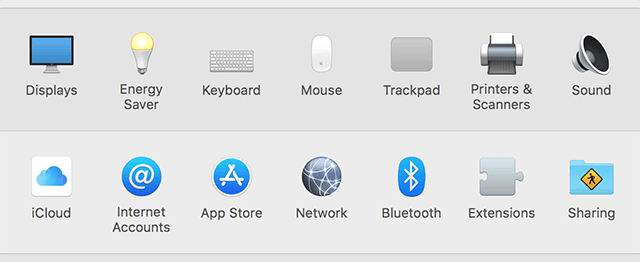
استرجع البريد الإلكتروني iCloud باستخدام Mac
6. ابحث عن البريد الإلكتروني لـ Apple ID على جهاز الكمبيوتر الذي يعمل بنظام Windows
على الرغم من أن هذا قد يبدو غريبًا بعض الشيء، إلا أنه يمكنك بالفعل عرض عنوان بريدك الإلكتروني على iCloud على جهاز كمبيوتر يعمل بنظام Windows. طورت Apple تطبيقًا يسمى iCloud for Windows، وإذا قمت بتثبيت هذا التطبيق وإعداده على جهازك، فأنت على بعد نقرات قليلة من الوصول إلى عنوان بريدك الإلكتروني المفقود.
فقط تأكد من أنك قمت بالفعل بتسجيل الدخول إلى التطبيق وإلا فلن تعمل هذه الطريقة.
- افتح تطبيق iCloud لـ Windows على جهاز الكمبيوتر.
- على الشاشة الرئيسية، سترى عنوان البريد الإلكتروني الذي يستخدمه Apple ID لحسابك. يمكنك النقر فوق تفاصيل الحساب إذا كنت ترغب في عرض مزيد من التفاصيل حول حساب Apple الخاص بك.
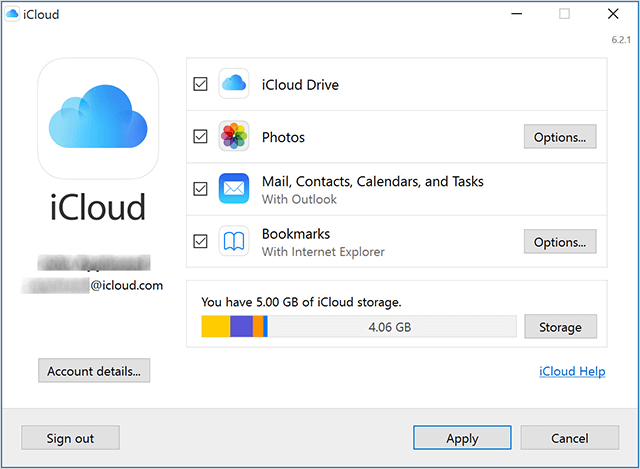
اعرض بريد إلكتروني iCloud على جهاز Windows
7. ابحث عن بريد Apple ID الإلكتروني على موقع iCloud الإلكتروني
يمنحك موقع iCloud على الويب الوصول إلى العديد من ميزات iCloud مباشرة من متصفح الويب الخاص بك. لا تحتاج إلى تنزيل أو تثبيت أي شيء لاستخدام هذه الخدمة المستندة إلى الويب. إذا كنت تستخدمه بالفعل ، فمن المحتمل أنك قمت بالفعل بتسجيل الدخول إلى حساب iCloud الخاص بك.
إذا كان الأمر كذلك، فكل ما عليك فعله هو الوصول إلى حسابك على موقع iCloud وستكون قادرًا على العثور على عنوان بريدك الإلكتروني. إنها مجرد مسألة النقر على بعض الخيارات وأنت على أتم استعداد. هذا هو كيف نفعل ذلك.
- توجه إلى موقع iCloud الإلكتروني وسترى الواجهة الرئيسية.
- انقر فوق الخيار الذي يشير إلى إعدادات الحساب كما كنت تبحث لعرض البريد الإلكتروني لApple ID.
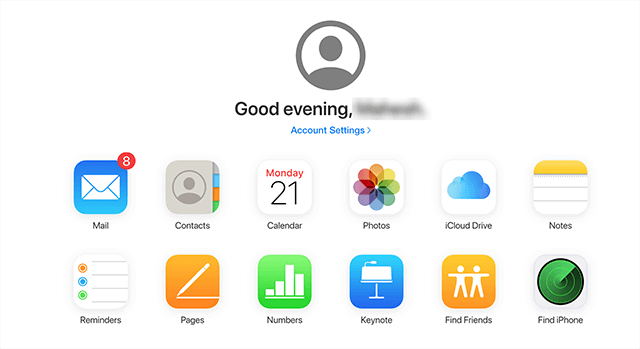
الوصول إلى إعدادات حساب iCloud على الويب
الخلاصة
هناك العديد من الطرق للعثور على حساب ابل أو بريد iCloud الإلكتروني إذا كنت قد نسيته. يوفر لك الدليل أعلاه عدة طرق للعثور على بريدك الإلكتروني واستخدامه على جهاز iPhone وجهاز الكمبيوتر. لديها طرق للعثور على بريدك الإلكتروني عندما نسيت كلمة سر apple id أو نسيت كلمة سر icloud. و AnyUnlock – iPhone Password Unlocker هي بالتأكيد أداة احترافية لمعرفة ذلك. نأمل حقًا أن يساعدك.
تحميل مجاني * 100% آمن ونظيف
المزيد من المقالات ذات الصلة


معكم سعيدة المسؤولة على قسم الإعلان والتسويق في موقع iMobie العربي. iMobie هي شركة برمجيات رائدة كرست نفسها لتطوير محتويات وتطبيقات رقمية لأجهزة iOS و Android. نحن نسعى إلى أن نوفر لك أفضل خدمة وأن ندعمك في حل جميع المشاكل الخاصة بجهاز iPhone أو iPad بكل قوتنا.
الإجابات عن الأسئلة المتعلقة بالآراء حول المنتج؟ اتصل بفريق الدعم الفني للحصول على حل سريع>
