Como Desbloquear o Telefone Samsung Sem Senha/Sem Perder Dados
Às vezes, você esquece a senha da tela de bloqueio do seu Samsung ou compra um Samsung usado e a conta do Google do antigo proprietário ainda está conectada. Como removê-la? Este guia apresentará diversas maneiras de desbloquear o Samsung.

Quase todos os celulares Samsung são equipados com recursos de segurança que permitem aos usuários definir senhas para proteger dados e privacidade. O bloqueio de FRP também é usado para proteger dados e privacidade. Esse design pode impedir o acesso não autorizado aos nossos dispositivos. No entanto, se você esquecer a senha ou a senha da conta do Google do seu celular Samsung, como desbloqueá-lo? Felizmente, este artigo fornece 5 métodos eficazes para ajudar você a desbloquear facilmente um celular Samsung com uma senha esquecida. Vamos começar!
CatálogoOcultar
É Possível Desbloquear um Samsung Sem Senha?
Como Desbloquear a Senha Padrão do Celular Samsung
Como Desbloquear Conta Google Sem Senha?
Como Desbloquear Celular Samsung Sem Senha – 100% Seguro e Fácil HOT
Como Desbloquear Telefone Samsung Se Você Esqueceu a Senha – Find My Mobile
Como Desbloquear Samsung Após Esquecer a Senha – Modo de Segurança
Problemas de Como Desbloquear Samsung
É Possível Desbloquear um Samsung Sem Senha?
Sim, é possível desbloquear um celular Samsung sem senha, mas a melhor opção depende da sua situação e da configuração do dispositivo. Sem o método ou as ferramentas certas, o processo de desbloqueio pode ser difícil. Na próxima seção, abordaremos 5 métodos comprovados para ajudar você a desbloquear seu celular Samsung depois de esquecer sua senha, abordando todos os métodos que você pode precisar. Continue lendo para encontrar o melhor método para você.
Como Desbloquear a Senha Padrão do Celular Samsung
Se você esquecer a senha do seu celular Samsung, existem alguns métodos gerais para recuperar o controle do seu aparelho. Um deles é o “Encontre Meu Dispositivo”. Ele também pode ajudar a desbloquear seu aparelho Samsung quando você esquecer a senha. Mas antes de começar a usar este método, certifique-se de que o Gerenciador de Dispositivos Android esteja ativado no seu celular Samsung. No entanto, este método requer que as credenciais da sua conta Samsung estejam vinculadas ao aparelho. Além disso, o desbloqueio remoto deve ser ativado nas configurações do “Encontre Meu Telefone” antes que o aparelho seja bloqueado.
Você pode seguir os passos abaixo para saber como desbloquear um celular Samsung com uma senha esquecida:
Passo 1. Acesse o “Encontre Meu Dispositivo” do Google no seu Mac/PC > Faça login na conta do Google que você também usa no seu celular bloqueado.
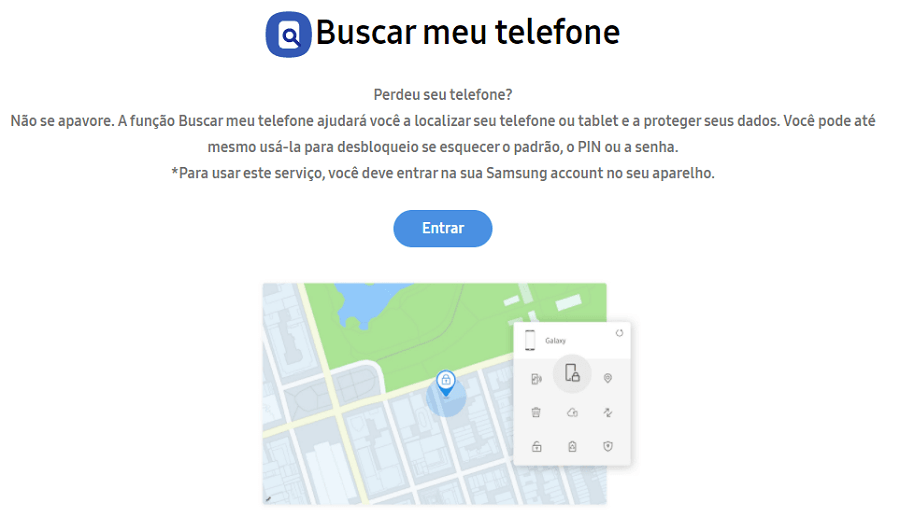
Samsung Encontrar meu celular
Passo 2. Selecione o dispositivo que deseja desbloquear na interface do Gerenciador de Dispositivos Android > Selecione o botão “Bloquear” > Digite uma senha temporária (não é necessário digitar nenhuma mensagem de recuperação) > Clique no botão “Bloquear” novamente.
Passo 3. Se o processo for bem-sucedido, você verá uma janela de confirmação com três opções: Tocar, Bloquear e Apagar > Quando o campo de senha aparecer no seu celular Samsung, digite a senha temporária que você acabou de definir.
Passo 4. Acesse as configurações da tela de bloqueio no seu celular Samsung > desative a senha temporária que você definiu anteriormente.
Como Desbloquear Conta Google Sem Senha?
Como remover o FRP se você esqueceu sua conta do Google e senha? O modo de recuperação é uma boa maneira de bypass o FRP sem senha. O modo de recuperação é um menu do sistema integrado aos dispositivos Samsung (e outros Android) que permite aos usuários realizar as funções de manutenção e reparo necessárias, incluindo a redefinição de fábrica. Ele pode ajudar a apagar todos os seus dados. Portanto, usar o modo de recuperação fará com que você perca todos os seus dados, então você pode escolher de acordo com suas necessidades.
Aqui estão os passos para desbloquear o Samsung usando o modo de recuperação:
Passo 1. Desligue seu telefone Samsung completamente.
Passo 2. Pressione e segure o botão Aumentar volume + Liga/Desliga (ou Lateral) ao mesmo tempo.
Passo 3. Continue segurando até que o logotipo da Samsung ou o menu de recuperação apareça.
Passo 4. Use os botões de volume para navegar e o botão Liga/Desliga para selecionar.
Passo 5. Selecione “Limpar dados/Redefinição de fábrica”. Clique em “Sim” para confirmar.
Passo 6. Após concluir, selecione “Reiniciar o sistema agora”.
Como Desbloquear Celular Samsung Sem Senha – 100% Seguro e Fácil
E se você esqueceu não apenas a senha de bloqueio de tela, mas também a senha da sua conta do Google? O DroidKit – Android Phone Toolkit é definitivamente a melhor escolha para você. Como uma ferramenta profissional de desbloqueio de celulares Android, o DroidKit oferece uma maneira fácil de desbloquear celulares ou tablets Samsung sem precisar de root.
Esta ferramenta suporta o desbloqueio de todos os tipos de bloqueios de tela Samsung e bloqueios FRP. Se você esqueceu sua senha, padrão de bloqueio, código PIN ou comprou um celular Android usado, pode recuperar o acesso ao seu dispositivo Samsung facilmente em minutos. O DroidKit possui uma interface amigável e etapas de operação simples, sendo mais adequado para iniciantes com menos conhecimento técnico.
Baixar Grátis (Win) Compatível com Windows Baixar Grátis (Mac) Compatível com Mac
Baixar Grátis* 100% Limpo & Seguro
Para garantir que você não perca nenhum dado, precisamos fazer um backup dos dados antes de começar.
Como desbloquear uma senha esquecida em um celular Samsung clicando em:
Passo 1. Baixe o DroidKit gratuitamente e execute-o. Selecione “Desbloqueador de Tela” na página inicial.
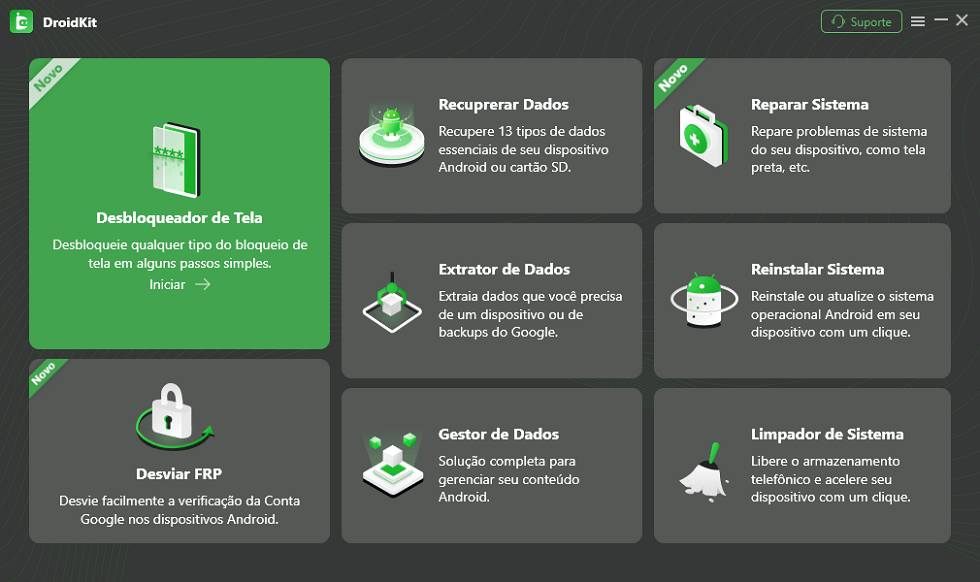
Desbloqueador de Tela
Passo 2. Você verá a página do Screen Unlocker na tela. Clique no botão “Iniciar” para continuar.
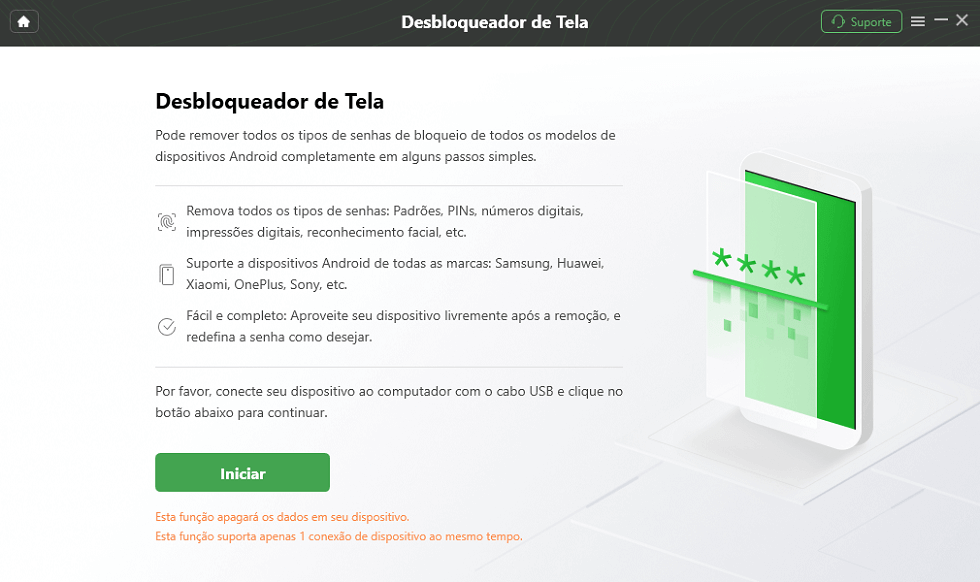
Toque no botão “Iniciar”
Passo 3. Siga as instruções na tela do seu Samsung para remover a senha da tela.
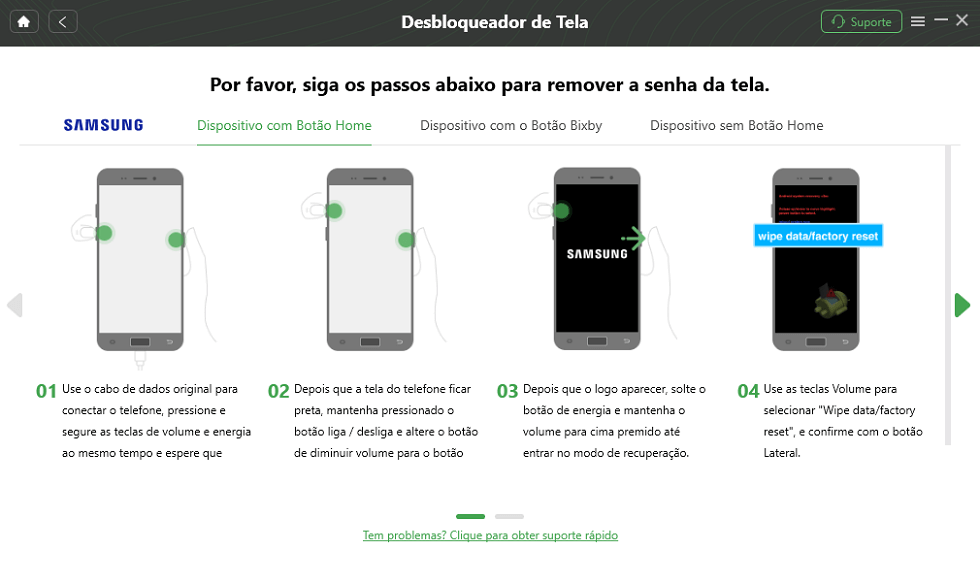
Funciona as operações em dispositivo
Passo 4. Após alguns minutos, você verá que a remoção do bloqueio de tela foi concluída, conforme mostrado abaixo, e seu dispositivo será reiniciado, o que significa que agora você pode acessar seu telefone Samsung.
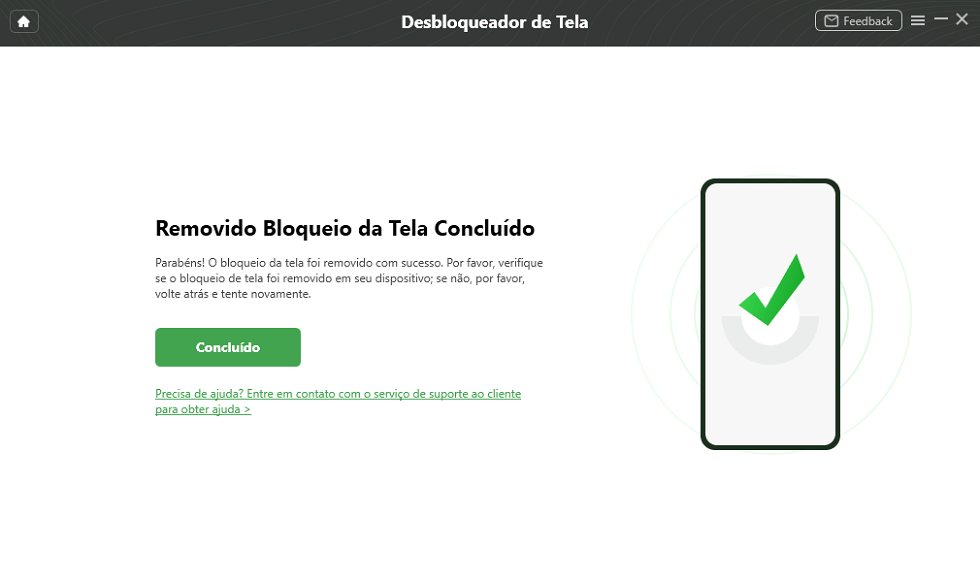
Desbloquear com Sucesso
Como Desbloquear Telefone Samsung Se Você Esqueceu a Senha – Find My Mobile
Todos os dispositivos Samsung são equipados com o recurso “Encontrar Meu Celular“, que pode ajudá-lo a contornar o bloqueio de tela facilmente, mesmo se você esquecer a senha do seu celular Samsung, sem precisar redefini-la. Se você já criou uma conta Samsung e fez login no seu dispositivo, basta seguir os passos abaixo para desbloquear seu Samsung sem perder dados:
Passo 1. Acesse o site oficial do “Encontrar Meu Celular” > Faça login com a mesma conta Samsung.
Passo 2. Clique na opção “Desbloquear Minha Tela” no painel esquerdo da interface da conta do “Encontrar Meu Celular” e, em seguida, clique no botão “Desbloquear”. Após a conclusão, seu celular Samsung deverá ser desbloqueado com sucesso.
Como Desbloquear Samsung Após Esquecer a Senha – Modo de Segurança
Inicializar seu telefone Samsung no modo de segurança pode corrigir um telefone Samsung bloqueado por um aplicativo de bloqueio de terceiros. Se você esquecer a senha do seu telefone Samsung, basta seguir os passos abaixo para inicializá-lo no modo de segurança e desbloqueá-lo.
Passo 1. Pressione e segure o botão liga/desliga para abrir o menu de energia na tela de bloqueio > Pressione e segure o botão desligar.
Passo 2. Você verá a opção para entrar no modo de segurança; toque em “OK”.
Passo 3. Isso desativará temporariamente a tela de bloqueio ativada por um aplicativo de terceiros > Desinstale a tela de bloqueio de terceiros ou simplesmente redefina os dados.
Passo 4. Reinicie seu dispositivo Samsung e saia do modo de segurança.

Modo de Segurança
Problemas de Como Desbloquear Samsung
Q: Desbloquear um Samsung é Legal?
Sim, desde que seja seu próprio dispositivo ou você tenha permissão do dono antigo.
Q: Preciso Ser um Especialista para Desbloquear um Samsung?
Alguns métodos de desbloqueio exigem certo conhecimento técnico, mas o DroidKit não exige muito conhecimento técnico. Você só precisa seguir as instruções e clicar no software para concluir o desbloqueio.
Q: O desbloqueio Pode Danificar meu Samsung?
Se feito corretamente, não. Mas reset de fábrica apaga todos os dados, e métodos incorretos podem causar problemas no sistema. Se você usar o DroidKit para desbloquear alguns telefones Samsung mais antigos, ele não apagará todos os seus dados.
Conclusão
Com os cinco métodos acima, acredito que você aprendeu a desbloquear celulares Samsung. No entanto, ainda recomendamos o DroidKit. Você pode desbloquear celulares Samsung em poucos minutos com apenas um clique. E você pode desbloquear o bloqueio de tela com o DroidKit sem perder nenhum dado. Baixe e use agora!
Baixar Grátis (Win) Compatível com Windows Baixar Grátis (Mac) Compatível com Mac
Baixar Grátis* 100% Limpo & Seguro
Perguntas relacionadas ao produto? Entre em contato com nossa equipe de suporte para obter uma solução rápida >
