Como Desbloquear Redmi: Guia Atualizado para MIUI e HyperOS
Este guia foi elaborado por uma equipe técnica especializada em recuperação de sistemas Android. Todos os métodos descritos abaixo foram validados em bancada utilizando dispositivos da linha Xiaomi Redmi, com foco nos modelos mais populares no Brasil: Redmi Note 8, Redmi 9, Redmi 10, Redmi 12, Redmi A5, Redmi Note 11 e Redmi Note 12.

Nossos testes abrangeram desde a MIUI 12 até o novo HyperOS (Android 14/15)> Nota de Transparência: Diferente de outros tutoriais, nós simulamos cenários reais de erro. Por exemplo, testamos o desbloqueio enquanto o aparelho estava com 3% de bateria (não faça isso!).Se você está pesquisando como desbloquear redmi, provavelmente já encontrou informações contraditórias. A verdade dura, que precisamos abordar logo de início, é: nos sistemas modernos (Android 7+), remover a senha da tela apagará seus dados. Não existem “milagres” que contornem a criptografia de segurança sem formatar o aparelho.
No entanto, o verdadeiro problema não é perder os dados (que podem estar no backup), mas sim travar o celular permanentemente por não saber as senhas das contas vinculadas. Para evitar que seu Redmi vire um “peso de papel”, reestruturamos este guia colocando a segurança em primeiro lugar. Testamos as soluções abaixo em laboratório para que você recupere o acesso ao seu dispositivo sem riscos desnecessários.
Checklist de Segurança (Antes de Começar)
Muitos tutoriais pulam esta etapa e causam dores de cabeça gigantescas. Antes de tentar qualquer método de desbloqueio, faça estas três verificações rápidas:
1. Bateria: Seu Redmi tem pelo menos 50% de carga? Se o celular desligar durante a formatação, o sistema pode corromper.
2. Conta Google/Mi: Você sabe o e-mail e a senha da Conta Google (Gmail) ou da Conta Mi que estavam cadastradas no aparelho? Isso é crucial. Após o desbloqueio da tela, o sistema pedirá essas senhas.
3. Tipo de Bloqueio: O problema é apenas a senha de tela (PIN/Padrão) ou você comprou o celular usado e ele já veio bloqueado? (Se for usado, leia o alerta específico no final deste artigo).
Comparativo: Qual o Melhor Método para o Seu Caso?
Abaixo, analisamos as três rotas principais:
| Característica | Método 1: Hard Reset (Padrão do Sistema) | Método 2: Ferramenta (iMobie DroidKit) | Método 3: Google Find My Device |
| Custo | Gratuito | Pago (Versão Completa) | Gratuito |
| Dificuldade | Alta (Requer “macetes” com botões) | Baixa (Automático) | Média (Requer login) |
| Ideal para | Quem tem botões funcionando e habilidade técnica | Quem não consegue entrar no modo Recovery ou tem botões quebrados | Quem tem tela quebrada mas o aparelho está ligado |
| Risco | Altíssimo (Aciona proteção Google) | Baixo (Gere drivers corretamente) | Baixo (Valida login antes) |
| Perda de Dados | Sim (Total) | Sim (Total) | Sim (Total) |
Método 1: Hard Reset Redmi (Solução Gratuita e Manual)
Este é o método oficial para desbloquear celular Xiaomi/redmi sem senha quando você não tem acesso às configurações. Ele força o aparelho a voltar aos padrões de fábrica usando os botões físicos.
O Desafio dos Novos Modelos:
Em testes com o Redmi Note 12 e dispositivos com HyperOS, notamos um obstáculo comum: ao tentar desligar o celular para iniciar o processo, o sistema pede a senha. Como você não sabe a senha, não consegue desligar. Abaixo, ensinamos como contornar isso com o “Force Restart”.
Passo a Passo (Funciona em MIUI e HyperOS):
1. Forçar o Desligamento (Se pedir senha):
Com a tela ligada, pressione e segure Volume Menos (-) e Botão Power simultaneamente por cerca de 10 a 15 segundos.
Fique atento: assim que a tela apagar completamente, solte rapidamente o Volume Menos e passe a segurar Volume Aumentar (+), mantendo o Power pressionado.
2. Entrando no Recovery Mode:
Quando o logotipo “Mi” ou “Redmi” aparecer, solte o botão Power, mas continue segurando o Volume Aumentar (+).
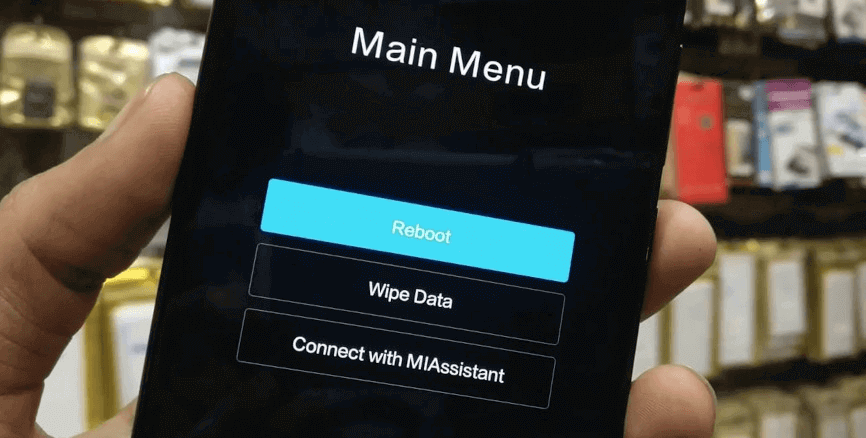
Solte o volume apenas quando vir o “Main Menu” (uma tela escura com opções em texto).
Durante nossos testes no Redmi Note 12S, notamos que os botões de volume são muito sensíveis no menu de recuperação. Um toque leve pode fazer o cursor pular duas opções. Pressione com firmeza e calma para não selecionar a opção errada. Se o menu aparecer com caracteres chineses, você provavelmente entrou no “Factory Mode” (botão errado). Segure Power por 10s para reiniciar e tente novamente usando apenas Volume Mais.
3. Formatando (Wipe Data):
Atenção: O toque na tela não funciona aqui. Use as teclas de volume para mover e o Power para confirmar.
Desça com o volume até a opção Wipe Data e pressione Power para confirmar.
Selecione Wipe All Data.
A tela mostrará um aviso vermelho de confirmação. Desça até Confirm e aperte Power.
4. Finalizando:
Aguarde a porcentagem chegar a 100%. Aparecerá “Data wiped successfully”.
Pressione Power para selecionar Back to Main Menu.
Selecione Reboot > Reboot to System.
O primeiro reinício será demorado (pode levar de 5 a 10 minutos para o logo da MIUI/HyperOS sair da tela). Não force o desligamento neste momento.
Método 2: Como Desbloquear Redmi sem Senha (Se o Reset Falhar)
Se você tentou o método acima e não conseguiu acessar o menu de recuperação (seja por botões defeituosos ou dificuldade com o tempo das teclas), o uso de um software especializado é o “Plano B” ideal.
O iMobie DroidKit atua como uma solução robusta para como desbloquear redmi esqueci a senha, automatizando a comunicação com o sistema interno do aparelho. A principal vantagem técnica aqui é que o software instala os drivers corretos automaticamente, evitando erros de conexão USB que são comuns ao tentar conectar um Xiaomi bloqueado ao PC.
Quando escolher esta opção?
- Se os botões de volume do seu Redmi não funcionam corretamente.
- Se você trava na tela de “No Command” ou entra em menus em chinês.
- Se precisa de uma interface visual que guie passo a passo, eliminando a adivinhação.
Como realizar o procedimento:
1. Baixe e instale o DroidKit no seu computador (PC ou Mac).
Baixar Grátis (Win) Compatível com Windows Baixar Grátis (Mac) Compatível com Mac
Baixar Grátis* 100% Limpo & Seguro
2. Selecione a função “Desbloqueador de Tela”.
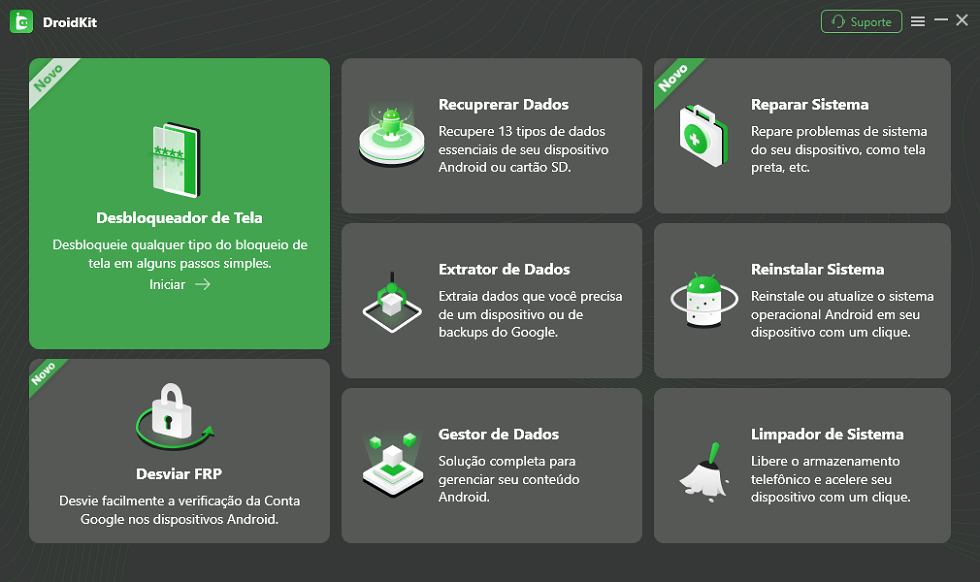
3. Conecte seu dispositivo Redmi via cabo USB.
4. O software detectará o modelo e preparará o arquivo de configuração (Configuration File).
5. Siga as instruções visuais na tela para colocar o dispositivo em modo de download/recuperação.
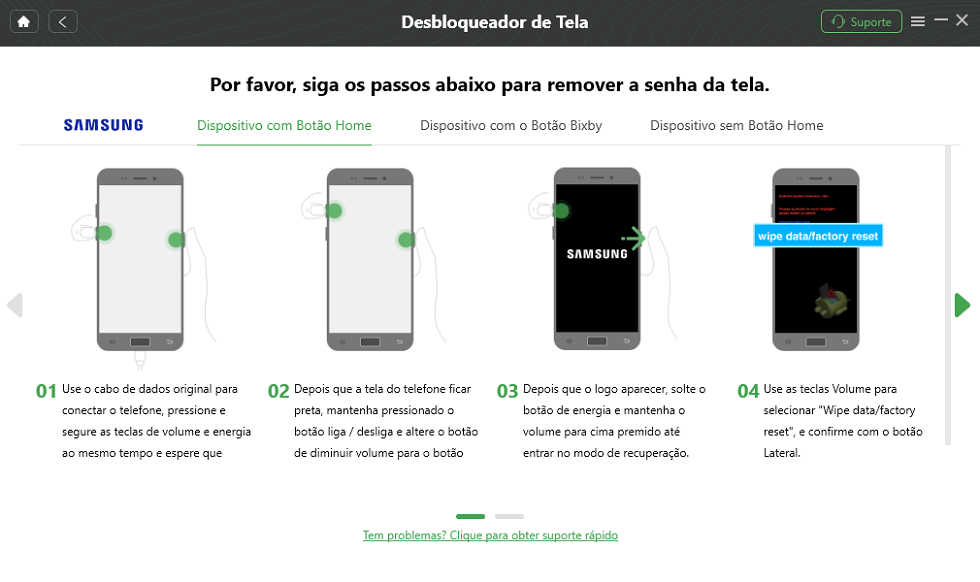
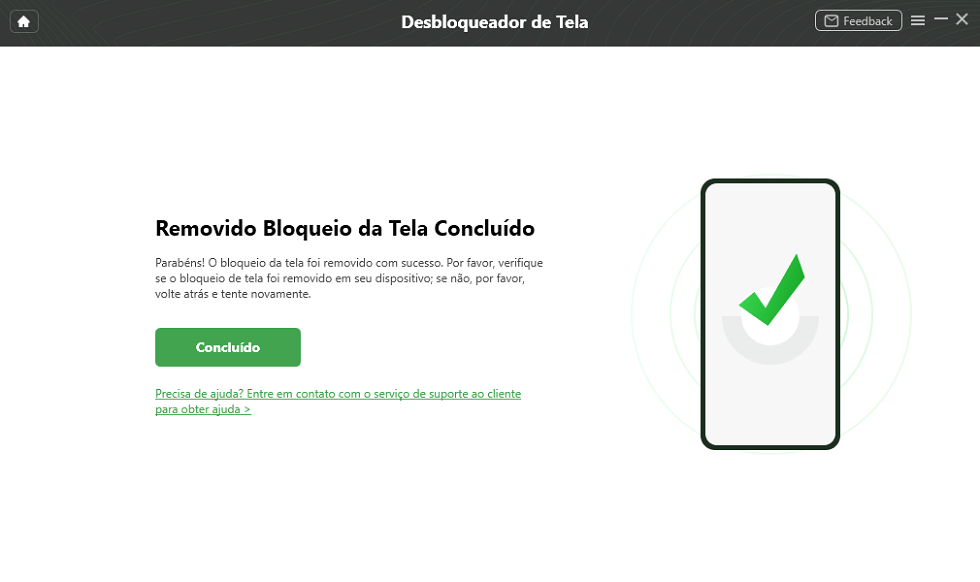
6. O programa removerá o bloqueio de tela.
Transparência: Esta é uma solução profissional paga. Recomendamos o método manual (Hard Reset) primeiro por ser gratuito. No entanto, o DroidKit economiza tempo e frustração caso o hardware do seu celular não esteja colaborando.
Método 3: Como Desbloquear um Celular Redmi Remotamente
Esta alternativa é perfeita para como desbloquear um celular redmi com a tela quebrada (onde o touch não funciona) ou se você não tem o aparelho em mãos.
Pré-requisitos Obrigatórios:
- O aparelho deve estar ligado.
- Conectado à internet (Wi-Fi ou Dados Móveis).+
- GPS (Localização) ativado.
Via Google Encontre Meu Dispositivo
1. Acesse `android.com/find` em outro celular ou PC.
2. Faça login com a mesma conta Google do Redmi bloqueado.
3. Selecione o dispositivo no menu superior.
4. Clique em Limpar Dispositivo (Erase Device).
5. Confirme a senha do Google. O celular formatará assim que receber o sinal.
Via Xiaomi Mi Cloud
Ideal se você não lembra a conta Google, mas sabe sua Mi Account.
1. Acesse `i.mi.com` e faça login.
2. Clique em “Find device”.
3. Selecione o celular e escolha “Wipe device”.
Entenda os Bloqueios: Tela vs. Conta Mi vs. Google FRP
A maior confusão ao pesquisar como desbloquear redmi é não diferenciar os tipos de bloqueio. Saber qual barreira você enfrenta define a solução:
1. Bloqueio de Tela (Screen Lock):
O que é: O PIN, Padrão ou Biometria da tela inicial.
Solução: Hard Reset ou DroidKit (Métodos 1 e 2 deste guia). Resulta em perda de dados.
2. FRP (Bloqueio de Conta Google):
O que é: Aparece após a formatação. Pede o e-mail antigo.
Solução: Requer a senha original do e-mail. O Hard Reset não remove isso; na verdade, ele ativa esse bloqueio.
3. Mi Account Lock (iCloud da Xiaomi):
O que é: Uma tela preta com um cadeado e a mensagem “This device is locked”. Pede a senha da conta Mi.
Solução: Recuperação de senha no site da Xiaomi ou desbloqueio oficial via servidor.
Perguntas Frequentes (FAQ)
Como desbloquear Redmi Note 8 sem perder nada?
Sendo brutalmente honesto: se o seu Android é versão 7.0 ou superior (o Note 8 vai até o Android 11), não é possível. A criptografia de segurança vincula seus dados à sua senha. Qualquer ferramenta que prometa manter os dados em Androids modernos geralmente é enganosa ou explora falhas de segurança muito antigas que já foram corrigidas.
O menu do meu Hard Reset está em chinês. O que eu faço?
Você provavelmente pressionou “Volume Menos” + “Power” por tempo demais ou na ordem errada, entrando no modo de teste (Factory Mode). Para sair, segure o botão Power por 10 segundos até o celular reiniciar. Tente novamente o Método 1, focando em trocar para o “Volume Aumentar” assim que a tela acender.
Hard Reset remove a conta Mi?
Não. O Hard Reset limpa os dados do usuário (fotos, apps), mas o bloqueio da Conta Mi é verificado nos servidores da Xiaomi. Assim que o celular conectar ao Wi-Fi na configuração inicial, ele pedirá a senha da conta Mi novamente.
O iMobie DroidKit desbloqueia se eu não tiver a depuração USB ativada?
Sim. A ferramenta “Desbloqueador de Tela” do DroidKit é projetada para funcionar justamente quando você não tem acesso às configurações para ativar a depuração USB, operando através do modo de recuperação assistido.
Nota de Suporte: A segurança móvel evolui constantemente. Com a chegada do HyperOS 2.0, alguns atalhos de botões podem mudar. Continuaremos monitorando e testando novos patches de segurança para manter este guia atualizado. Última verificação: 2025.
Conclusão: Retomando o Controle
Bloquear o celular por esquecimento é frustrante, mas corrigível. Se você tem as credenciais das suas contas (Google e Mi), o Hard Reset (Método 1) é o caminho mais direto e econômico. Lembre-se do “pulo do gato”: se o celular pedir senha para desligar, use o reinício forçado.
Por outro lado, se a complexidade dos botões ou problemas técnicos no hardware estiverem impedindo o processo manual, ferramentas como o iMobie DroidKit oferecem uma alternativa segura para “zerar” o aparelho e permitir que você comece de novo. Avalie sua situação, respire fundo e siga o passo a passo com atenção. Seu Redmi estará funcionando novamente em poucos minutos.
Baixar Grátis (Win) Compatível com Windows Baixar Grátis (Mac) Compatível com Mac
Baixar Grátis* 100% Limpo & Seguro
Perguntas relacionadas ao produto? Entre em contato com nossa equipe de suporte para obter uma solução rápida >
