Como fazer se esqueci o PIN do celular Motorola?
Esqueceu o PIN do celular Motorola? Deseja desbloquear o Motorola? Então está no lugar certo. Este artigo lhe mostrará quatro maneiras de desbloquear o Motorola.

Artigos em Destaque
Transferir Dados
Desbloquear iPhone
Desbloquear Android
Recuperar Android
- Como recuperar fotos apagadas do celular
- Como recuperar SMS apagadas Huawei
- Como recuperar dados de um celular quebrado
- Como recuperar backup antigo do WhatsApp no Google Drive
- Como recuperar fotos apagadas do Google Fotos
- Como recuperar contatos apagados do celular Samsung
- Como recuperar contatos apagados do WhatsApp no Android
Na vida cotidiana, é comum esquecermos PIN e senha do celular, mas o celular se tornou nossa ferramenta de comunicação e pagamento mais importante atualmente, ocupando grande parte de nossas vidas. Se esqueci o PIN do celular Motorola, isso pode nos causar muitos problemas. Portanto, este artigo apresentará algumas maneiras de resolver esse problema quando esquecer o PIN do celular Motorola.
CatálogoOcultar
O que fazer quando esquecer o PIN do celular Motorola?
Esqueci o PIN do celular Motorola como desbloquear- com DroidKit Hot
Esqueci Minha Senha Celular Motorola com Android 4.4 ou inferior
Esqueci senha do celular Motorola com Android 5.0 ou superior
Como Desbloquear Senha do Celular Motorola com Encontrar meu telefone
Perguntas Frequentes
1.O que fazer quando esquecer o PIN do celular Motorola?
É possível desbloquear um celular Motorola mesmo se você esqueceu o PIN. Existem várias opções que você pode tentar para resolver esse problema:
- Utilize a conta do Google: Se o seu celular Motorola estiver associado a uma conta do Google, você pode usar essa conta para desbloquear o dispositivo. Após inserir o PIN incorreto várias vezes, o celular exibirá uma opção para fazer login com a sua conta do Google. Basta inserir suas credenciais corretas e o celular será desbloqueado.
- Opção de recuperação de senha: Em alguns modelos de celulares Motorola, você pode encontrar uma opção de recuperação de senha após inserir o PIN incorreto várias vezes. Essa opção pode envolver responder a uma pergunta de segurança, inserir o endereço de e-mail associado à conta ou fornecer informações adicionais para confirmar a propriedade do dispositivo. Se você conseguir passar por esse processo de recuperação, poderá redefinir o PIN e desbloquear o celular.
- Utilize o Modo de Recuperação: O Modo de Recuperação é uma opção mais avançada que permite redefinir o celular para as configurações de fábrica. No entanto, este método apagará todos os dados do dispositivo, portanto, é importante fazer um backup prévio, se possível. Os passos para acessar o Modo de Recuperação podem variar de acordo com o modelo do celular Motorola, mas geralmente envolvem pressionar combinações específicas de botões durante o processo de inicialização do dispositivo. Uma vez no Modo de Recuperação, você pode selecionar a opção de redefinir o dispositivo para desbloqueá-lo.
- Procure o suporte oficial: Caso não consiga desbloquear o aparelho, entre em contato com o suporte da Motorola ou leve a uma assistência autorizada. Eles poderão ajudar a redefinir o dispositivo mediante comprovação de propriedade.
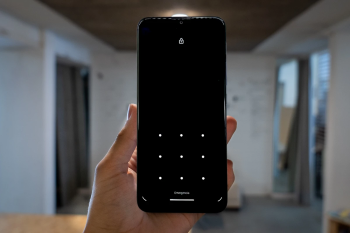
Esqueci o PIN do Celular Motorola
Se você esqueceu o PIN do celular Motorola e nenhuma das opções anteriores funcionar, é recomendável entrar em contato com o suporte da Motorola ou visitar uma assistência técnica autorizada para obter ajuda adicional. Eles terão acesso a ferramentas e métodos mais avançados para auxiliar no desbloqueio do seu celular.
Se nenhum dos métodos acima resolver o problema, você pode considerar o uso de ferramentas de desbloqueio de terceiros, como o DroidKit. Essas ferramentas geralmente possuem recursos poderosos que podem ajudar a contornar o código PIN e desbloquear um celular Motorola. No entanto, é importante observar que o uso de ferramentas de terceiros pode apresentar riscos de segurança. Portanto, antes de usá-las, é essencial pesquisar e entender a reputação e confiabilidade das ferramentas relevantes. Certifique-se de escolher uma ferramenta proveniente de uma fonte confiável e siga as instruções fornecidas para minimizar quaisquer riscos potenciais.
2.Esqueci o PIN do celular Motorola como desbloquear- com DroidKit
DroidKit é uma ferramenta de desbloqueio e recuperação de dados desenvolvida pela empresa iMobie. Ela é projetada para dispositivos Android, incluindo smartphones Motorola, e oferece recursos como desbloqueio de tela, recuperação de dados perdidos, reparo de sistema, entre outros.
O DroidKit oferece várias vantagens:
- Fácil utilização: Não são necessárias habilidades técnicas avançadas para utilizar o DroidKit. Com apenas alguns cliques, você pode desbloquear dispositivos esquecidos ou perdidos. Sua interface intuitiva e amigável torna o processo de desbloqueio simples e fácil.
- Operação simplificada: O DroidKit permite que você desbloqueie seu celular rapidamente com apenas alguns cliques. Ele suporta vários tipos de senhas em dispositivos Android, como PIN, impressão digital e padrão de desbloqueio.
- Recursos abrangentes: Além do desbloqueio de dispositivos Android com senhas esquecidas, o DroidKit oferece recursos adicionais. Você pode remover a conta do Google associada ao dispositivo, recuperar diversos tipos de dados perdidos ou corrigir problemas no sistema. Ele proporciona uma solução completa para várias questões relacionadas a dispositivos Android.
- Compatibilidade com várias marcas: O DroidKit é compatível com praticamente todas as marcas populares de dispositivos Android, incluindo Samsung, Sony, LG, Google, Huawei, Xiaomi e Motorola. Independentemente da marca do seu celular Android, o DroidKit oferece suporte para ajudá-lo.
Para quem:
- Usuários que esqueceram o PIN, padrão ou senha do celular Motorola ou de outros aparelhos Android/iOS.
- Quem não conseguiu desbloquear o dispositivo pelos métodos convencionais (Conta do Google, Modo de Recuperação, Encontrar Meu Telefone etc.).
- Usuários que desejam uma solução guiada e prática, mesmo sem conhecimentos técnicos avançados.
Tempo estimado:
- Aproximadamente 3 a 5 minutos, leva menos tempo porque a operação é simples.
Lembre-se de que é importante pesquisar e entender a reputação, segurança e confiabilidade do DroidKit ou qualquer outra ferramenta antes de utilizá-la. Certifique-se de fazer backup de seus dados importantes e seguir as instruções fornecidas pelo desenvolvedor para garantir uma experiência segura e eficaz.
Passo seguintes:
Se você esqueceu o PIN do seu celular Motorola e está usando o DroidKit, você pode utilizar a função de Desbloqueador de Tela para ajudar a resolver o problema. Siga estes passos para usar o DroidKit para desbloquear a tela:
- Baixe e instale o DroidKit em seu computador. Abra o DroidKit e conecte seu celular Motorola ao computador usando um cabo USB.
Baixar Grátis (Win) Compatível com Windows Baixar Grátis (Mac) Compatível com Mac
Baixar Grátis* 100% Limpo & Seguro
- Selecione a opção “Desbloqueador de Tela” no menu principal do DroidKit.
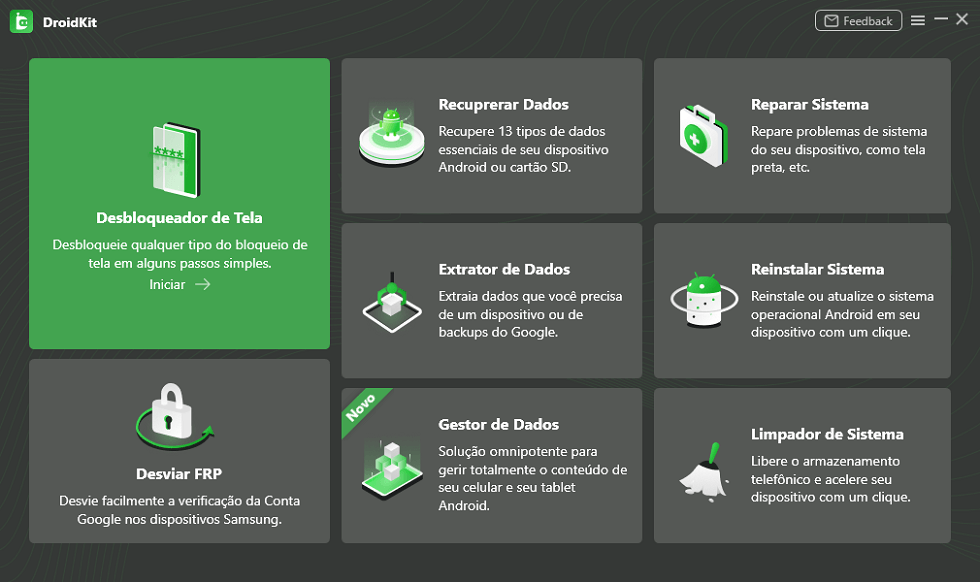
Desbloqueador de Tela
- Siga as instruções na tela para colocar seu celular no modo de recuperação ou no modo de download, dependendo das orientações fornecidas pelo DroidKit.
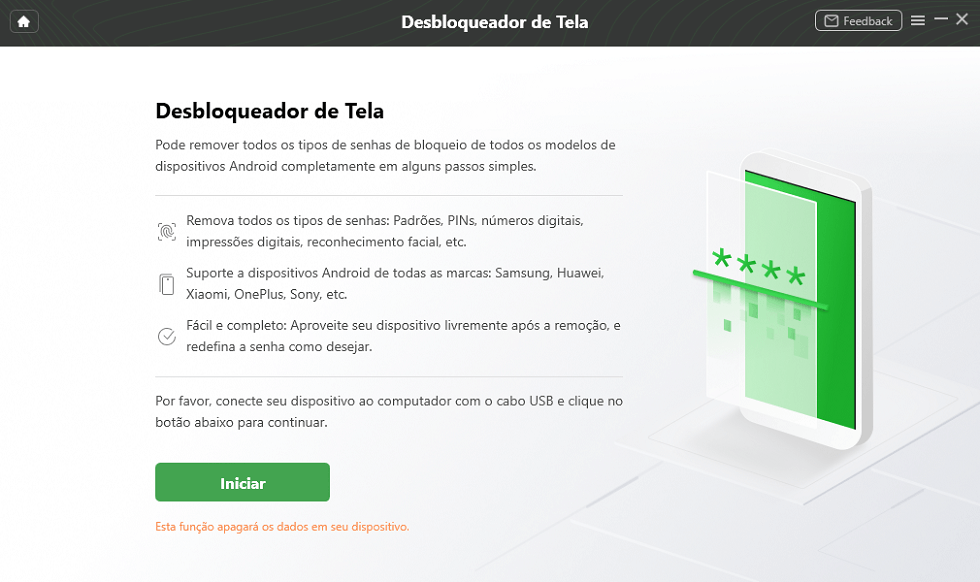
Toque no botão “Iniciar”
- Uma vez que o celular esteja no modo correto, o DroidKit irá detectá-lo automaticamente e exibir as informações do dispositivo na tela.
- Clique em “Remova Agora” ou uma opção similar para iniciar o processo de desbloqueio da tela.
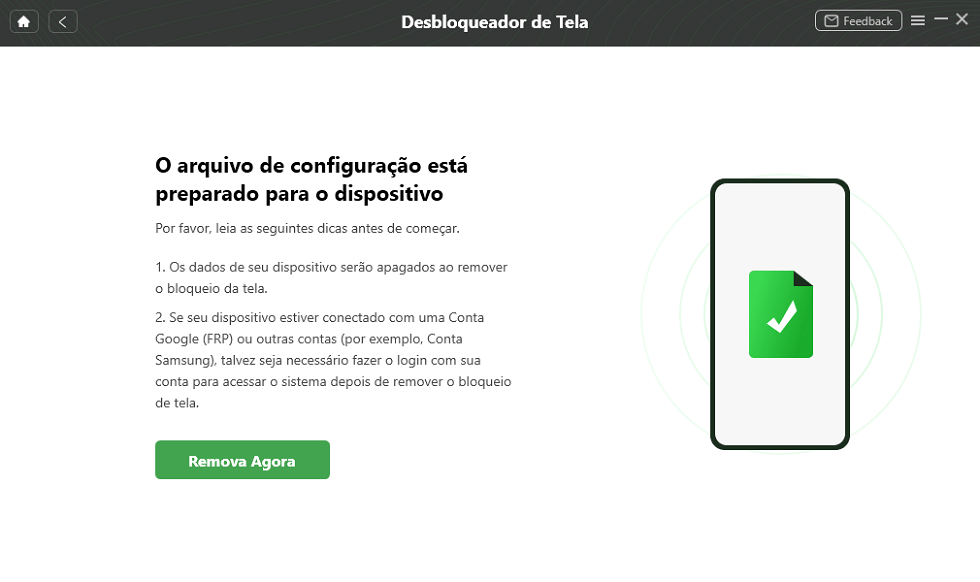
Clique em “Remova Agora”
- Aguarde enquanto o DroidKit remove o PIN do seu celular Motorola. Esse processo pode levar alguns minutos.
- Quando o desbloqueio for concluído, você receberá uma notificação e poderá desconectar o celular do computador.
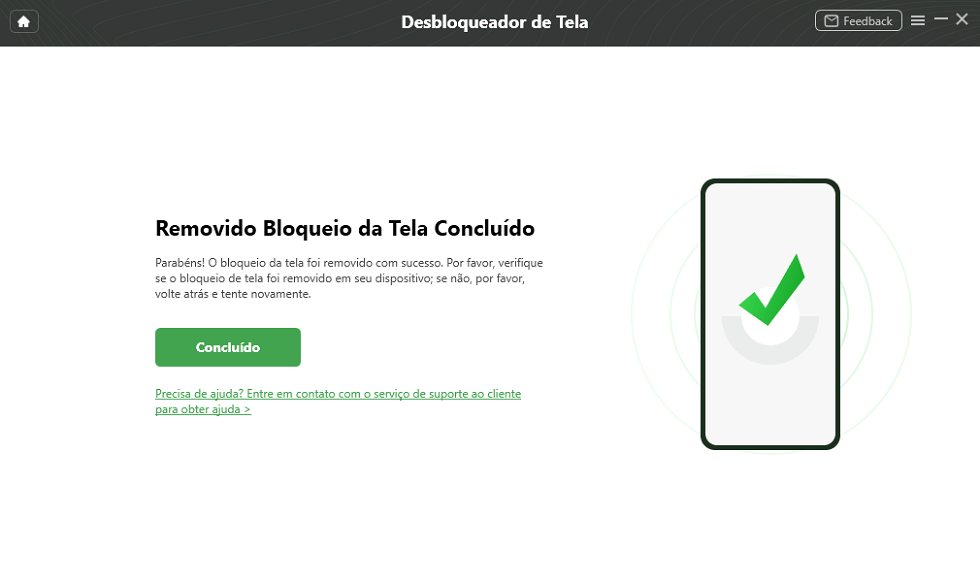
Desbloquear com Sucesso
O uso do DroidKit é indicado para quem esqueceu o PIN do celular Motorola e não conseguiu desbloquear o aparelho pelos métodos convencionais. Ele oferece uma solução prática e segura para recuperar o acesso ao dispositivo, garantindo que o processo seja guiado passo a passo.
3.Esqueci Minha Senha celular Motorola com Android 4.4 ou inferior
Se esqueci o PIN do celular Motorola com Android 4.4 ou versões mais recentes, como desbloquear senha do celular motorola? Você pode tentar remover o PIN usando sua Conta do Google.
Para quem:
- Usuários que esqueceram o PIN do celular Motorola com Android 4.4 ou versões mais recentes.
- Aqueles que têm Conta do Google associada ao dispositivo.
- Usuários confortáveis em realizar passos de verificação e redefinição de fábrica.
Tempo estimado:
- Aproximadamente 15 a 30 minutos, dependendo da velocidade da Internet e familiaridade com o processo.
Utilize sua Conta do Google: Na tela seguinte, você será solicitado a inserir sua Conta do Google e a senha associadas ao dispositivo. Certifique-se de estar conectado à Internet para que o celular possa se comunicar com os servidores do Google. Insira as informações corretas da sua Conta do Google e toque em “Avançar” ou no ícone de seta.
Ignorar Pin do Motorola com o Google:
- Certifique-se de ter o número de telefone ou e-mail associado à sua conta pronto. Acesse as configurações do seu telefone e clique em “Configurações de Conta” ou “Conta Google”.
- Digite seu número de telefone ou e-mail e clique em “Próximo”.
- Digite seu nome e sobrenome, verifique as informações relevantes e clique em “Enviar”. Você receberá um código de ativação. Digite este código e clique em “Próximo”.
- Escolha a conta que deseja utilizar para a reinicialização.
- Certifique-se de carregar completamente o seu telefone Motorola antes de prosseguir com a reinicialização. Desligue o telefone.
- Para abrir o menu de inicialização, mantenha pressionado o botão Liga/Desliga. Pressione o botão de Diminuir Volume e selecione “Modo de Recuperação”. Pressione novamente o botão Liga/Desliga.
- Em seguida, pressione o botão de Aumentar Volume e solte-o após alguns segundos.
- Pressione o botão de Diminuir Volume para selecionar “Factory Reset” (Redefinir para os Padrões de Fábrica).
- Pressione novamente o botão Liga/Desliga e, em seguida, pressione o botão de Diminuir Volume para escolher “Redefinição de Dados de Fábrica”.
- Após isso, selecione “Reiniciar o Sistema Agora” e pressione o botão Liga/Desliga para confirmar.
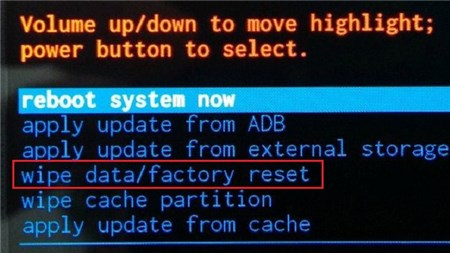
wipe data / factory reset
Este método permite desbloquear seu Motorola usando a Conta do Google associada ao aparelho. Ele envolve verificação da conta e, se necessário, uma redefinição de fábrica, garantindo que você recupere o acesso ao dispositivo mesmo sem lembrar o PIN.
4.Esqueci senha do celular Motorola com Android 5.0 ou superior
Tente desbloquear com sua conta do Google: Na tela de bloqueio, digite uma senha incorreta várias vezes até que apareça a opção “Esqueci o padrão” ou “Esqueci a senha”. Toque nessa opção e, em seguida, insira as informações de login da sua conta do Google associada ao dispositivo. Se as informações forem corretas, você poderá desbloquear o celular e definir uma nova senha.
Realize uma redefinição de fábrica (Factory Reset): Se você não conseguir desbloquear o celular usando os métodos acima ou se não tiver uma conta do Google associada ao dispositivo, será necessário fazer uma redefinição de fábrica. No entanto, esse procedimento apagará todos os dados do seu celular. Para fazer uma redefinição de fábrica, siga estas etapas:
- Desligue o celular completamente.
- Pressione e segure os botões de ligar/desligar e de diminuir volume simultaneamente.
- Quando o logotipo da Motorola aparecer, solte os botões.
- Use o botão de diminuir volume para navegar até a opção “Recovery Mode” (Modo de Recuperação) e pressione o botão de ligar/desligar para confirmar.
- No menu de recuperação, use os botões de volume para selecionar a opção “Wipe data/factory reset” (Apagar dados/Restaurar padrões de fábrica) e pressione o botão de ligar/desligar para confirmar.
- Selecione “Yes” (Sim) para confirmar a redefinição de fábrica.
- Aguarde o processo ser concluído e, em seguida, selecione a opção “Reboot system now” (Reiniciar sistema agora) para reiniciar o celular.
Para quem:
- Usuários que esqueceram a senha ou padrão do celular Motorola.
- Aqueles com Conta do Google associada podem tentar o login para redefinir a senha.
- Usuários sem conta do Google ou que não conseguem desbloquear precisam recorrer à redefinição de fábrica.
Tempo estimado:
- Aproximadamente 15 a 40 minutos, dependendo do modelo do aparelho e familiaridade com o processo.
Este método oferece duas soluções: primeiro, desbloquear usando a Conta do Google associada; caso isso não funcione, realizar uma redefinição de fábrica para restaurar o acesso. Lembre-se que a redefinição apagará todos os dados, portanto, é importante fazer backup antes de prosseguir.
5.Como Desbloquear Senha do Celular Motorola com Encontrar meu telefone
Se você esqueceu o PIN do seu celular Motorola e ativou a função “Encontrar Meu Telefone” (ou “Encontre Meu Dispositivo”) previamente, você pode usar essa função para desbloquear o seu dispositivo remotamente. Siga as etapas abaixo para fazer isso:
- Em um computador ou em outro dispositivo móvel, acesse o site do Encontrar Meu Telefone (https://www.google.com/android/find) e faça login na mesma conta do Google que está associada ao seu celular Motorola.
- Assim que você fizer login, o site irá localizar o seu dispositivo e exibir informações sobre ele.
- No painel de controle do Encontrar Meu Telefone, clique na opção “Bloquear” ou “Proteger dispositivo”. Será solicitado que você insira uma nova senha temporária para o dispositivo.
- Insira a nova senha temporária e clique em “Bloquear” ou “Proteger dispositivo” novamente.
- Aguarde alguns instantes até que o novo código de acesso seja enviado para o seu celular.
- No seu celular Motorola, você verá uma mensagem na tela indicando que ele foi bloqueado remotamente. Toque na opção para desbloquear o dispositivo.
- Na tela de desbloqueio, insira a nova senha temporária que você definiu no passo 4.
- Depois de desbloquear o dispositivo, vá para as configurações de segurança do seu celular e defina um novo PIN para substituir a senha temporária.
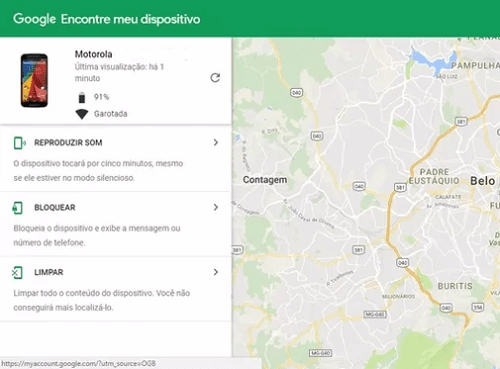
Selecione a opção ‘Bloquear’
Para quem:
- Usuários que esqueceram o PIN do celular Motorola.
- Aqueles que ativaram previamente a função “Encontrar Meu Telefone” (ou “Encontre Meu Dispositivo”).
- Usuários confortáveis em acessar outro computador ou dispositivo para desbloquear remotamente.
Tempo estimado:
- Aproximadamente 10 a 20 minutos, dependendo da velocidade da internet e resposta do dispositivo.
Lembre-se de que, para usar o Encontrar Meu Telefone para desbloquear o seu celular, é necessário ter uma conexão de internet ativa no dispositivo e ter ativado a função “Encontrar Meu Telefone” previamente nas configurações do seu celular Motorola.
Essa é uma das formas mais práticas e seguras de desbloquear o Motorola sem perder dados, desde que a função tenha sido ativada previamente. Recomendo sempre manter a função “Encontrar Meu Telefone” ativada, pois além de desbloqueio remoto, ela ajuda a localizar o aparelho em caso de perda ou roubo.
Perguntas Frequentes
1. O que fazer se esqueci minha senha do celular Motorola?
Se você esqueceu o PIN, pode tentar desbloquear usando sua Conta do Google, realizar uma redefinição de fábrica, utilizar a função Encontrar Meu Telefone, ou recorrer a ferramentas profissionais como o DroidKit.
2. Posso desbloquear meu Motorola sem perder os dados?
Sim, algumas opções, como usando a Conta do Google ou Encontrar Meu Telefone, permitem desbloquear sem apagar os dados. Já a redefinição de fábrica apagará todas as informações do dispositivo.
3. O DroidKit é seguro para desbloquear o celular?
Sim, o DroidKit é uma ferramenta confiável, mas é importante baixá-lo apenas do site oficial e seguir corretamente as instruções. Ele oferece um processo guiado para remover PIN, padrão ou senha com segurança.
Conclusão
Aqui estão algumas maneiras de resolver o problema de esquecimento do PIN do seu celular Motorola. Seja restaurando as configurações de fábrica, usando o recurso de encontrar telefone ou desbloqueando com uma conta do Google, entre outras opções, você pode escolher a melhor solução de acordo com sua situação e necessidades. Não hesite, tome medidas imediatas para fazer seu telefone funcionar novamente!

DroidKit – Desbloquear a Tela do Android
- Pode desbloquear bloqueios de tela como senhas numéricas, códigos PIN, padrões, etc.
- Compatível com quase todas as marcas Android, tais como Samsung, Xiaomi, etc.
- Pode remover vários tipos de bloqueios de tela com base na tecnologia X-Unlock
Baixar Grátis (Win) Compatível com Windows
Baixar Grátis (Mac) Compatível com Mac
Baixar Grátis * 100% Limpo & Seguro
Tutoriais & Dicas
Perguntas relacionadas ao produto? Entre em contato com nossa equipe de suporte para obter uma solução rápida >
