Como Remover o FRP com o FixFirmware APK
Usando o FixFirmware APK para remover o FRP no Android sem computador. Verifique as instruções passo a passo e recorra a uma ferramenta alternativa de remoção do FRP se o FixFirmware APK não funcionar para você.

A Proteção contra Reinicialização de Fábrica (FRP) é um recurso de segurança útil em telefones Android após uma reinicialização. Mas pode ser um problema se você esquecer os detalhes da sua conta do Google ou comprar um telefone usado que ainda esteja bloqueado. Felizmente, com um software como o FixFirmware APK, é possível remover o bloqueio FRP e fazer seu telefone funcionar novamente. Neste artigo, discutiremos o que é o FixFirmware APK e como você pode usá-lo para remover a FRP do seu telefone Android.
CatálogoOcultar
O Que É o FixFirmware APK?
O FixFirmware APK é um software desenvolvido para ajudar os usuários a remover o FRP sem computador em seus dispositivos Android. O problema do bloqueio FRP pode surgir quando você esquece sua senha do Google ou compra um telefone usado. Com o FixFirmware APK, você pode remover diretamente o bloqueio FRP em seu dispositivo Android sem a necessidade de um computador. Ele também ajuda na personalização e solução de problemas do Android, mantendo seu dispositivo seguro.
O FixFirmware APK É Seguro para Usar?
O FixFirmware APK não pode ser considerado 100% seguro. Isso porque ele não está na Play Store do Google e, portanto, não passou pela verificação de segurança do Google. Esses aplicativos podem conter malware que pode causar danos ao seu telefone ou resultar em perda de dados. Além disso, instalar APKs de fontes desconhecidas pode invalidar a garantia do seu telefone. Baixe aplicativos apenas de sites confiáveis e verifique-os com um antivírus antes de instalá-los.
Como Remover o FRP com o FixFirmware APK
Usar o FixFirmware APK para remover o FRP pode ser complicado, pois você precisa preparar bem o seu dispositivo antes de removê-lo. Aqui estão as etapas detalhadas para remover o FRP com o FixFirmware APK:
Passo 1. Ligue o seu telefone bloqueado pelo Google. Na tela de boas-vindas, clique em “Iniciar” e selecione “Concordo” em todas as opções. Depois disso, volte à página de boas-vindas e conecte-se a uma rede Wi-Fi.
Passo 2. Quando chegar à página de verificação do Google, clique em “Avançar”. Em seguida, abra o teclado e clique em “Mais”.
Passo 3. Clique em “Sobre” e, em seguida, em “Política de Privacidade” e role para baixo até “Fale conosco”. Agora, clique no link de e-mail e escolha “Mensagens”.
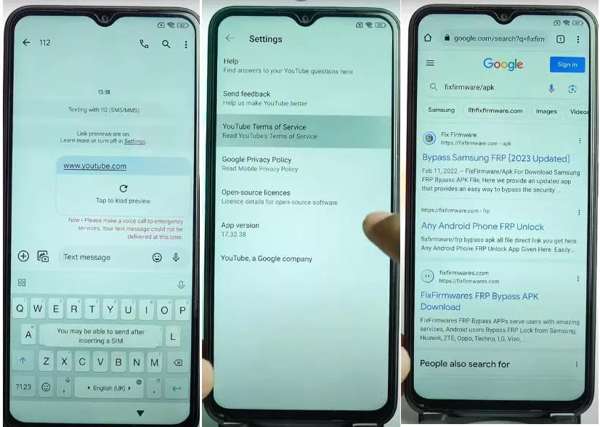
Escolha Mensagens
Passo 4. Na caixa de mensagem, digite a URL do site do YouTube e envie uma mensagem aleatória para tornar o link clicável. Quando estiver clicável, clique nele para abrir o YouTube.
Passo 5. No YouTube, clique no seu perfil, vá para “Configurações”, depois “Termos de Serviço” e aceite-os.
Passo 6. No aplicativo do YouTube, digite “fixfirmware/apk” na barra de pesquisa, clique no primeiro link e baixe os aplicativos necessários, como Disabler Pro e Notification Bar.
Passo 7. Conclua a instalação e concorde com os termos. Vá para “Downloads” e instale os aplicativos baixados.
Passo 8. Vá para Acessibilidade > Aplicativos instalados > Barra de notificação e habilite-a.
Passo 9. Abra a página “fixfirmware/apk” novamente, desligue o Wi-Fi e use a opção “Direct open disabler pro”. Concorde, habilite o administrador e reconecte o Wi-Fi.
Passo 10. Clique nos três pontos na tela, selecione “Importar de XML” e escolha “Desativar Serviços do Play”.
Passo 11. Vá para Configurações > Contas > Google > Remover FRP. Siga as etapas na tela.
Passo 12. Em Configurações > Aplicativos, abra o Chrome. Procure por “Activity Tracker” e selecione-o.
Passo 13. Abra o “Android Setup” e selecione“PreDeferredSetupWizardActivity”. Clique em “Concordo”.
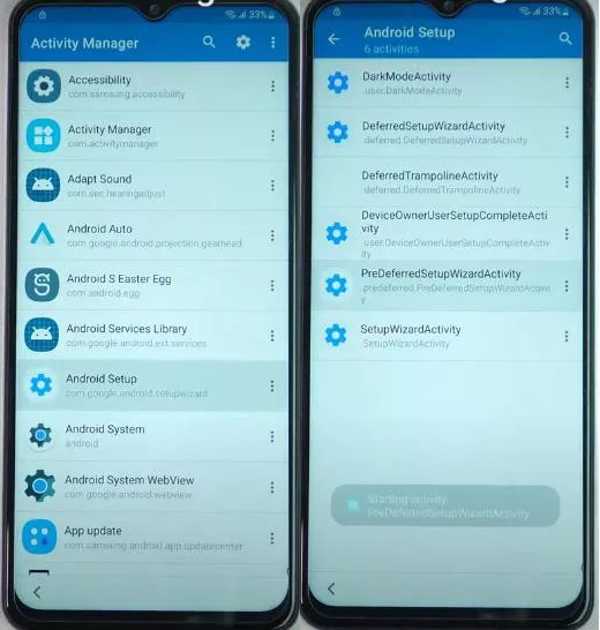
Abra Android Setup
Passo 14. Agora você pode realizar uma redefinição de fábrica para acessar seu telefone.
Como as etapas são mais do que o esperado, você deve tentá-las com cuidado para evitar erros. Além disso, alguns processos podem ser diferentes devido à variedade de cada dispositivo.
O Que Fazer se o FixFirmware APK não Estiver Funcionando?
Se você tem enfrentado problemas com baixa taxa de sucesso usando o FixFirmware APK, o DroidKit é uma alternativa mais confiável para remover FRP em dispositivos Android. A ferramenta é segura, limpa e compatível com várias marcas, incluindo Samsung, Xiaomi, Lenovo e muito mais, funcionando bem mesmo para iniciantes sem necessidade de conhecimento técnico avançado.
Principais recursos do DroidKit:
- Remova rapidamente todos os bloqueios de tela do seu dispositivo sem complicações.
- Recupere arquivos, fotos e dados perdidos, mesmo sem um plano de backup.
- Recupera dados importantes de um telefone quebrado ou danificado.
- Reinstala o sistema operacional Android de sua preferência, sem complicações.
Etapas para remover o FRP com o DroidKit:
Passo 1. Baixe o DroidKit e instale-o no seu computador. Ele é compatível com os sistemas Windows e Mac.
Baixar Grátis (Win) Compatível com Windows Baixar Grátis (Mac) Compatível com Mac
Baixar Grátis* 100% Limpo & Seguro
Passo 2. Inicie o software e clique na guia “Desviar FRP”. Clique no botão “Iniciar” na próxima tela e conecte seu telefone ao PC através de um cabo USB. Seu PC reconhecerá a conexão e prosseguirá para a próxima tela.
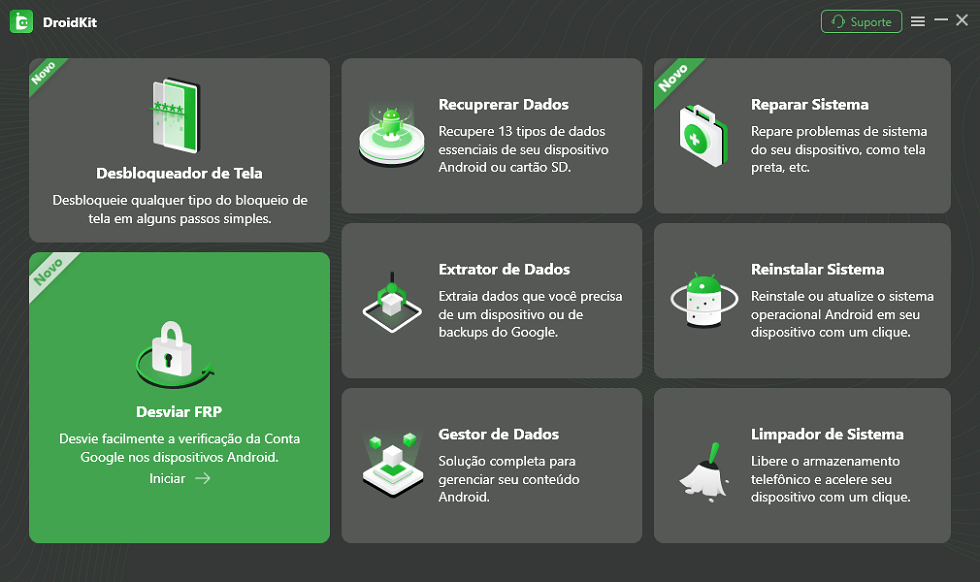
Como remover conta do Google
Passo 3. Escolha o modelo do seu celular entre as marcas sugeridas. Talvez seja necessário escolher também a versão do sistema operacional para os dispositivos que executam o Color OS 14. A ferramenta baixará um arquivo de configuração compatível para o bypass do FPR.
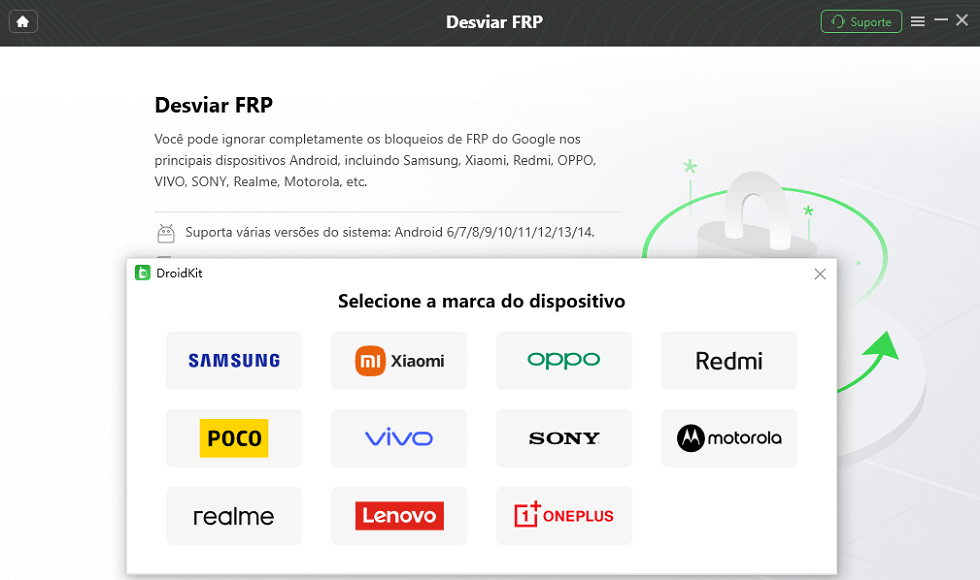
Selecione a marca do dispositivo para remover conta google
Passo 4: Após baixar o arquivo, clique em “Iniciar o bypass”, escolha a variante recomendada do Android, siga as instruções na tela e toque em “Redefinir” para concluir a ação e iniciar o processo de remoção.
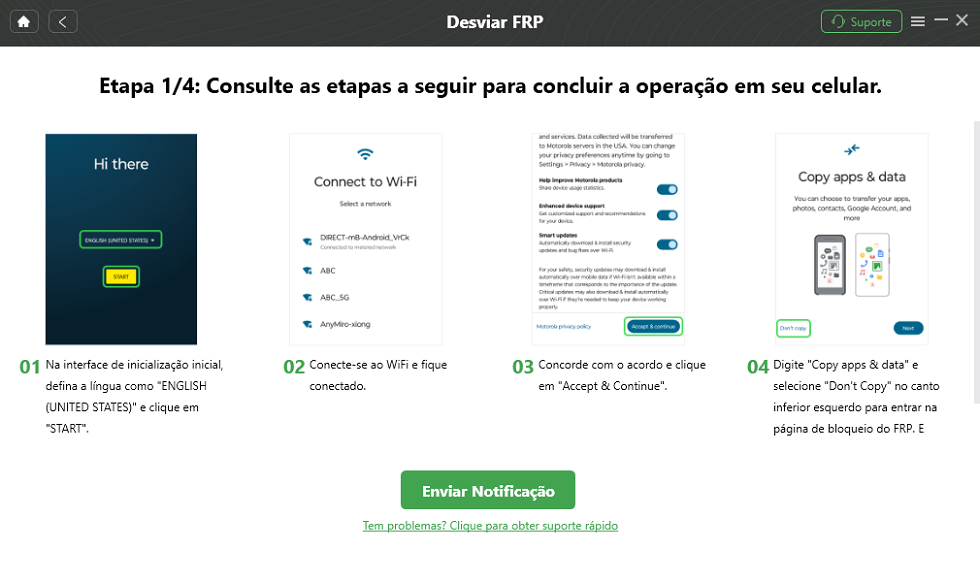
como remover conta google de celular motorola formatado
Passo 5. Depois de concluir as etapas acima, seu telefone será reiniciado sem nenhuma restrição de proteção de redefinição de fábrica.
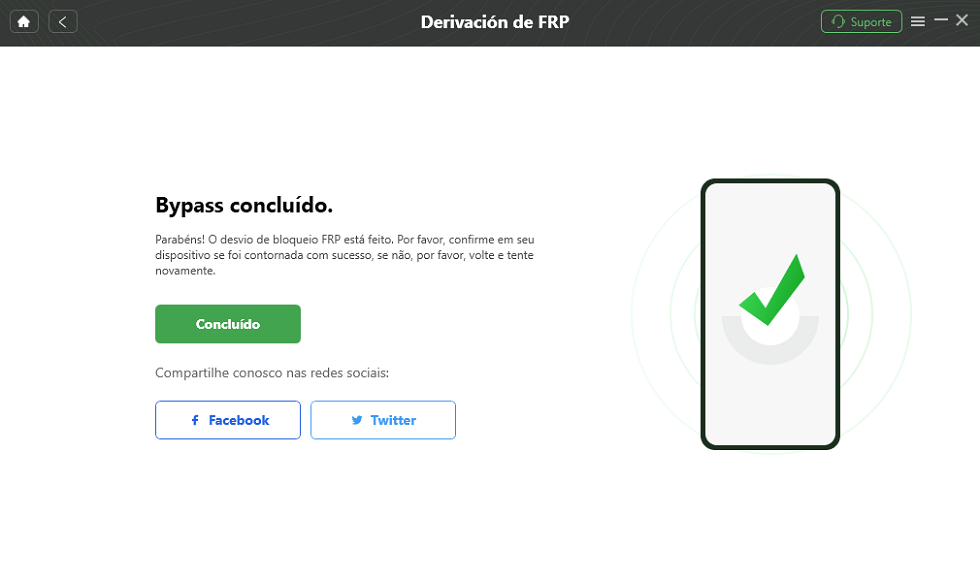
Como remover conta do Google
O FixFirmware APK apresenta limitações, funcionando apenas em algumas marcas e modelos e com baixa taxa de sucesso em dispositivos mais recentes ou versões avançadas do Android. Além disso, seu uso pode exigir permissões avançadas que aumentam o risco de danos ao aparelho. O DroidKit, por outro lado, supera essas restrições oferecendo suporte a uma ampla gama de marcas e modelos, permitindo remover o FRP de forma segura e sem necessidade de root ou conhecimento técnico avançado. Com um processo guiado e confiável, ele garante maior sucesso na recuperação do acesso ao dispositivo, evitando problemas comuns encontrados com arquivos APK.
Comparaçao entre FixFirmware APK e Droidkit
Para ajudá-lo a entender melhor qual ferramenta é mais adequada para remover o FRP, vou compará-las:
| Categoria | FixFirmware APK | DroidKit |
| Segurança | Não 100% seguro, risco de malware, garantia em risco | Segura, sem malware, verificada |
| Facilidade | Muito complexo, 14 etapas, conhecimento necessário | Simples, 5 etapas, ideal para iniciantes |
| Compatibilidade | Sem especificações, suporte limitado | Ampla, Samsung, Xiaomi, LG, Oppo, etc. |
| Recursos Extras | Apenas FRP, soluções básicas | Desbloqueio de tela, recuperação, reparo |
| Taxa de Sucesso | Baixa, falhas frequentes, SO atual problematico | Alta, adapta-se a marcas/SO, arquivo compatível |
Com base na comparação, a escolha depende de necessidades e prioridades:
Conselho da editora: Tanto o Droidkit quanto o FixFirmware APK podem ajudá-lo a remover o FRP. No entanto, independentemente da ferramenta escolhida, é essencial fazer backup de todos os arquivos do seu dispositivo antes de prosseguir.
Perguntas Frequentes
P1. O FixFirmware APK é seguro?
Não é 100% seguro. Por não ser da Play Store, pode conter malware e invalidar a garantia do seu telefone.
P2. O FixFirmware APK é difícil de usar?
Sim. O processo é complexo, com mais de 10 etapas manuais, exigindo conhecimento técnico para ser executado corretamente.
P3. Qual tem maior taxa de sucesso?
O DroidKit possui uma taxa de sucesso significativamente maior e é mais confiável do que o método com FixFirmware APK.
Conclusão
O FixFirmware APK ajuda a desbloquear o FRP sem um computador, mas pode ser complicado e nem sempre seguro. Além disso, o FixFirmware requer que você entenda algumas técnicas essenciais do Android. Se esse método for muito complicado ou não funcionar para você, o DroidKit é uma maneira muito mais fácil e segura de desbloquear seu telefone. Experimente o DroidKit hoje mesmo para desbloquear seu dispositivo Android. É rápido, simples e confiável.
Baixar Grátis (Win) Compatível com Windows Baixar Grátis (Mac) Compatível com Mac
Baixar Grátis* 100% Limpo & Seguro
Perguntas relacionadas ao produto? Entre em contato com nossa equipe de suporte para obter uma solução rápida >
