Lenovo FRP Bypass para Tablets Lenovo
“Meu pai comprou um tablet usado e estou tentando ajudá-lo a configurá-lo. Ele continua me pedindo para inserir informações da conta do Google que eu nunca soube. Alguém sabe como contornar isso?”
– perguntou um usuário no Reddit. Se você também estiver enfrentando o mesmo problema ao usar um dispositivo Lenovo usado, basta verificar os seguintes métodos para resolvê-lo facilmente.

A Proteção contra Redefinição de Fábrica (FRP) é um recurso de segurança em dispositivos Android, incluindo tablets Lenovo, e o Lenovo FRP bypass refere-se aos métodos para contornar essa proteção. Ela ajuda a impedir o acesso não autorizado após uma redefinição de fábrica; se você esquecer suas credenciais do Google, poderá ficar bloqueado do seu dispositivo.
No entanto, existem várias maneiras de realizar esse bypass, permitindo que você recupere o acesso. Este artigo o guiará por diferentes métodos, incluindo o uso de credenciais do Google, DroidKit e Technocare APK.
CatálogoOcultar
Parte 1. Lenovo Tab FRP Bypass com as Credenciais do Google
Para aqueles que estão usando seu antigo dispositivo Lenovo e estão presos na página de verificação da conta do Google, a maneira mais fácil de realizar o Lenovo FRP bypass é usando as credenciais originais da conta do Google. Se você não se lembra da senha, mas a conta é sua, tente recuperá-la primeiro e verifique as informações para remover o bloqueio de FRP. Se você se lembra do e-mail e da senha associados, siga estas etapas:
- Ligue seu dispositivo Lenovo após uma redefinição de fábrica.
- Conecte-se a uma rede Wi-Fi estável.
- Quando solicitado a inserir os detalhes da sua conta do Google, insira o e-mail e a senha vinculados ao dispositivo antes da redefinição.
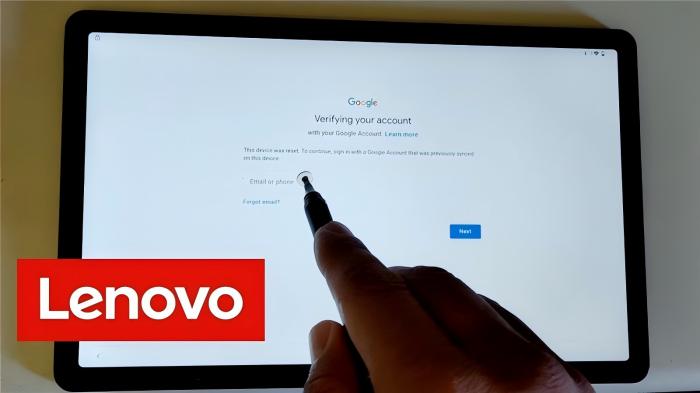
Verificação da Conta do Google na Lenovo
- Se as credenciais estiverem corretas, o dispositivo verificará sua identidade e permitirá que você continue o processo de configuração.
- Siga as instruções na tela para concluir a configuração do seu dispositivo Lenovo.
E se a conta do Google não for sua ou você não conseguir recuperar a senha? Não se preocupe, também existem algumas ferramentas de terceiros disponíveis para realizar o Lenovo FRP bypass, que não exigem conta do Google ou senha.
Parte 2. Lenovo Tab FRP Bypass com o DroidKit
O DroidKit, como um dos melhores gerenciadores de dispositivos Android, funciona bem para remover o FRP da Lenovo. É uma ferramenta eficaz para acessar seus tablets Lenovo sem precisar de uma senha de tela ou informações de conta do Google previamente sincronizadas. O DroidKit suporta remover contas do Google em diversas marcas de Android. Você pode conferir os benefícios de usar o DroidKit abaixo:
- Não há necessidade de credenciais do Google.
- Suporta todos os tablets Lenovo.
- Interface fácil de usar.
- Processo de bypass de FRP rápido e eficiente.
- Alta taxa de sucesso no bypass de FRP da Lenovo.
Etapas para Lenovo FRP bypass com o DroidKit:
Etapa 1. Baixe e instale o DroidKit no seu computador.
Baixar Grátis (Win) Compatível com Windows Baixar Grátis (Mac) Compatível com Mac
Baixar Grátis* 100% Limpo & Seguro
Etapa 2. Inicie o software e selecione “Remover FRP”. Em seguida, conecte seu dispositivo Lenovo ao computador via USB.
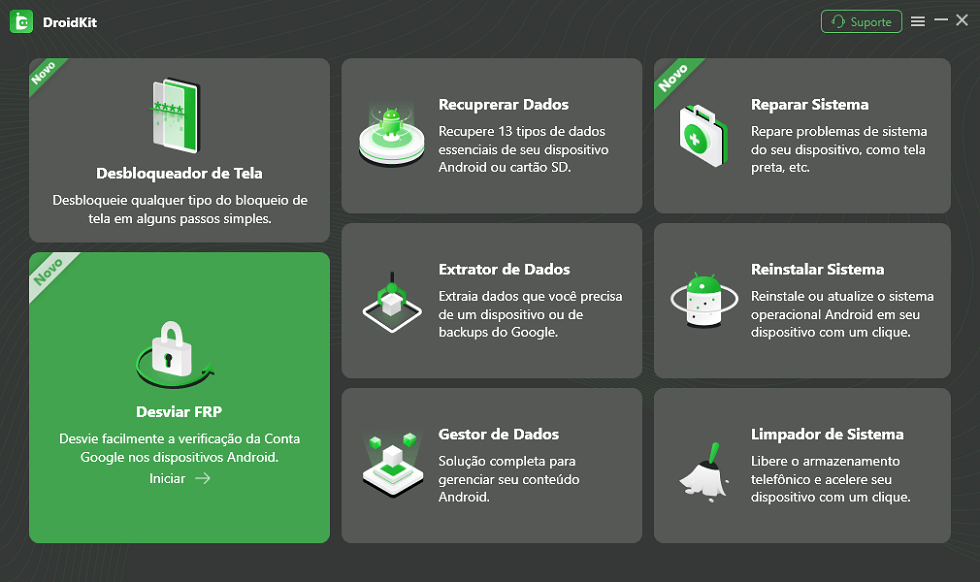
Como remover conta do Google
Etapa 3. Selecione a marca do seu dispositivo (Lenovo) e clique em “Iniciar” para iniciar o processo de bypass.
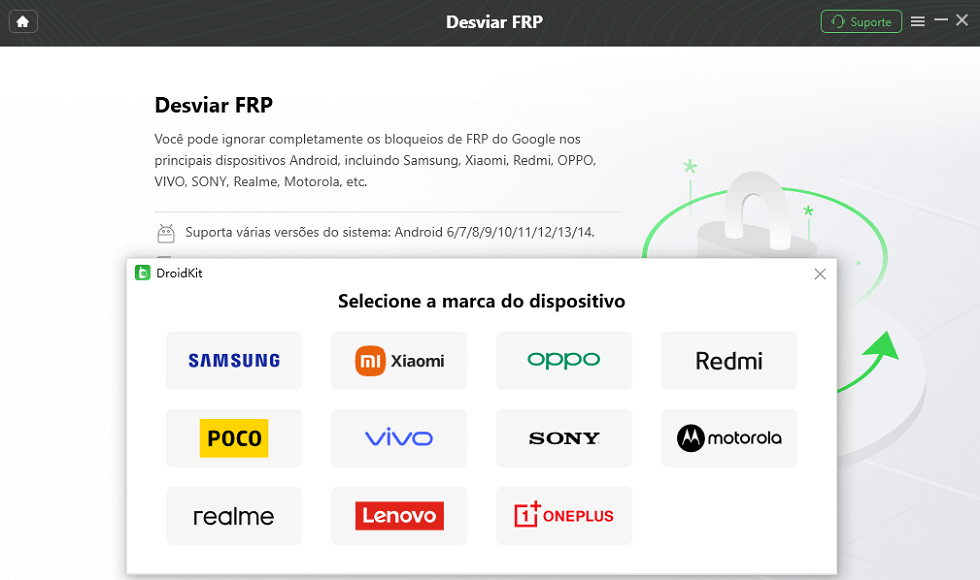
Selecione a marca do dispositivo para remover conta google
Etapa 4. O DroidKit baixará o firmware necessário para remover o FRP.
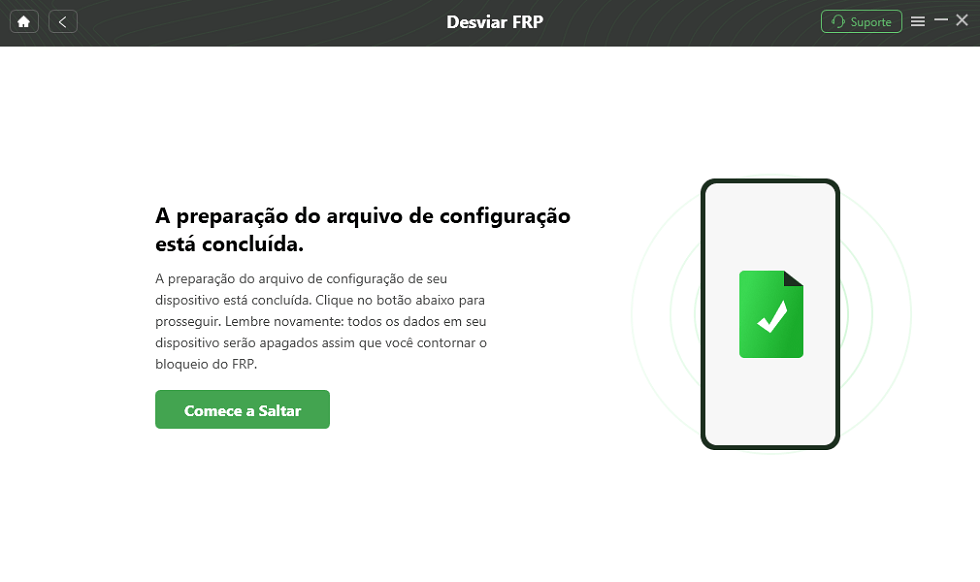
Comece a saltar para remover conta google
Etapa 5. Após a conclusão do processo, seu dispositivo Lenovo será reiniciado sem o bloqueio de FRP.
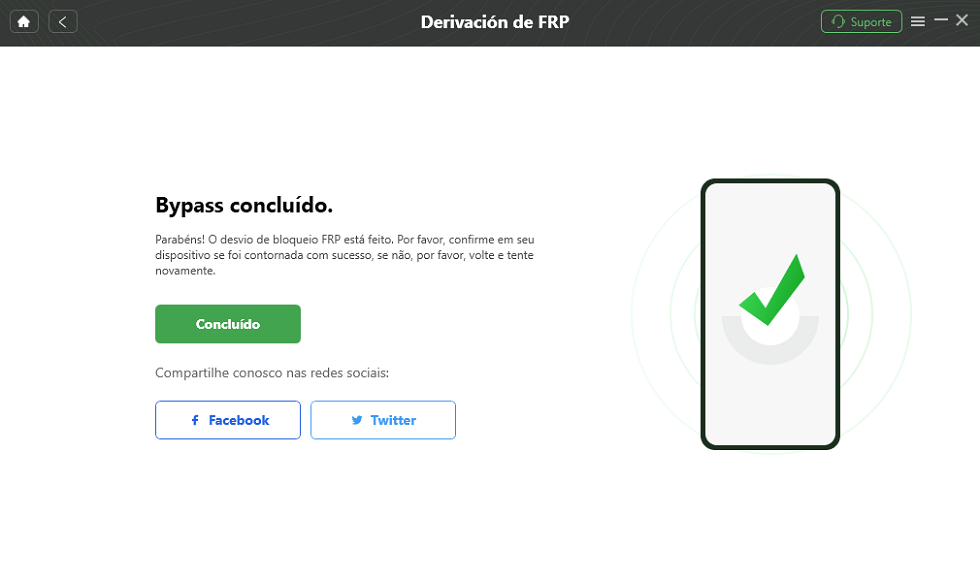
Como remover conta do Google
O DroidKit é uma ferramenta útil para contornar FRP com alta taxa de sucesso. Graças à sua instalação em um computador, os usuários não precisam se preocupar com a segurança de sua privacidade. Além disso, ele economiza tempo graças aos seus passos simples e à interface intuitiva. Saiba mais sobre o DroidKit agora >>
Parte 3. Lenovo Tab FRP Bypass Usando o APK Technocare
Outro método popular para o Lenovo FRP bypass é usar o APK Technocare. Esta ferramenta ajuda a remover a verificação da conta do Google sem a necessidade de um computador.
Etapas para usar o APK Technocare para o Lenovo FRP bypass:
- Reinicie seu tablet Lenovo e conecte-o ao Wi-Fi.
- Na página de verificação da conta do Google, ative o teclado e digite qualquer texto.
- Pressione e segure o texto para exibir a opção “Assistência” ou “Google Assistente”.
- No Google Assistente, digite “Chrome” e abra o navegador.
- No navegador, visite um site que hospede o APK do Technocare e baixe-o.
- Instale o APK do Technocare no seu dispositivo (pode ser necessário ativar “Fontes Desconhecidas” nas configurações).

Baixe o APK do Technocare
- Abra o aplicativo Technocare e navegue até as configurações de bypass de FRP.
- Adicione uma nova conta do Google ou remova a anterior.
- Reinicie seu dispositivo Lenovo e conclua a configuração sem a verificação do Google.
Parte 4. Lenovo Tab FRP Bypass Usando a Vulnerabilidade “Chamada de Emergência”
Além disso, em tablets Lenovo com Android 5.0-7.0, você também pode explorar a vulnerabilidade “Chamada de Emergência” para contornar o FRP. As etapas específicas são as seguintes (podem variar dependendo do modelo do dispositivo e da versão do sistema operacional):
Etapa 1. Após a redefinição de fábrica, o tablet Lenovo reiniciará e exibirá imediatamente a tela de verificação da conta Google (conhecida como bloqueio FRP). Nesta etapa, o sistema solicitará as credenciais da última conta Google vinculada ao dispositivo. Caso não lembre esses dados, será necessário seguir os próximos passos para contornar essa verificação.
Etapa 2. Na tela de bloqueio FRP, localize e toque no ícone “Chamada de Emergência” (pode aparecer como “Discagem de Emergência” em alguns modelos). Isso abrirá um teclado numérico padrão, que será utilizado para inserir códigos especiais na próxima etapa.
Etapa 3. Utilizando o teclado de discagem, insira um dos seguintes códigos:
- *#*#4636#*#* (funciona na maioria dos modelos)
- *#*#1357946#*#* (alternativa para alguns dispositivos)
- *#06# (código universal para informações IMEI)
Após a digitação, o sistema automaticamente abrirá um menu oculto de configurações.
Etapa 4.Dentro do menu oculto:
- Se acessar “Informações do Dispositivo”, navegue até “Gerenciamento de Aplicativos” > “Mostrar aplicativos do sistema” e limpe os dados/cache do “Google Services Framework” e “Gerenciador de Contas Google”.
- Se conseguir acessar as Configurações completas, ative as opções “Depuração USB” e “Fontes desconhecidas”, ou vá em “Contas” para adicionar uma nova conta Google válida.
Etapa 5. Reinicie o tablet. O FRP será removido e o sistema iniciará normalmente.
Parte 5. Perguntas Frequentes
1. Posso remover o FRP em tablets Lenovo sem uma senha gratuitamente?
Sim, você pode remover o FRP em tablets Lenovo gratuitamente usando o Technocare APK ou outras ferramentas de bypass de FRP. No entanto, alguns métodos exigem conhecimento técnico e paciência.
2. FRP bypass danifica meu tablet Lenovo?
Não, métodos como DroidKit ou Technocare APK não causam danos físicos, mas podem exigir redefinição de dados.
3. Como o Droidkit se compara ao Technocare APK para o Lenovo FRP bypass?
Como um APK de terceiros, o Technocare APK traz consigo riscos de segurança inerentes e tem uma baixa taxa de sucesso (cerca de 60%). O DroidKit, por outro lado, é criptografado com SSL-256, proporcionando maior segurança e uma taxa de sucesso mais alta (cerca de 95%).
Conclusão
O Lenovo FRP bypass pode ser feito de várias maneiras, dependendo se você tem acesso às suas credenciais do Google. Se você se lembrar dos dados da sua conta, basta inseri-los para desbloquear o dispositivo. Caso contrário, ferramentas como DroidKit e Technocare APK oferecem soluções alternativas para contornar o bloqueio de FRP de forma eficaz. Escolha o método que melhor se adapta às suas necessidades e recupere o acesso ao seu tablet Lenovo.
Baixar Grátis (Win) Compatível com Windows Baixar Grátis (Mac) Compatível com Mac
Baixar Grátis* 100% Limpo & Seguro
Perguntas relacionadas ao produto? Entre em contato com nossa equipe de suporte para obter uma solução rápida >
