Como Corrigir Chamada do WhatsApp Não Aparece na Tela? [Android & iPhone]
Percebemos que alguns usuários reclamam que às vezes as chamadas do WhatsApp não aparecem na tela . E há outros que notam que as chamadas desaparecem e novos aparecem por apenas algumas horas. É sempre irritante quando você não consegue encontrar suas chamadas, mas não se preocupe! Neste artigo, abordaremos seis soluções eficazes para garantir que suas chamadas apareçam no WhatsApp.

O WhatsApp sempre foi um aplicativo fantástico, com recursos como enviar mensagens em grupo e receber chamadas. Mas, por algum motivo, usuários estão relatando que chamada do WhatsApp não aparece na tela.
Alguns usuários viram chamadas desaparecerem e novas chamadas aparecerem por apenas algumas horas, mas outros relataram não ter chamadas por vários dias ou semanas. Alguns usuários podem pensar que excluíram suas chamadas do WhatsApp por engano, mas existem outros motivos para as chamadas do WhatsApp não aparecerem. Neste artigo, abordaremos seis soluções que você precisa seguir para garantir que suas chamadas apareçam no WhatsApp.
Para recuperar mensagens do WhatsApp, você pode ler: Como restaurar mensagens excluídas do WhatsApp sem backup
CatálogoOcultar
Por que Uma Chamada Não Aparece no WhatsApp?
Se você usa o WhatsApp para falar com seus clientes e eles não aparecem na sua lista de chamadas, pode ser um bug. O WhatsApp lançou uma atualização para sua versão para Android e iOS.
5 Maneiras de Corrigir Chamada do WhatsApp Não Aparece na Tela [Android e iPhone]
Às vezes, o WhatsApp não exibe as chamadas adicionadas recentemente ou as listas de chamadas já adicionadas no dispositivo. Se isso acontecer com você, não entre em pânico. As soluções abaixo podem ajudar a resolver o problema.
Solução 1. Verificar e Habilitar Permissões Básicas de Notificação (Android)
Você pode primeiro verificar se a permissão de notificação de chamadas está habilitada nas configurações do telefone. Veja como fazer isso.
Abrir configurações do aparelho e acessar “Apps e notificações”.
Selecionar “Notificações” e procurar pelo WhatsApp (usar “ver todos” se necessário).
Verificar e ativar notificações do WhatsApp.
Limpar cache do WhatsApp e reiniciar o aparelho.
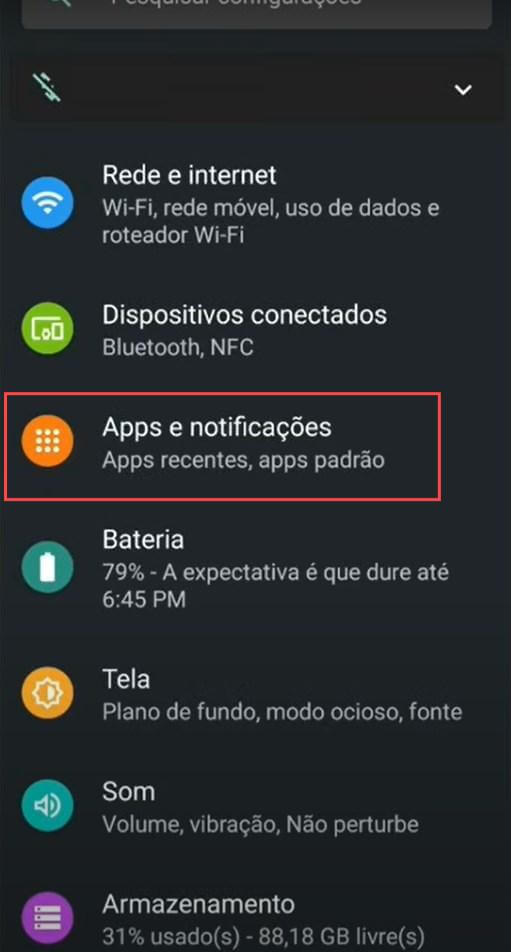
Apps e Notificações
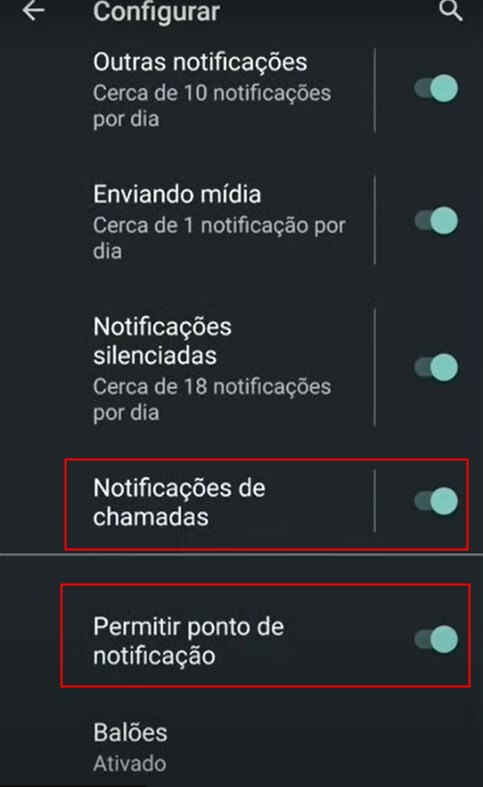
Notificacoes do WhatsApp
Solução 2. Corrigir A Falta de Chamadas no WhatsApp com O Serviço de Recuperação Profissional (Mais Fácil e Rápido)
A maneira mais conveniente e duradoura de recuperar ou gerenciar chamadas do WhatsApp é usar uma ferramenta profissional. Isso porque ela permite que você organize seus dados do WhatsApp de forma abrangente, de acordo com suas necessidades.
Entre tantas ferramentas de recuperação de dados para Android disponíveis no mercado, recomendamos o DroidKit – Kit de Ferramentas para Celular Android. O DroidKit é uma ferramenta profissional de recuperação de dados para Android. Ele pode ajudar você a recuperar chamadas do WhatsApp da maneira mais segura e confiável. Abaixo estão os principais recursos:
- Velocidade de transferência super rápida e fácil de usar. Você pode recuperar chamadas do WhatsApp em poucos minutos. Economize seu precioso tempo.
- Suporta a recuperação de vários tipos de dados, exceto dados do WhatsApp (mensagens, chamadas, contatos,fotos, vídeos). Você também pode recuperar fotos, vídeos, chamadas, contatos, mensagens, etc. da galeria excluídos.
- Você pode visualizar e escolher como recuperar os dados. Opere de acordo com suas necessidades, de forma mais conveniente e eficiente.
- Além da recuperação de dados, o DroidKit oferece funções mais abrangentes, como desbloquear diversos tipos de fechaduras e reparar o sistema.
Baixe a versão mais recente do DroidKit no seu computador e siga as etapas detalhadas abaixo para recuperar suas chamadas do WhatsApp no seu celular Samsung:
Baixar Grátis (Win) Compatível com Windows Baixar Grátis (Mac) Compatível com Mac
Baixar Grátis* 100% Limpo & Seguro
Passo 1. Toque em Modo de Recuperar Dados > Escolha a opção Recuperação de WhatsApp.
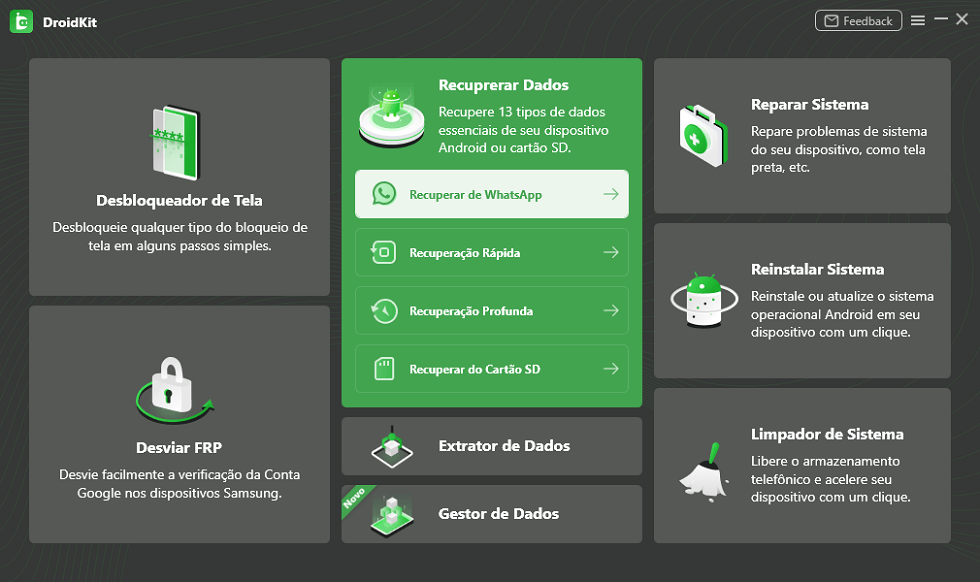
Recuperação de WhatsApp
Passo 2. Conecte seu telefone Android ao computador. Quando o DroidKit detectar seu dispositivo, clique no botão Iniciar.
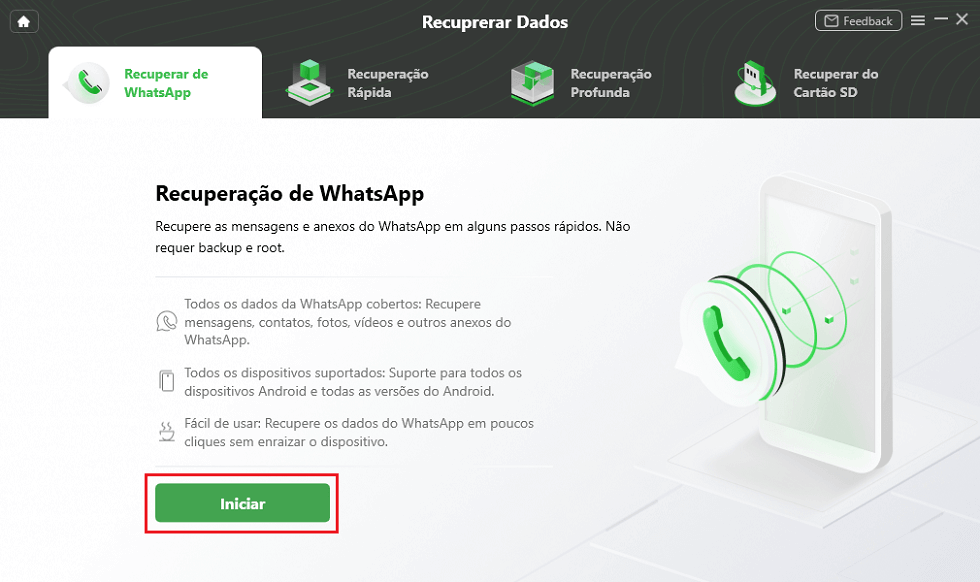
Iniciar Recuperação de WhatsApp
Passo 3. Faça backup dos dados do WhatsApp no dispositivo de origem seguindo as instruções abaixo e toque no botão Avançar.
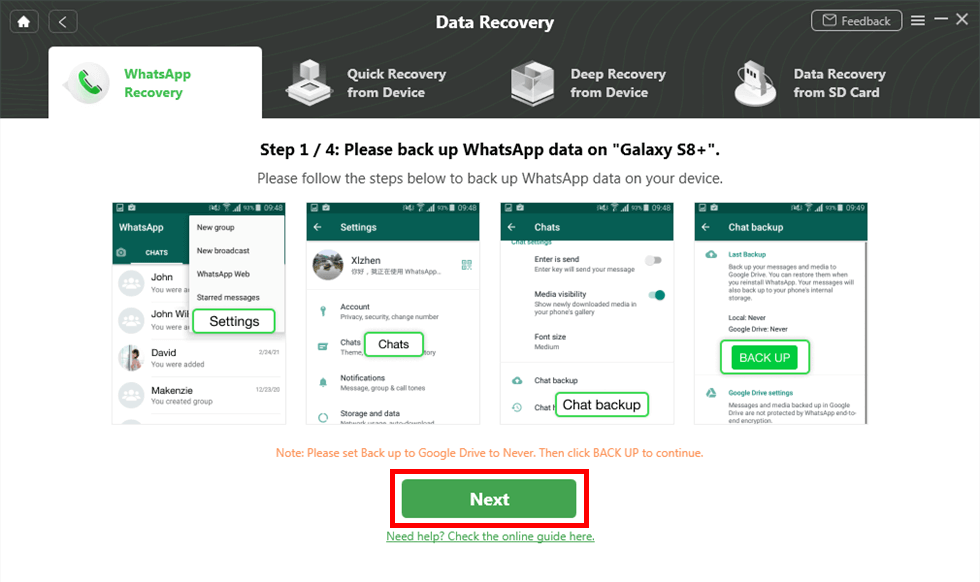
Algumas Operações para Proteger Dados
Passo 4. Depois disso, o DroidKit verificará seus dados do WhatsApp e os listará por remetente. Você pode visualizar esses dados e escolher livremente o que deseja recuperar.
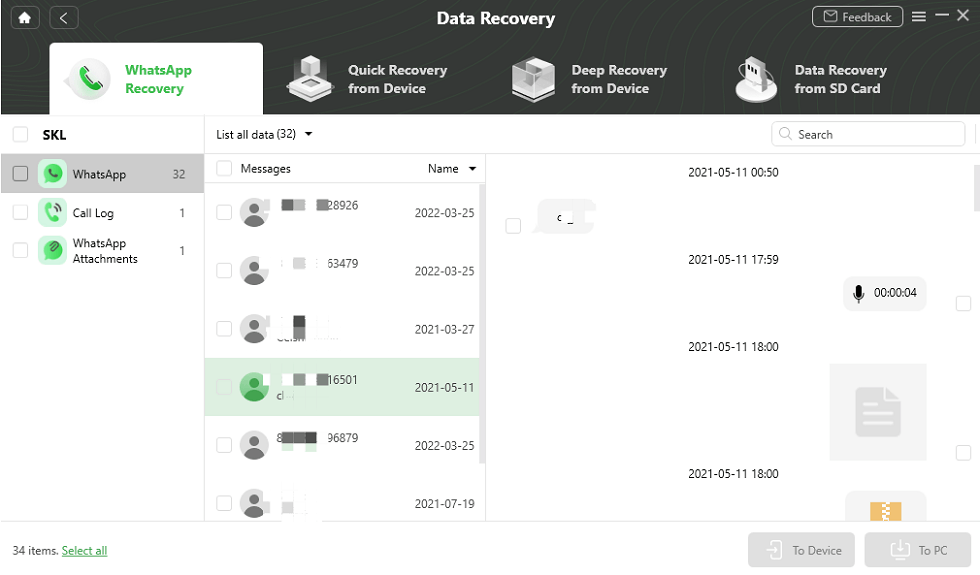
Visualize Os Dados
Passo 5. Aguarde a conclusão do processo de recuperação. Você verá a página “Recuperado com Sucesso”, conforme abaixo.
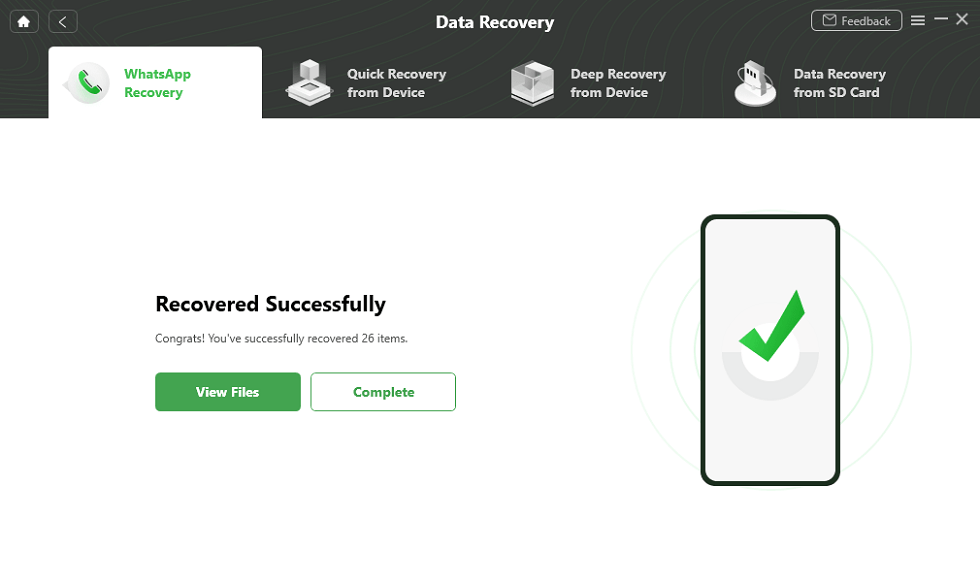
Recuperado com Sucesso
Solução 3. Como Corrigir Chamadas do WhatsApp que Não Aparecem Ativando A Atualização do Aplicativo em Segundo Plano (iPhone)
Habilite esta opção para garantir que o WhatsApp funcione corretamente em segundo plano e sincronize todos as suas chamadas.
Somente Android possui a opção de atualização de chamadas. Portanto, se você deseja atualizar suas chamadas em um iPhone, siga os passos:
Abra o aplicativo Ajustes no iPhone.
Role a tela para baixo até WhatsApp.
Na parte inferior do menu, você verá “Atualização do aplicativo em segundo plano”. Toque para deixá-lo verde.
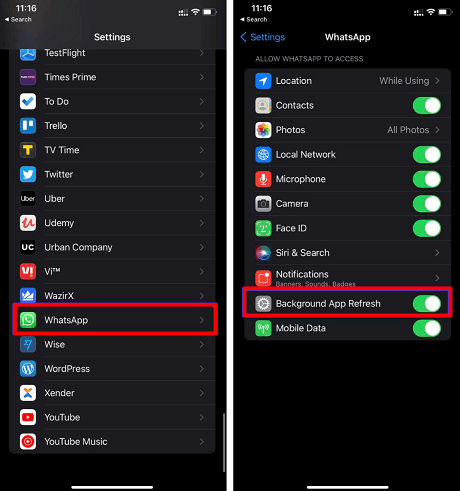
Atualizacao de iphone
Solução 4. Como Corrigir Chamadas do WhatsApp que Não Aparecem via Atualização do WhatsApp
O WhatsApp pode falhar ao atualizar sua lista de chamadas no iPhone ou Android devido a um bug no aplicativo. Felizmente, a equipe do WhatsApp é sempre rápida para remover esses bugs críticos. Se você for usuário de iPhone, acesse a App Store e, para Android, acesse a Google Play Store para atualizar o WhatsApp.
Solução 5. Corrigir Chamadas do WhatsApp que Não Aparecem via Salvar Chamadas no Formato Internacional Padrão
É possível que suas chamadas internacionais ou nacionais não estejam aparecendo nos chamadas do WhatsApp devido à falta de detalhes, como códigos de país. Portanto, certifique-se de ter todos as suas chamadas salvas com os códigos de país corretos (no formato internacional) para que eles apareçam no WhatsApp.
Portanto, observe: ao adicionar um número internacional à agenda do seu telefone, sempre comece com um sinal de mais (+), seguido do código do país e do número de telefone.
Por exemplo, se você tiver um contato nos Estados Unidos com o número de telefone 123-658-44xx, insira-o como +1 12365844xx na sua lista de endereços.
Corrigir Chamadas do WhatsApp que Não Estão Sendo Sincronizados
Problemas de sincronização geralmente ocorrem quando você vê números em vez de nomes. Para corrigir problemas de sincronização, redefina a sincronização do WhatsApp usando o seguinte método:
iPhone:
No seu iPhone, redefina as configurações de rede. A redefinição limpará todas as configurações de conexão de rede, incluindo seus dispositivos com Wi-Fi e Bluetooth salvos. Você precisará digitar novamente a senha da sua rede sem fio depois disso.
Em Ajustes, abra Geral
Selecione Redefinir
Toque em Redefinir Ajustes de Rede
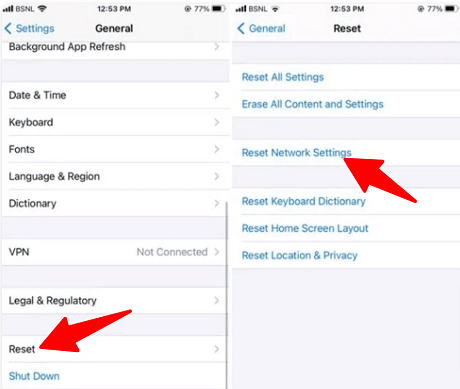
IPhone Redefinir Ajustes de Rede
Android:
Abra Ajustes
Vá em “Contas e backup”.
Selecione “Gerenciar contas”.
Selecione “WhatsApp”.
Clique em “Sincronizar conta”.
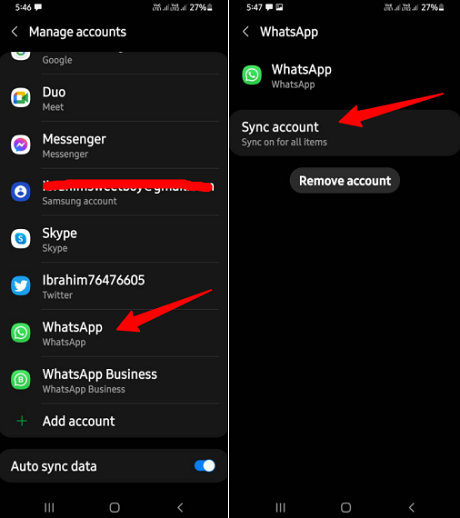
Sincronização do WhatsApp no Android
Chamada do Google Não Aparecem no WhatsApp?
Você não está vendo suas chamadas do Google aparecerem no WhatsApp porque o WhatsApp não consegue ler a agenda de endereços do seu Android ou as chamadas sincronizados do Gmail, então o WhatsApp não sabe como exibir as chamadas.
Por exemplo, se você tem chamadas do Google, o Google pode ter sincronizado suas chamadas, mas eles ainda precisam ser totalmente transferidos. Sincronize seu Gmail com suas chamadas para corrigir o problema.
Conclusão
Você tem enfrentado o erro de que chamada do WhatsApp não aparece na tela? Ficamos felizes que este post tenha ajudado você a encontrar uma solução adequada. Aproveite os benefícios deste artigo. Você encontrará todos os melhores truques necessários para recuperar suas chamadas do WhatsApp. E com a ajuda do DroidKit, é muito fácil e prático recuperar e gerenciar suas chamadas do WhatsApp. que tal baixar o Droidkit e experimentar agora mesmo!
Baixar Grátis (Win) Compatível com Windows Baixar Grátis (Mac) Compatível com Mac
Baixar Grátis* 100% Limpo & Seguro
Perguntas relacionadas ao produto? Entre em contato com nossa equipe de suporte para obter uma solução rápida >
