6 Maneiras para Transferir WhatsApp Android para Android [Guia completo]
Quando você troca seu telefone Android por outro, pode se perguntar como transferir WhatsApp Android para Android. Este post apresentará vários Maneiras para ajudar a transferir arquivos de Android para Android com facilidade.

Devido ao constante desenvolvimento e inovação na tecnologia digital, novos celulares são lançados todos os dias. Desenvolvedores e fabricantes estão aprimorando os aparelhos com novas versões de sistemas operacionais e os recursos mais recentes. Por isso, trocar de smartphone tornou-se uma necessidade urgente para a maioria das pessoas. Isso também significa que os usuários precisam transferir WhatsApp Android para Android.
No entanto, muitas pessoas não sabem como transferir dados de Android para Android. Portanto, neste artigo, mostraremos algumas maneiras simples, mas eficazes, para ajudar você a transferir tudo, como fotos, vídeos etc., de um telefone Android para outro. Todas as marcas e dispositivos Android estão incluídos, como Samsung, Huawei, Xiaomi e muito mais.
Transferir WhatsApp Android para Android
CatálogoOcultar
Maneira 1: Transferir WhatsApp Android para Android com 1 CliqueHOT
Maneira 2: Transferir WhatsApp de Android para Android via Backup Local
Maneira 3. Transferir WhatsApp via Google Drive
Maneira 4. Transferir WhatsApp sem o Google Drive
Maneira 5. Transferir WhatsApp de Android para Android Sem Fio
Maneira 6. Transferir WhatsApp de Android para Android via Bluetooth
Maneira 1: Transferir WhatsApp Android para Android com 1 Clique
Qual é a maneira mais rápida de transferir WhatsApp Android para Android? Então, você não pode perder o DroidKit – Android Phone Toolkit, que oferece uma ferramenta profissional de transferência entre dispositivos. Com essa ferramenta, você pode transferir todos os seus dados do Android com um único clique, economizando tempo e sem exigir conhecimentos técnicos. Confira os destaques desta ferramenta:
Baixar Grátis (Win) Compatível com Windows Baixar Grátis (Mac) Compatível com Mac
Baixar Grátis* 100% Limpo & Seguro
- Transferência completa – Permite transferir todos os tipos de dados, como fotos, contatos, histórico de chamadas, vídeos, SMS, músicas, aplicativos e muito mais.
- Seleção personalizada – Você pode visualizar todos os dadosno WhatsApp e escolher o que deseja transferir ou simplesmente transferir tudo com 1 clique.
- Rápido e eficiente – Transfere milhares de arquivos em apenas 3 minutos, sem longas esperas.
- 100% seguro e confidencial – Garante que seus dados no WhatsApp não serão vazados na internet ou para terceiros. Sua privacidade está protegida.
- Compatível com todas as marcas – Funciona em dispositivos Samsung, Huawei, LG, Xiaomi, Oppo e outros, além de ser suportado no Windows e Mac.
Além da transferência de dados, o DroidKit é uma solução completa para Android, permitindo também:
- Recuperar mensagens e fotos perdidas
- Desbloquear qualquer tela de Android
- Corrigir problemas do sistema (como tela preta)
- Bypass da verificação da conta Google
Agora, basta baixar gratuitamente o DroidKit e seguir os passos listados abaixo para descobrir como transferir WhatsApp Android para Android com 1 clique.
Passo 1. Abra o DroidKit no seu computador. Na tela principal, selecione Movedor Android no Modo Gerenciador de Dados.
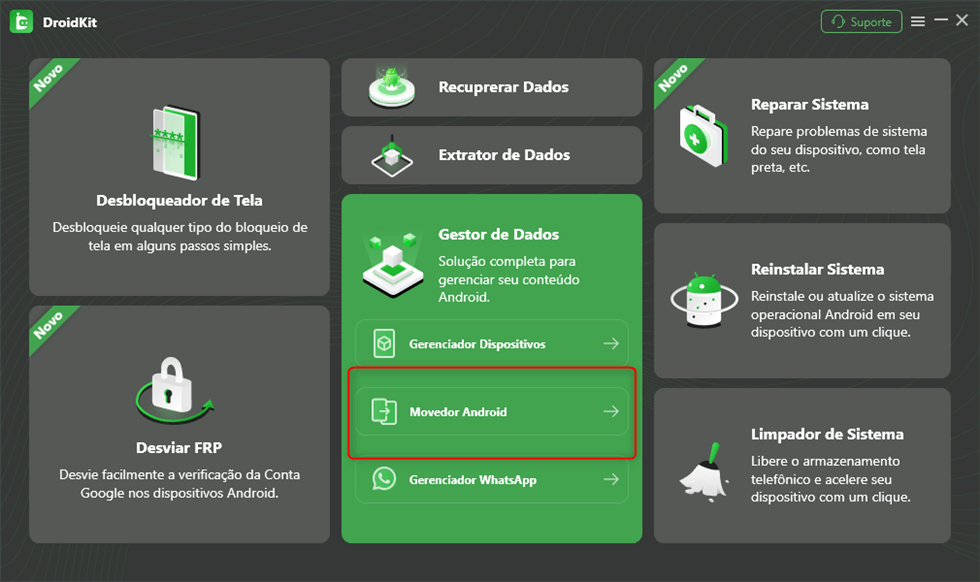
Escolha Movedor Android
Passo 2. Você precisa selecionar o modo Android para Android na próxima tela.
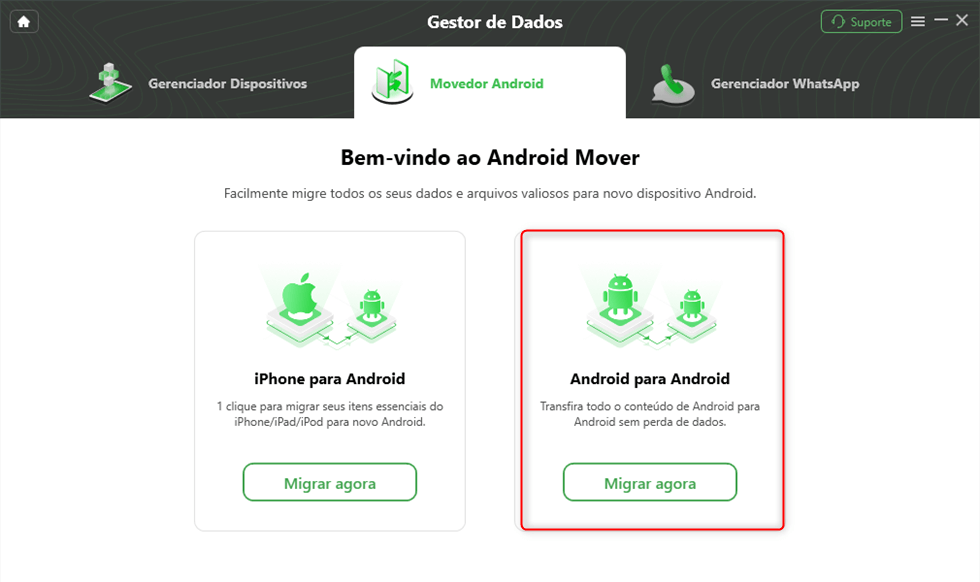
Escolha Android para Android
Passo 3. Em seguida, você deve conectar seus dispositivos ao computador. Uma vez feito isso, clique no botão Migrar Agora.
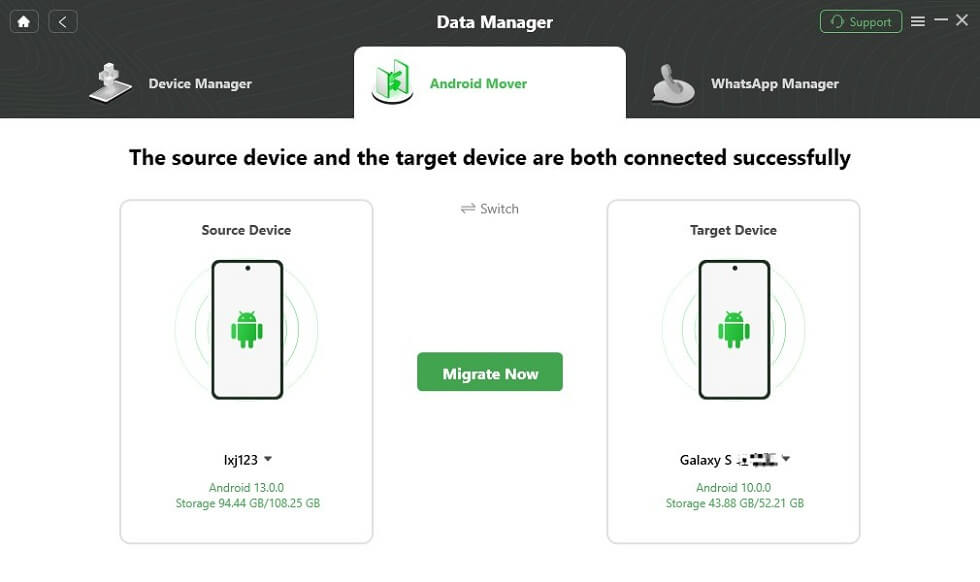
Clique em Migrar Agora
Passo 4. Você pode selecionar os tipos de dados e clicar em Avançar para transferir.

Selecione os Dados que Deseja Transferir
Passo 5. Tudo o que você precisa fazer é aguardar um pouco. Assim que o DroidKit concluir a transferência de dados, você pode desconectar os dispositivos Android e descobrir os dados do dispositivo Android antigo que já estão no novo dispositivo Android.
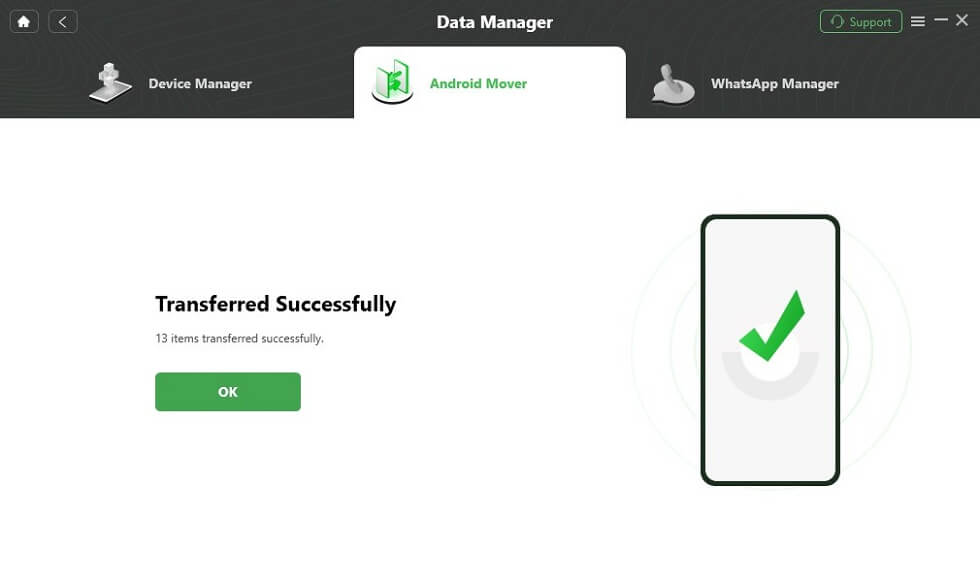
Dados Transferidos com Sucesso
Maneira 2: Transferir WhatsApp de Android para Android via Backup Local
Uma outra maneira direta de transferir WhatsApp entre celulares seja criar um backup local em um dispositivo e acessá-lo em outro. No entanto, há uma condição para que esse Maneira funcione: você precisa de um meio de armazenamento externo, como um computador ou cartão SD, para armazenar os dados. Se precisar, aqui estão os passos necessários para criar e restaurar o backup do WhatsApp.
Criar um backup local
Passo 1. Abra o WhatsApp no seu dispositivo principal e acesse Ajustes, depois selecione Conversas e, em seguida, Backup de Conversas.
Passo 2. Selecione Backup local para salvar os dados localmente e toque em Fazer backup.
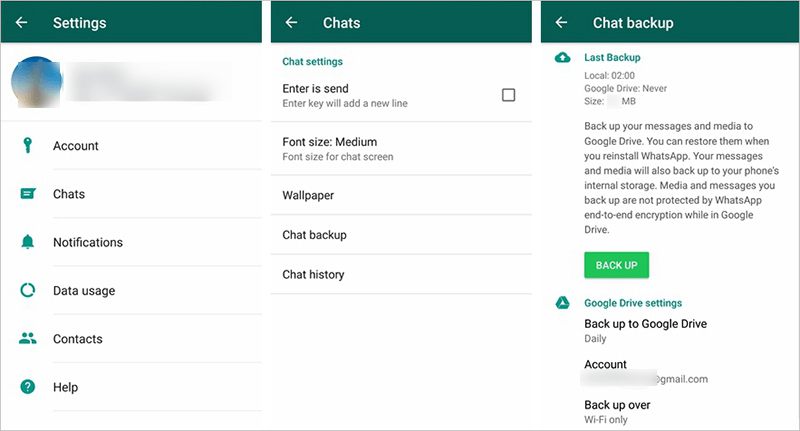
Criar um Backup Local no Seu Telefone Android
Recuperar o backup local de outro telefone
Passo 1. Conecte o telefone secundário ao armazenamento local.
Passo 2. Baixe o aplicativo Gerenciador de arquivos e use-o para navegar até a pasta WhatsApp e, em seguida, Bancos de dados.
Passo 3. Instale o WhatsApp neste telefone e verifique seu número de telefone.
Passo 4. Durante o processo de instalação, você será questionado se deseja restaurar os dados do backup local. Confirme esta ação para enviar todos os seus dados para este dispositivo.
Maneira 3. Transferir WhatsApp via Google Drive
Outra maneira eficaz de transferir seu WhatsApp para um novo telefone é fazer backup delas na nuvem. Se você está procurando como transferir o WhatsApp de Huawei para Samsung ou outro smartphone Android, o melhor serviço de nuvem para usar é o Google Drive. Esta é a solução de backup padrão para proprietários de telefones Android, portanto, é uma escolha lógica quando você também precisa transferir WhatsApp. Com este Maneira, você não precisa de um computador ou cartão SD para se conectar fisicamente ao seu telefone, mas precisa ter uma conexão ativa com a internet para acessar o serviço online.
Para criar o backup, você deve seguir exatamente o mesmo procedimento do Maneira anterior, escolhendo apenas o Google Drive como destino. Veja o que você precisa fazer para recuperar os dados do WhatsApp do backup do Google Drive:
Passo 1. Faça login na sua conta do Google Drive a partir de um novo dispositivo Android.
Passo 2. Instale o WhatsApp neste telefone e execute o aplicativo.
Passo 3. Verifique seu número de telefone e toque em Restaurar quando perguntado se deseja restaurar os dados do backup online.
Passo 4. Toque em Avançar após todos dados serem restauradas para um novo dispositivo.
Maneira 4. Transferir WhatsApp sem o Google Drive
Em alguns casos, pode não ser possível usar o Google Drive, então vale a pena verificar se existem alternativas que não exijam acesso à nuvem. Uma possibilidade é usar o recurso nativo “Alterar número de telefone” do WhatsApp, mas isso excluirá sua instalação anterior e migrará completamente sua conta para um novo dispositivo. Uma solução melhor seria enviar os dados que você deseja compartilhar por e-mail e acessá-las de um telefone diferente. Veja como fazer isso:
Passo 1. Abra o WhatsApp no seu celular principal e acesse o menu Configurações.
Passo 2. Selecione Conversas, depois Histórico de conversas e, por fim, selecione Exportar conversa.

Transferir WhatsApp por E-mail
Passo 3. Indique se deseja incluir multimídia nas conversas.
Passo 4. Insira seu endereço de e-mail e clique em Enviar.
Maneira 5. Transferir WhatsApp de Android para Android Sem Fio
Se você não quiser usar um cabo USB para transferir dados do WhatsApp, como transferir todos os dados de um Android para outro? A Comunicação por Proximidade (NFC) é uma maneira rápida e fácil de transferir arquivos grandes de um dispositivo Android para outro. Se você tiver o NFC ativado em ambos os dispositivos Android e o NFC for compatível com o Android Beam, você pode pressionar as costas deles e sincronizar os dados de um telefone para o outro. Mas antes disso, você precisa verificar as configurações primeiro, e aqui estão os passos.
Passo 1. Abra as configurações do seu dispositivo, localize e selecione a opção Sem Fio e Redes.
Passo 2. Em seguida, escolha Compartilhar e Conectar.
Passo 3. Você verá a opção NFC. Ative este recurso.
No entanto, se o seu dispositivo não for compatível com NFC, você pode transferir dados de Android para Android lendo: Como Transferir Arquivos Entre Dispositivos Android Sem Fio.
Maneira 6. Transferir WhatsApp de Android para Android via Bluetooth
O Bluetooth é uma forma tradicional de transferir dados de Android para Android, mas não há como negar que é realmente útil. Você pode mover diferentes tipos de arquivos com ele, incluindo toques, músicas, vídeos, fotos, mensagens de texto, histórico de chamadas, contatos, etc. No entanto, observe que, se você tiver muitos arquivos para transferir, a transferência pode levar muito tempo, e você também deve manter o Bluetooth conectado. Veja a seguir como transferir WhatsApp de um Android para outro via Bluetooth.
Transferir WhatsApp do Android via Bluetooth
Passo 1. Emparelhar Dispositivos.
Ative o Bluetooth em ambos os dispositivos e emparelhe-os. Assim que as duas conexões Bluetooth forem estabelecidas, você poderá transferir dados de um dispositivo para o outro.
Passo 2. Em seguida, escolha Compartilhar e Conectar.
Sejam fotos, músicas, vídeos ou qualquer outro arquivo, selecione os dados e toque em “Bluetooth” nas opções de “Compartilhar”. Selecione o dispositivo emparelhado e toque em “Enviar”.
Passo 3. Você verá a opção NFC. Ative este recurso.
Permita que o outro dispositivo Android receba os arquivos recebidos. Dessa forma, vocês podem trocar dados do whatsApp entre dispositivos Android.
Conclusão
Transferir dados de um dispositivo para outro pode parecer complicado e estressante, mas você não precisa ser um expert em tecnologia para realizar essa tarefa. Com os Maneiras mencionados acima, qualquer pessoa pode aprender como transferir WhatsApp Android para Android de forma fácil.
Recomendamos especialmente testar o DroidKit gratuitamente, pois é o Maneira mais rápido e simples, além de ser compatível com todos os dispositivos Android. Assim, você pode migrar para um novo celular com tranquilidade, sem medo de perder dados importantes! Baixe o DroidKit agora e faça a transferência em 1 clique!
Baixar Grátis (Win) Compatível com Windows Baixar Grátis (Mac) Compatível com Mac
Baixar Grátis* 100% Limpo & Seguro
Perguntas relacionadas ao produto? Entre em contato com nossa equipe de suporte para obter uma solução rápida >
