Wie können Sie die Daten von Sony auf Huawei übertragen?
Möchten Sie Ihr altes Sony auf ein neues Huawei wechseln, wird die Daten auf ein neues Huawei nicht übertragen. Finden Sie die Möhlichkeit der Datenübertragung? In diesem Artikel können Sie 4 Möglichkeiten erfahren, um die Daten von Sony auf Huawei zu übertragen. Und Sie können die beste Möglichkeit für sich auswählen. Lesen Sie bitte weiter.

Wenn Sie ein Huawei–Handy kaufen, möchten Sie die Daten von Sony auf Huawei übertragen? Möchten Sie dies tun, können Sie die Methoden in diesem Artikel möglich erfahren. Nach dem Lesen können Sie die Methoden wie „über Google Drive“, „mit AnyDroid“, „mit Phone Clone“ und „mit DroidKit“ erlernen.
Lesen Sie den Artikel und Sie können die Details dieser 4 Methoden erfahren.
1. Die von Sony auf Huawei Datenübertragung–über Google Drive
Wenn man schon Google Drive benutzt, ist es einfach, die Daten zwischen Handys zu synchronisieren. Jeder Nutzer eines Google Kontos hat 15 GB Speicherplatz kostenlos zur Verfügung.
Unten sind die Details:
Schritt 1: Loggen Sie sich mit Ihrem Google–Account in Google Drive auf Ihrem alten Sony–Handy ein > Drücken Sie oben links „ das Hamburger–Menü–Icon “ > „ Sicherung “ > Klicken Sie weiter auf „ Sicherung aktivieren “;
Schritt 2: Richten Sie Ihr neues Huawei–Handy ein, und dann können Sie Ihr Google–Konto hinzufügen, dementsprechend können Sie dann die Daten aus dem Google–Backup wiederherstellen.
Sie können mit Google leider kein Backup von einem Gerät mit einer höheren Android-Version auf ein Gerät mit einer niedrigeren Android-Version wiederherstellen;
Sie haben nur 15 GB kostenlosen Speicherplatz zur Verfügung;
Es droht die Gefahr, dass die online gesicherten Daten angegriffen werden könnten. Von daher empfehlen wir Ihnen, die Datenübertragung durchzuführen, ohne das Internet zu nutzen.
2. Die von Sony auf Huawei Datenübertragung–mit Phone Clone
Wenn Sie das neue Huawei Handy nutzen, können Sie eine App, die Phone Clone ist, möglich sehen. Die Phone Clone App wird von dem Hersteller installiert, um Sie die Daten von das Altes auf das Neues zu übertragen. Diese App ermöglicht eine drahtlose Datenübertragung zwischen zwei Huawei–Gerät oder auch von anderen Android–Geräten auf ein Huawei–Gerät.
Unten sind die Details:
Installieren Sie „ Phone Clone “ auf beiden Geräten:
- Laden Sie die App aus dem Google–Play –Story herunter und installieren Sie die App sowohl auf Ihrem alten Sony– als auch auf Ihrem neuen Huawei–Gerät;
Starten Sie die App auf beiden Geräten:
- Öffnen Sie die App auf beiden Geräten gleichzeitig;
Wählen Sie die Geräte:
- Auf dem Sony–Gerät wählen Sie „ Dies ist das alte Gerät“, und auf dem Huawei–Gerät „ Dies ist das neue Gerät “;
Verbinden Sie die Geräte:
- Verbinden Sie die Geräte entweder durch Scannen eines QR–Code oder durch manuelle Verbindung, indem Sie die Anweisungen auf dem Bildschrim befolgen;
Wählen Sie die zu übertragenden Daten:
- Wählen Sie auf dem Sony–Gerät die Daten aus, die Sie übertragen möchten, z.B. Kontakte, Fotos, Videos, Nachrichten usw.;
Starten Sie die Übertragung:
- Starten Sie die Datenübertragung, indem Sie auf „ übertragen “ oder eine ähnliche Option klicken;
Warten Sie den Abschluss:
- Warten Sie, bis die Übertragung abgeschlossen ist. Die App informiert Sie über den Fortschritt und das erfolgreiche Ende.
3. Die von Sony auf Huawei Datenübertragung–mit AnyDroid
AnyDroid ist die gute Wahl. Mit diesem Tool können Sie alle oder selektive Daten wie Kontakte, Bilder, Nachrichten usw. frei verwalten und übertragen. Die Übertragung ist schnell wie der Blitz!
Warum sollten Sie AnyDroid verwenden?
Unten sind die Stärke von AnyDroid:
Schnell Übertragung:
- Die Zeit der Übertragung ist sehr schnell. Die Übertragung von 100 Kontakten bracht man nur 5 Sekunden.
1-Klick & Selektiv:
- AnyDroid kann Ihnen helfen, alle Daten von Sony auf Huawei mit 1-Klick zu übertragen. Und AnyDroid ermöglicht Ihnen auch einige Daten nach eigenem Willen kostenlos zu übertragen.
100% sicher:
- Bei dem Prozess wird AnyDroid Ihre persönliche Informationen in Software gar nicht gespeichert. Den Verlauf kann man offline ausführen.
Kein Speicherlimit:
- Wenn Sie schon viele Kontakte, Bilder, und Nachrichten haben, kann AnyDroid Ihnen gut helfen.
Laden Sie AnyDroid jetzt herunter.
Gratis Download(Win) Verfügbar für alle Windows Gratis Download(Mac) Verfügbar für alle Mac
Gratis Herunterladen* 100 % sauber und sicher
Unten sind die Dateils:
Schritt 1: Laden Sie AnyDroid herunter > Wählen Sie „ Geräte klonen “ aus > Klicken Sie auf „ Android zu Android “;
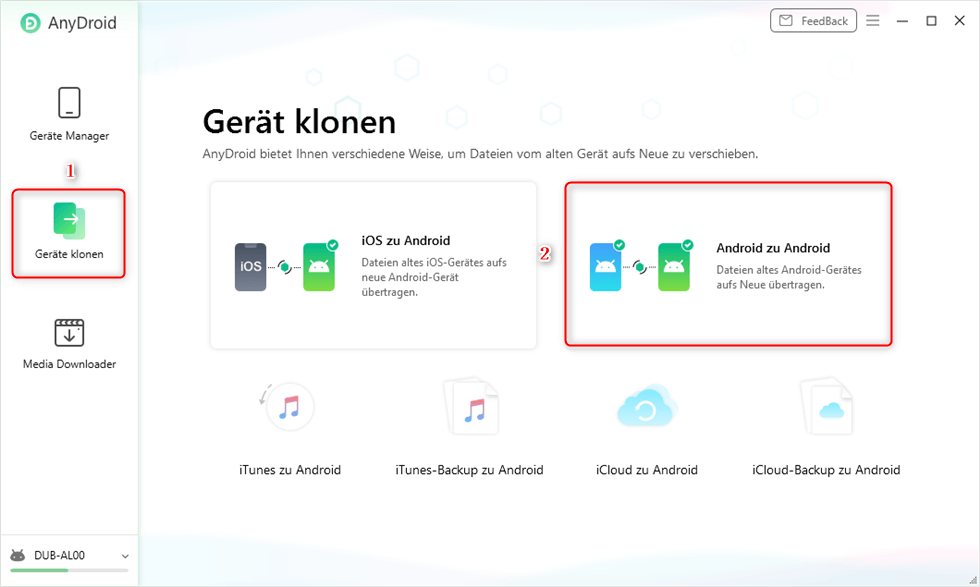
Geräte klonen – wählen
Schritt 2: Wählen Sie die Kategorien aus, die Sie übertragen möchten. > Klicken Sie auf „ Weiter “;
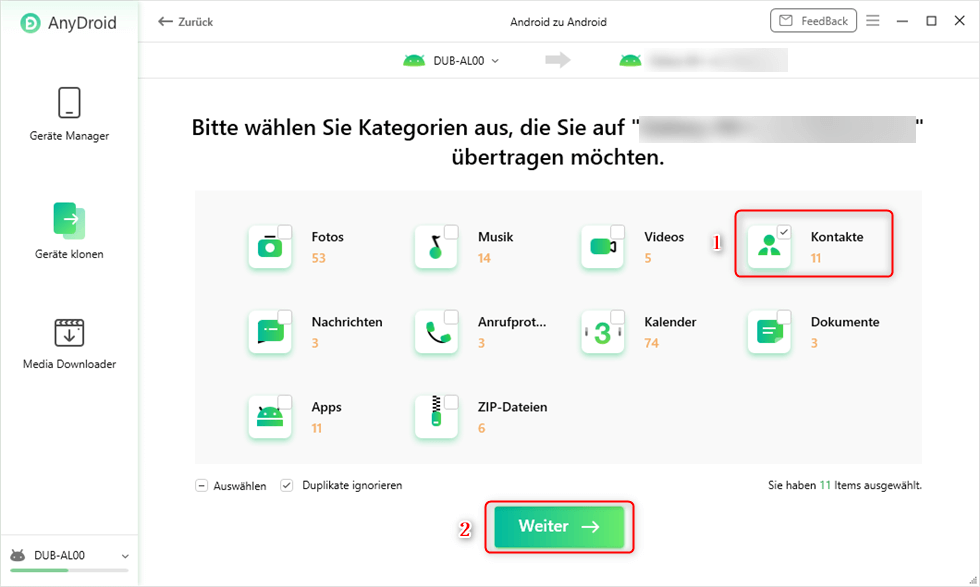
Klicken Sie weiter
Schritt 3: Warten Sie bitte geduldig, bis die Übertragung fertig ist.
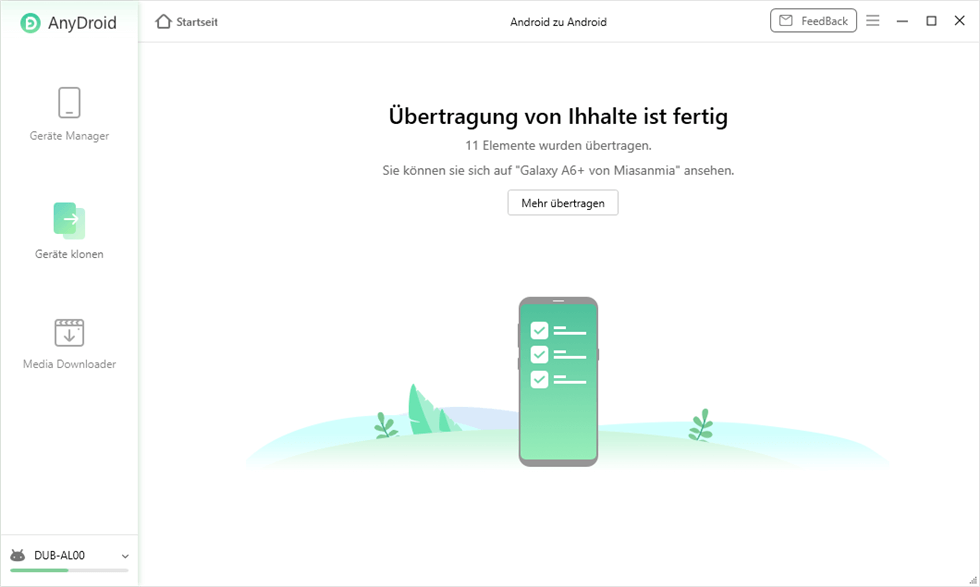
Übertragung ist fertig
4. Die von Sony auf Huawei Datenübertragung–mit DroidKit
Bevor Sie die vierte Methode erfahren, sollten Sie DroidKit zuerst herunterladen.
Gratis Download(Win) Verfügbar für alle Windows Gratis Download(Mac) Verfügbar für alle Mac
Gratis Herunterladen* 100 % sauber und sicher
Droidkit bietet 3 verbesserte Modi für die Verwaltung von Android-Inhalten und vereinfacht den Prozess der Übertragung, Sicherung und Wiederherstellung von Fotos, Kontakten, WhatsApp-Daten und mehr – alles an einem Ort.
Unten sind die 3 Stärke:
1–Klicken zum Migrieren aller Daten auf Android ohne Datenverlust:
- Mit einem einzigen Klick werden alle Ihre bisherigen Inhalte, einschließlich Nachrichten, Kontakte, Videos usw., von Ihrem vorherigen iPhone/Android auf Ihr neues Android-Gerät übertragen.
Vollständige Verwaltung Ihrer WhatsApp–Daten auf flexiblere Weise:
- DroidKit bietet Ihnen eine flexiblere Lösung zum Übertragen, Sichern und Wiederherstellen von WhatsApp-Inhalten.
Organisieren Sie alle Arten von Android–Daten mit Leichtigkeit und Komfort:
- Mit DroidKit können Sie alle Arten von Android-Daten und -Dateien anzeigen und organisieren.
Unten sind die Schritte:
Schritt 1: Laden Sie DroidKit herunter. > Wählen Sie „ Datenmanager “ aus > Klicken Sie auf „ Android–Mover “;
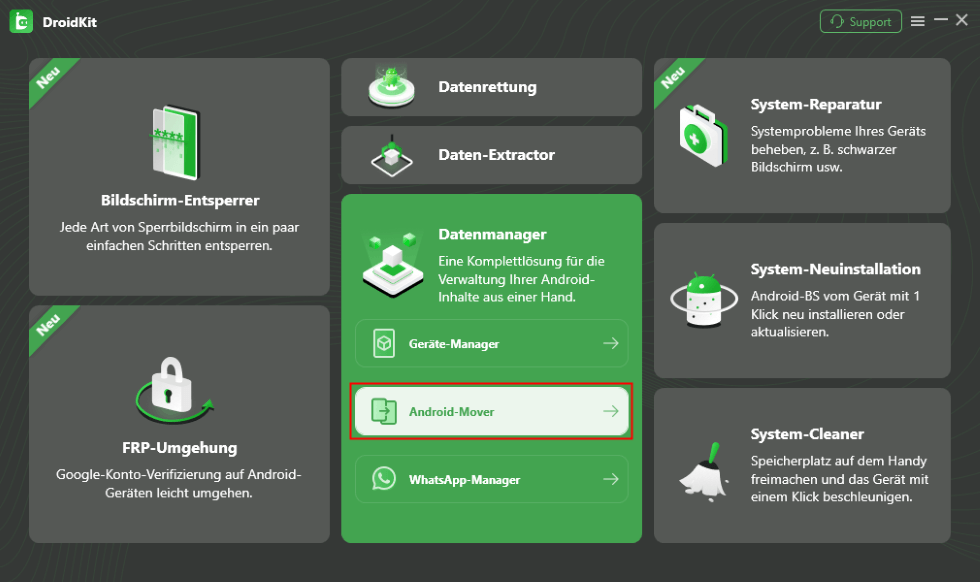
Datenmanager – Android-Mover
Schritt 2: Wählen Sie „ Android zu Android “ > Klicken Sie auf „ jetzt migrieren “;
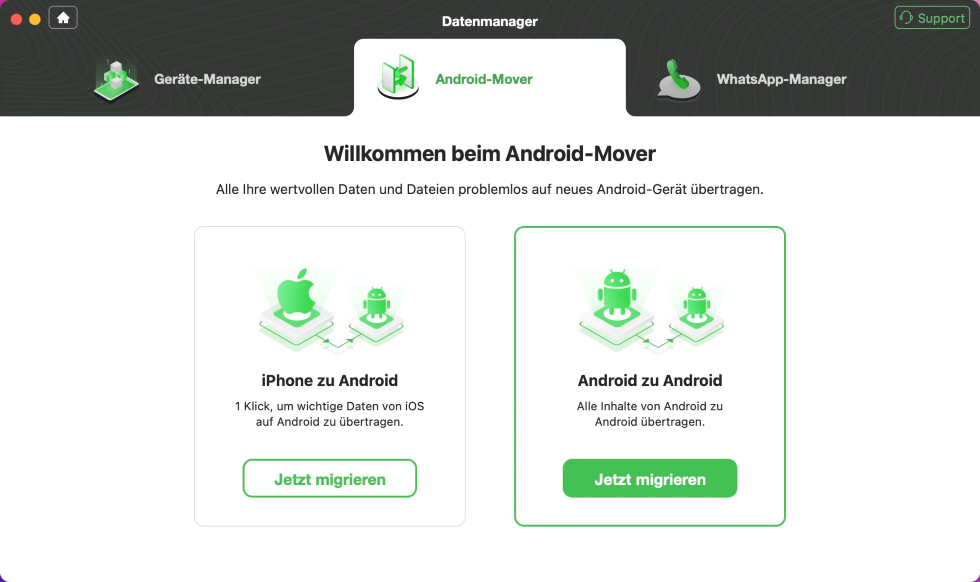
Wählen Sie Android zu Android
Schritt 3: Wählen Sie die Kategorien, die Sie übertragen möchten. > Klicken Sie auf „ Weiter “;
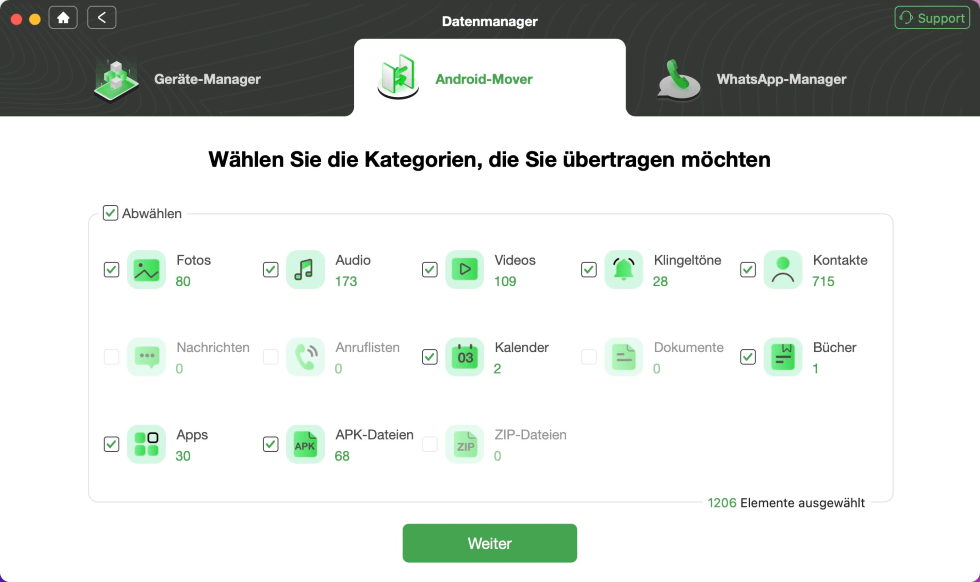
Wählen Sie die Kategorien, die Sie übertragen möchten
Schritt 4: Dann verbinden Sie das Quell– und Zielgerät. > Klicken Sie auf „ Jetzt übertragen “;
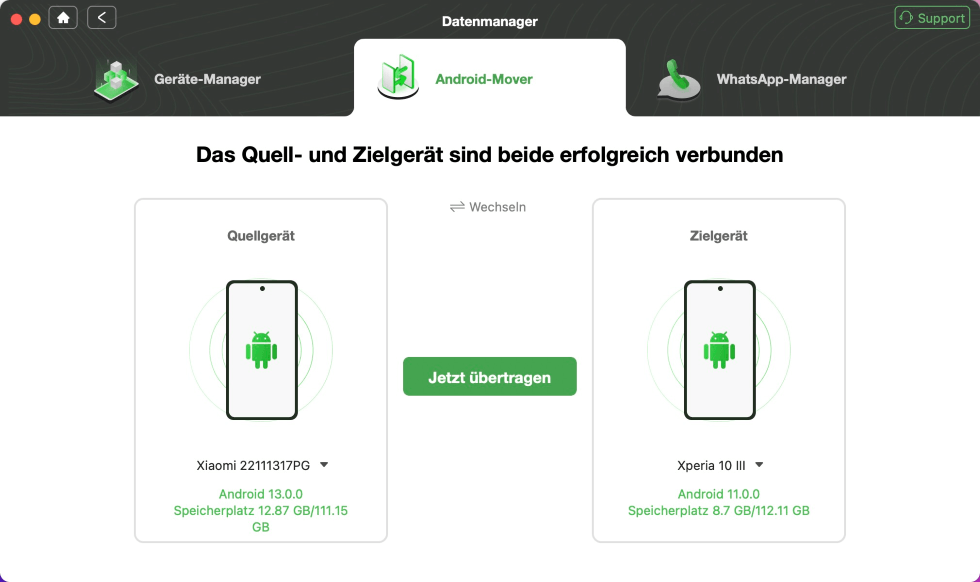
Klicken Sie auf Jetzt übertragen
Schritt 5: Warten Sie, bis der Fortschrittsbalken 100% angekommen ist; Und trennen Sie Ihr Gerät bitte nicht, bevor der Übertragungsvorgang abgeschlossen ist.
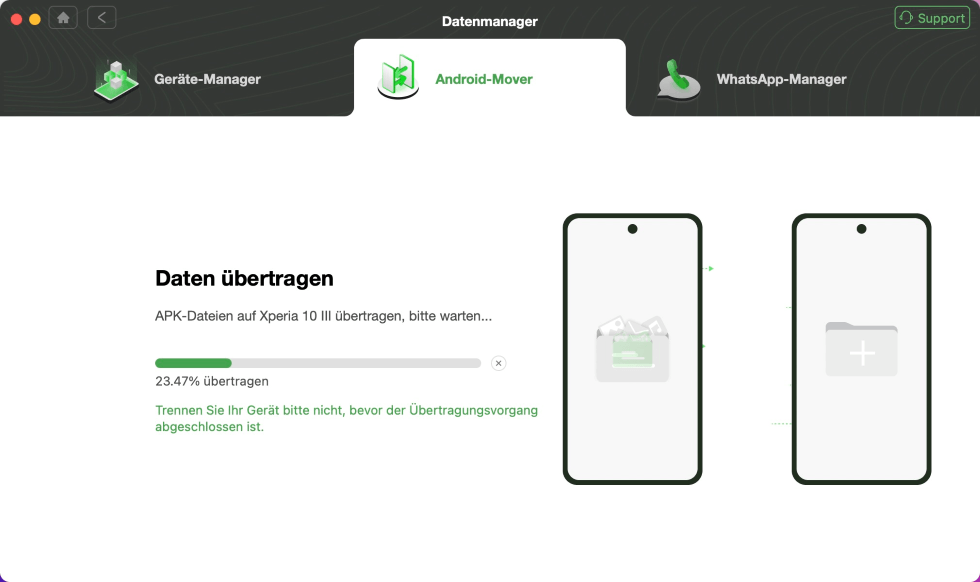
Daten übertragen, bitte warten
Schritt 6: Wenn Sie den Bildschirm ansehen, klicken Sie auf „ OK “.
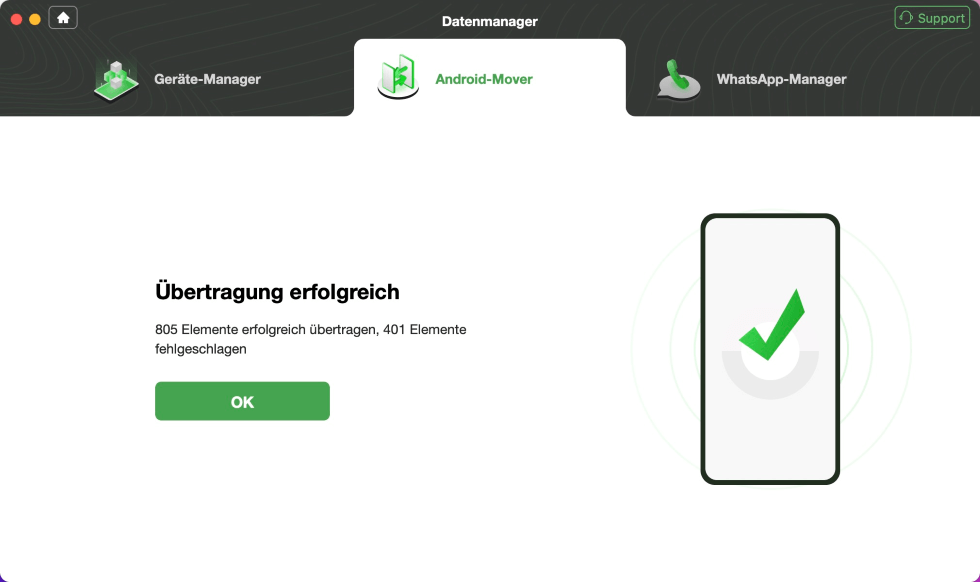
Übertragung erfolgreich
Warten Sie nicht, laden Sie jetzt DroidKit herunter.
Mehr erfahren:So führen Sie einen Hard-Reset auf einem ZTE-Handy durch
Mehr erfahren:Altes Nokia Tastensperre: So gewinnen Sie den Zugang zurück
Fazit
Nach dem Lesen haben Sie 4 Methoden erfahren, um die Daten von Sony auf Huawei zu übertragen.
Aber DroidKit kann Ihnen auch helfen, FRP–Sperre auf Samsung-, Xiaomi-, OPPO-, POCO-, Motorola-, Lenovo-, VIVO–Geräe ohne Passwort umzugehen, Verlorene Fotos, WhatsApp–Chats, Nachrichten und mehr ohne Root wiederherzustellen und Systemprobleme für Samsung-, Xiaomi-, Redmi-, POCO–Geräte sicher zu beheben.
Laden Sie DroidKit herunter. Und dann verwenden Sie sofort DroidKit.

DroidKit – Bildschirm ohne Passwort in wenigen Minuten entsperren
- Sie können mehrere Bildschirmsperren wie digitales Passwort, PIN, Muster, Touch/Face ID usw. entsperren.
- 20000+ Modelle von Android-Handys und Tablets unterstützt, einschließlich Samsung Galaxy, Huawei, Xiaomi, LG, Sony, usw.
- Sie können Bildschirmsperren ohne Root entfernen.
- Es sind auch keine technischen Kenntnisse erforderlich.
Gratis Download(Win) Verfügbar für alle Windows
Gratis Download(Mac) Verfügbar für alle Mac
Gratis Herunterladen * 100 % sauber und sicher
Verwandte Artikel
Weitere Fragen über Produkt? Kontaktieren Sie unser Support Team, um Lösungen zu bekommen >

Medien-Besprechungen über DroidKit
DroidKit als ein All-in-One-Android-Toolkit für alle mobilen Android-Geräte bietet praktisch Lösungen für alle Probleme auf Android-Geräten an, einschließlich Bildschirmsperre-Entsperrung, FRP-Umgehung, Datenwiederherstellung, Systemreparatur usw.
Wenn Sie das Passwort für Ihr Android-Smartphone vergessen haben oder Ihr Google-Konto umgehen möchten, ist DroidKit die beste Wahl zum Entsperren. Laden Sie es einfach herunter und entsperren Sie Ihr Gerät schnell und effektiv, ohne komplizierte Verfahren durchführen zu müssen.
Wenn Sie Ihr Android-Gerät entsperren möchten, ohne das Passwort zu kennen, ist DroidKit eine gute Wahl. Obwohl Sie hierfür etwas Geld ausgeben müssen, erhalten Sie mit DroidKit eine komfortable Lösung. Neben dem Entsperren können Sie mit DroidKit auch gelöschte Daten wiederherstellen und Systemprobleme beheben.
Es ist ein MUSS für jeden Android Nutzer!