WhatsApp Neuer Kontakt Wird Nicht Angezeigt: Lösungen und Tipps
In diesem Artikel geht es darum, warum neue Kontakte in WhatsApp nicht angezeigt werden und wie Sie dieses Problem beheben können. Probieren Sie die vorgeschlagenen Methoden aus, um das Problem zu lösen und wieder auf neue Kontakte in WhatsApp zugreifen zu können.

In dieser Anleitung erfahren Sie, warum neue Kontakte in WhatsApp möglicherweise nicht angezeigt werden, und entdecken verschiedene Lösungen, um dieses Problem zu beheben. Wir werden auch die Verwendung von DroidKit als eine effektive Methode zur Fehlerbehebung diskutieren.
WhatsApp neuer Kontakt wird nicht angezeigt
Gründe für das Problem
Für diese Situation gibt es tatsächlich viele Gründe. In diesem Abschnitt erfahren Sie einige der häufigsten Ursachen dafür.
Wenn in Ihrem WhatsApp keine neuen Kontakte mehr angezeigt werden, könnte dies daran liegen, dass der Kontakt nicht mit Ihrem Telefonbuch synchronisiert wurde. Ebenso möglich ist, dass Sie Ihr Telefonbuch nicht korrekt konfiguriert haben. Manchmal hat WhatsApp aber auch möglicherweise keine Berechtigung, auf Ihre Kontakte zuzugreifen, oder bestimmte Einstellungen in WhatsApp können das Erscheinen neuer Kontakte verhindern.
Lösungen für das Problem
Dazu müssen Sie nicht verwirrt sein. In diesem Abschnitt stellen wir Ihnen 3 Methoden nämlich „Überprüfen Sie die Telefonbucheinstellungen“, „Überprüfung Sie die Einstellungen in WhatsApp“ und „Verwenden Sie DroidKit“ vor, die Ihnen alle in gewissem Maße helfen können.
Bitte lesen Sie geduldig.
Methode 1: Überprüfen Sie die Telefonbucheinstellungen
- Gehen Sie zu den Einstellungen Ihres Telefonbuchs und stellen Sie sicher, dass alle Kontakte korrekt angezeigt werden.
- Überprüfen Sie, ob die Option „WhatsApp-Kontakte anzeigen“ aktiviert ist.
Methode 2: Überprüfen Sie die Einstellungen in WhatsApp
- Öffnen Sie WhatsApp auf Ihrem Gerät.
- Gehen Sie zu den Einstellungen und wählen Sie „Kontakte“.
- Stellen Sie sicher, dass WhatsApp Zugriff auf Ihre Kontakte hat und dass die Synchronisierung aktiviert ist.
- Aktualisieren Sie Ihre Kontakte in WhatsApp, indem Sie auf „Kontakte aktualisieren“ tippen.
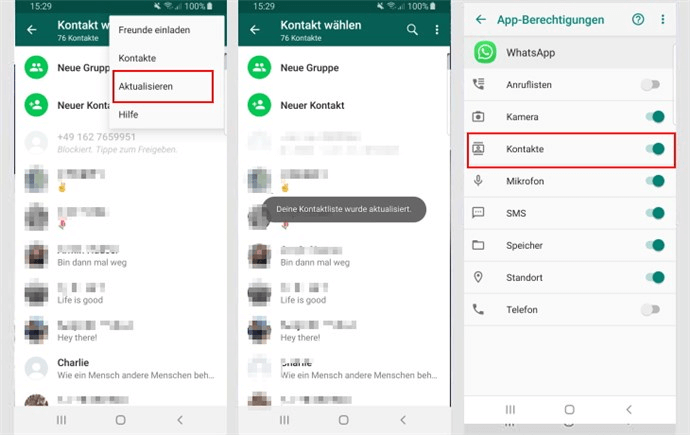
Whatsapp Kontakte aktualisieren
Methode 3: Verwenden Sie DroidKit
DroidKit ist eine leistungsstarke Software, die verschiedene Probleme auf Android-Geräten beheben kann, einschließlich WhatsApp-Problemen.
Vorteile von DroidKit:
- Benutzerfreundliche Oberfläche.
- Breites Spektrum an Funktionen zur Fehlerbehebung.
- Schnelle Lösungen für verschiedene Probleme: Entsperrung des Bildschirms, FRP-Umgehung, Datenwiederherstellung, Systemreparatur usw.
Gratis Download(Win) Verfügbar für alle Windows Gratis Download(Mac) Verfügbar für alle Mac
Gratis Herunterladen* 100 % sauber und sicher
Schritte zur Verwendung von DroidKit:
Schritt 1: Laden Sie DroidKit von der offiziellen Website herunter und installieren Sie es auf Ihrem PC.
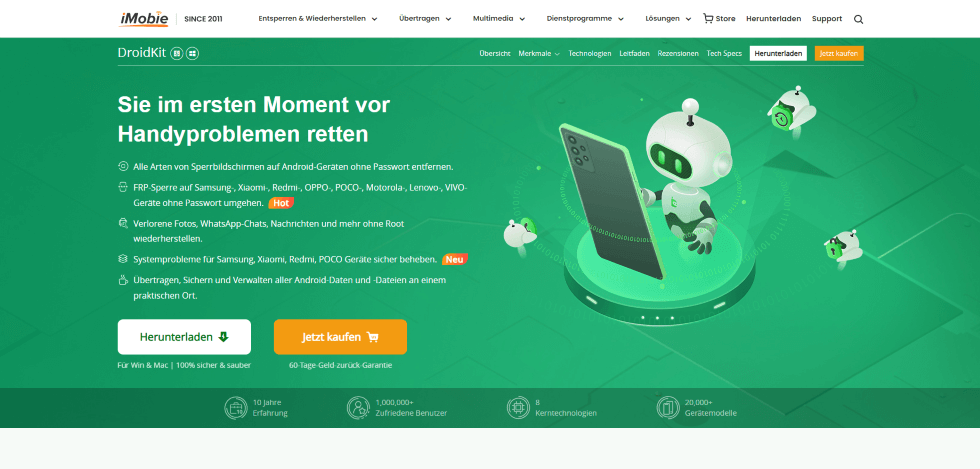
DroidKit Webseite
Schritt 2: Starten Sie DroidKit und wählen Sie die Funktion „WhatsApp wiederherstellen“.
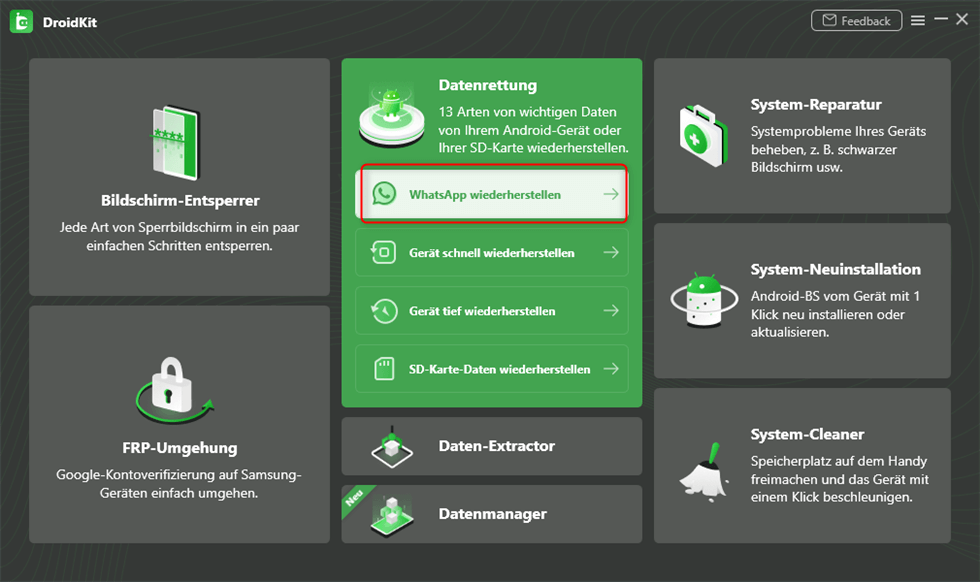
WhatsApp wiederherstellen wählen
Schritt 3: Klicken Sie auf „Starten“;
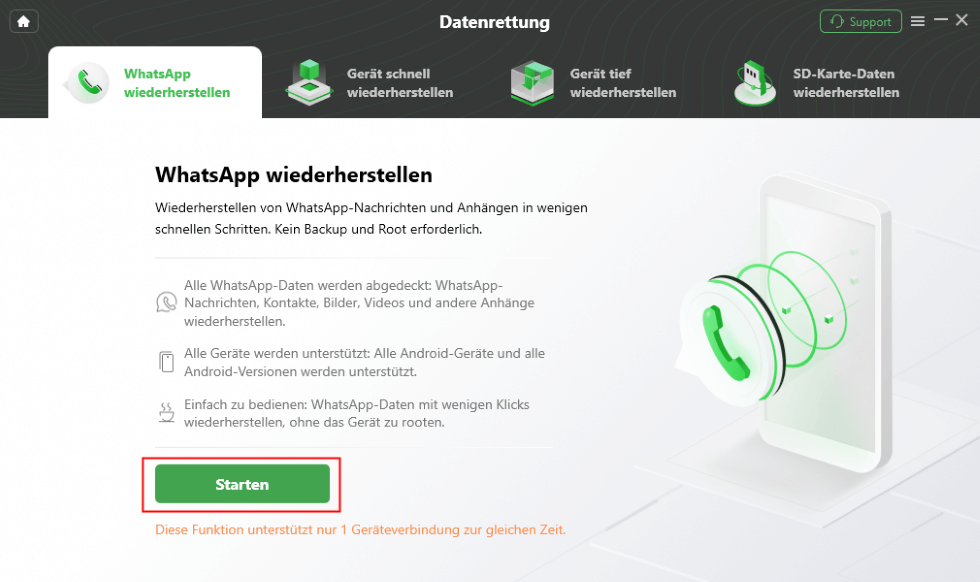
klicken Sie auf „Starten“
Schritt 4: Verbinden Sie Ihr Smartphone mit dem PC und folgen Sie den Anweisungen auf dem Bildschirm, um das Problem zu beheben.
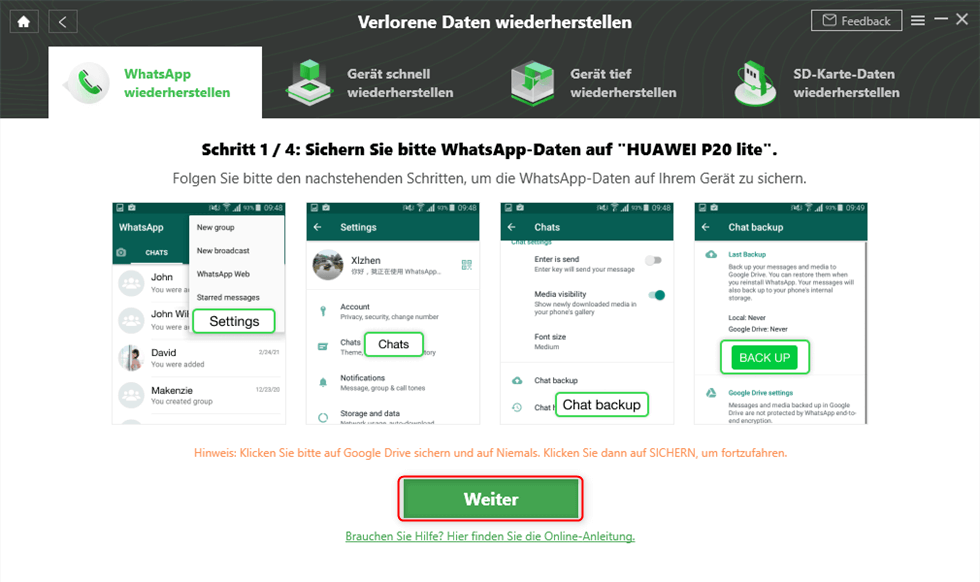
Den Anweisungen folgen, um WhatsApp wiederherzustellen
Hinweis: DroidKit durchsucht automatisch Ihr Android-Gerät nach WhatsApp-Daten. Dieser Vorgang kann einige Zeit in Anspruch nehmen. Bitte haben Sie Geduld.
Schritt 6: Nachdem der Scanvorgang abgeschlossen ist, können Sie eine Vorschau der WhatsApp-Daten anzeigen. Sie haben die Möglichkeit, die gescannten Daten entweder „Zum Gerät“ oder „Zum PC“ wiederherzustellen.
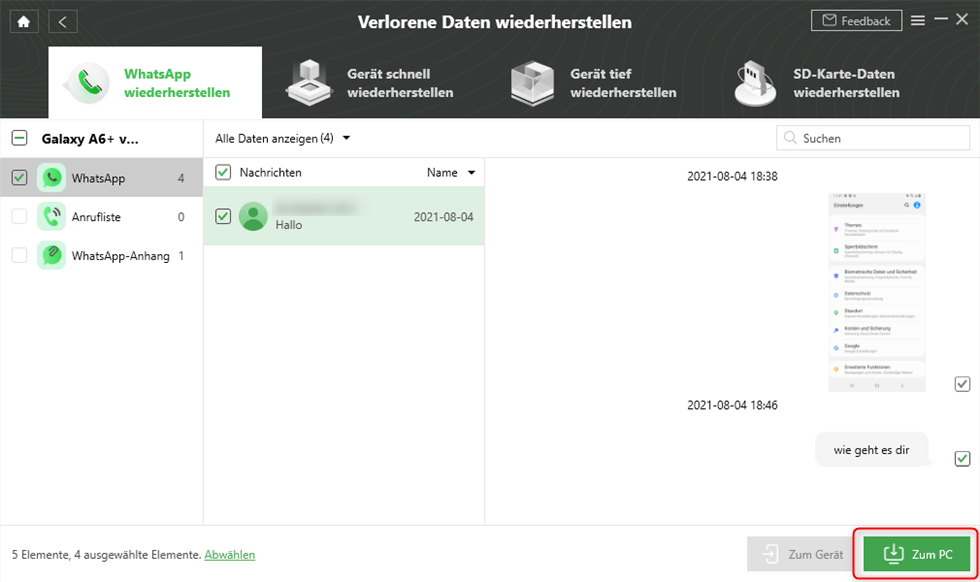
WhatsApp Nachrichten wiederherstellen ohne Backup
Mehr erfahren:Dein Handy geht nicht mehr an? So geht’s!
Mehr erfahren:So wiederherstellen Sie WhatsApp aus Google Drive auf iPhone!
FAQ
Was ist der Unterschied zwischen der Quick Recovery- und der Deep Recovery-Funktion?
- Mit der Funktion „Quick Recovery“ können Sie die vorhandenen Daten vom Android–Gerät scannen und übertragen. Mit der Funktion „Deep Recovery“ können Sie verlorene Daten vom Android–Gerät scannen und wiederherstellen, wenn IhrAndroid–Gerät gerootet wurde.
Wie kann ich überprüfen, ob die Bildschirmentsperrung auf einem Gerät unterstützt wird?
- Die Bildschirmentsperrung wird von den meisten gängigen Marken auf dem Markt unterstützt, darunter Huawei, Samsung, Vivo, Google, OPPO, Xiaomi,Sony, LG, Motorola, Nokia, Lenovo, Realme,ZTE, Redmi, POCO usw. mit Android Version 5 und höher.
Weiter Informationen zur Kompatibilität von DroidKit mit verschiedenen Geräten findden Sie auf dieser Seite mit den technischen Daten.
Fazit
In diesem Artikel haben wir verschiedene Lösungen für das Problem besprochen, dass neue Kontakte in WhatsApp nicht angezeigt werden. Von der Überprüfung der Einstellungen in WhatsApp bis hin zur Verwendung von DroidKit gibt es verschiedene Möglichkeiten, dieses Problem zu beheben. Probieren Sie die oben genannten Methoden aus und finden Sie heraus, welche für Sie am besten funktioniert.

DroidKit – Bildschirm ohne Passwort in wenigen Minuten entsperren
- Sie können mehrere Bildschirmsperren wie digitales Passwort, PIN, Muster, Touch/Face ID usw. entsperren.
- 20000+ Modelle von Android-Handys und Tablets unterstützt, einschließlich Samsung Galaxy, Huawei, Xiaomi, LG, Sony, usw.
- Sie können Bildschirmsperren ohne Root entfernen.
- Es sind auch keine technischen Kenntnisse erforderlich.
Gratis Download(Win) Verfügbar für alle Windows
Gratis Download(Mac) Verfügbar für alle Mac
Gratis Herunterladen * 100 % sauber und sicher
Verwandte Artikel


Weitere Fragen über Produkt? Kontaktieren Sie unser Support Team, um Lösungen zu bekommen >
