15 beliebte Android-Wischmuster & Entsperr-Tipps
Der Artikel erklärt beliebte Android-Wischmuster, bewertet ihre Sicherheit, nennt typische Fehler und zeigt Lösungen, falls das Entsperrmuster vergessen wurde oder das Handy gesperrt bleibt.

Viele Android-Nutzer verwenden ein Wischmuster, um ihr Smartphone schnell und sicher zu sperren. Doch einfache Muster wie „L“, „Z“ oder „M“ gelten heute als leicht vorhersehbar und können von anderen Personen schnell erraten werden.
Noch problematischer wird es, wenn man das eigene Entsperrmuster vergisst. In diesem Fall ist der Zugriff auf Fotos, WhatsApp-Nachrichten, Kontakte oder wichtige Dateien oft nicht mehr möglich.
In diesem Artikel zeigen wir:
- 15 beliebte Android-Wischmuster
- Welche Muster sicher oder unsicher sind
- Häufige Fehler bei Android-Sperrmustern
- Was Sie tun können, wenn Sie Ihr Wischmuster vergessen haben
- Wie Sie ein gesperrtes Android-Handy ohne Passwort entsperren können
Wichtig: Die folgenden Beispiele dienen dazu, typische Android-Wischmuster und ihre Sicherheitsrisiken besser einzuordnen. Wenn Sie Ihr eigenes Entsperrmuster vergessen haben, prüfen Sie zuerst die verfügbaren Wiederherstellungswege und beachten Sie dabei einen möglichen Datenverlust. Die passenden Optionen finden Sie in Teil 2.
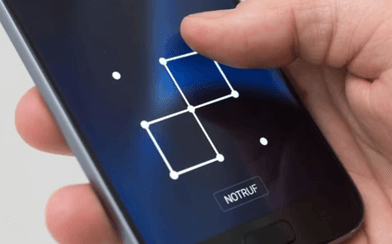
Welches Wischmuster ist am sichersten?
Viele Nutzer wählen einfache Muster, die leicht zu merken sind. Studien zeigen jedoch, dass häufig verwendete Formen wie „L“, „Z“ oder gerade Linien besonders leicht zu erraten sind.
Hinweis zur Sicherheitsbewertung: Die Einstufungen „niedrig“, „mittel“ und „hoch“ in dieser Liste dienen als praktische Orientierung. Sie sind keine Garantie dafür, dass ein bestimmtes Muster sicher oder unsicher ist. Entscheidend ist unter anderem, wie vorhersehbar die Form ist, wie viele Punkte verwendet werden und ob das Muster leicht erkennbare Buchstaben, Symbole oder symmetrische Formen bildet.
Ein sicheres Android-Wischmuster sollte:
- mindestens 6 Verbindungspunkte enthalten
- Richtungswechsel besitzen
- keine einfachen Buchstaben formen
- nicht am oberen linken Punkt beginnen
- keine offensichtlichen Symbole darstellen
Komplexe Muster erhöhen die Sicherheit Ihres Smartphones deutlich und schützen persönliche Daten besser vor unbefugtem Zugriff.
Teil 1: 15 beliebte Wischmuster
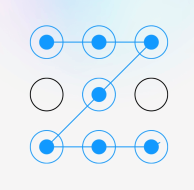
1. Zickzack-Muster
Das Zickzack-Muster gehört zu den bekanntesten Android-Wischmustern. Viele Nutzer verwenden es, weil es einfach und schnell einzugeben ist.
Sicherheitsbewertung:
Niedrig bis mittel. Das Muster ist leicht vorhersehbar und gehört zu den häufigsten Formen bei Android-Geräten.
Empfehlung:
Nur geeignet, wenn zusätzlich Fingerabdruck oder Gesichtserkennung aktiviert ist.
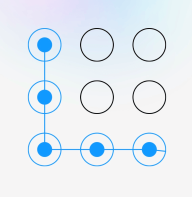
2. L-Form-Muster
Das L-förmige Wischmuster ist besonders beliebt bei Nutzern, die ein einfaches und übersichtliches Entsperrmuster bevorzugen.
Sicherheitsbewertung:
Niedrig. Gerade Linien und einfache Formen zählen zu den unsichersten Android-Mustern.
Empfehlung:
Vermeiden Sie zu einfache Linienmuster und kombinieren Sie mehrere Bewegungsrichtungen.
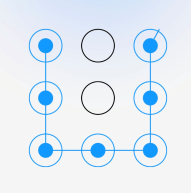
3. U-Form-Muster
Das U-Muster verbindet mehrere Punkte und wirkt komplexer als einfache Linien oder Buchstabenformen.
Sicherheitsbewertung:
Mittel. Das Muster ist etwas schwieriger zu erkennen, bleibt aber relativ vorhersehbar.
Empfehlung:
Fügen Sie diagonale Bewegungen hinzu, um das Muster sicherer zu machen.
4. M-Form-Muster
Viele Nutzer verwenden ein M-förmiges Entsperrmuster, da es einfach einzugeben und gut merkbar ist.
Sicherheitsbewertung:
Niedrig bis mittel. Buchstabenformen gehören zu den häufigsten Sperrmustern.
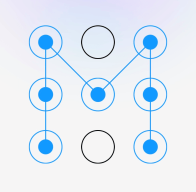
Empfehlung:
Verwenden Sie keine offensichtlichen Buchstaben oder Initialen als Wischmuster.
5. S-Form-Muster
Das S-Muster sieht komplizierter aus und enthält mehrere Richtungswechsel.
Sicherheitsbewertung:
Mittel. Durch die geschwungene Bewegung ist das Muster schwerer zu erraten als einfache Linienformen.

Empfehlung:
Nutzen Sie möglichst viele Verbindungspunkte für zusätzliche Sicherheit.
6. Spiral-Muster
Das Spiral-Muster beginnt außen oder innen und bewegt sich spiralförmig über den Bildschirm.
Sicherheitsbewertung:
Mittel bis hoch. Die komplexe Bewegung erschwert das Erraten des Musters deutlich.
Empfehlung:
Ein Spiral-Muster eignet sich gut für Nutzer, die Sicherheit und Merkfähigkeit kombinieren möchten.
7. Kreuz-Muster
Beim Kreuz-Muster werden horizontale und vertikale Linien miteinander kombiniert.
Sicherheitsbewertung:
Mittel. Das Muster ist komplexer als einfache Buchstabenformen, kann aber durch Fingerbewegungen sichtbar werden.
Empfehlung:
Reinigen Sie den Bildschirm regelmäßig, damit keine sichtbaren Wischspuren zurückbleiben.
8. Diamant-Muster
Das Diamant-Muster verbindet Punkte in einer symmetrischen Rautenform.
Sicherheitsbewertung:
Mittel bis hoch. Die diagonalen Bewegungen machen das Muster sicherer als einfache Standardformen.
Empfehlung:
Verändern Sie regelmäßig Ihr Sperrmuster, um die Sicherheit Ihres Geräts zu verbessern.
9. Doppelte Linie
Dieses Muster kombiniert zwei parallele Linien oder Bewegungsrichtungen.
Sicherheitsbewertung:
Mittel. Die Struktur wirkt komplexer, bleibt jedoch teilweise vorhersehbar.
Empfehlung:
Vermeiden Sie symmetrische Muster, da diese leichter erkannt werden können.
10. Pfeil-Muster
Das Pfeil-Muster besitzt eine klare Richtung und wird häufig wegen seines auffälligen Designs gewählt.
Sicherheitsbewertung:
Mittel. Die Form ist erkennbar, bietet aber durch zusätzliche Bewegungen etwas mehr Sicherheit.
Empfehlung:
Kombinieren Sie das Muster mit Fingerabdruck oder Face Unlock.
11. Rechteck-Muster
Beim Rechteck-Muster werden die äußeren Punkte des Android-Sperrbildschirms verbunden.
Sicherheitsbewertung:
Niedrig bis mittel. Rechteckige Muster gehören zu den klassischen Standardmustern.
Empfehlung:
Nutzen Sie zusätzliche innere Punkte statt nur der äußeren Linien.
12. X-Muster
Das X-Muster verbindet diagonale Linien über den gesamten Bildschirm.
Sicherheitsbewertung:
Mittel. Das Muster wirkt komplex, wird jedoch relativ häufig verwendet.
Empfehlung:
Erweitern Sie das Muster um zusätzliche Richtungswechsel.
13. Z-Form-Muster
Das Z-Muster zählt zu den bekanntesten Android-Wischmustern weltweit.
Sicherheitsbewertung:
Niedrig. Durch die einfache Form ist das Muster leicht zu erraten.
Empfehlung:
Vermeiden Sie sehr bekannte Formen wie „Z“, „L“ oder einfache Linien.
14. Kreis-Muster
Das Kreis-Muster simuliert eine runde Bewegung über mehrere Punkte hinweg.
Sicherheitsbewertung:
Mittel bis hoch. Runde Bewegungen sind schwieriger nachzuvollziehen.
Empfehlung:
Kombinieren Sie kreisförmige Bewegungen mit diagonalen Linien.
15. Komplexes Freiform-Muster
Freiform-Muster kombinieren verschiedene Bewegungsrichtungen und möglichst viele Verbindungspunkte.
Sicherheitsbewertung:
Hoch. Komplexe Muster mit vielen Richtungswechseln gelten als deutlich sicherer.
Empfehlung:
Ein individuelles Freiform-Muster mit mehreren Richtungswechseln ist in der Regel schwerer vorherzusagen als einfache Buchstaben- oder Linienmuster. Für besonders sensible Daten kann alternativ auch ein längerer PIN oder ein starkes Passwort sinnvoll sein.
Obwohl diese Muster häufig vorkommen, wird zur Erhöhung der Sicherheit empfohlen, komplexere und schwerer zu erratende Muster zu wählen.
Teil 2: Lösungen des vergessenen Entsperrmusters
Wischmuster vergessen: Was sollten Sie zuerst prüfen?
Wenn Sie das Entsperrmuster Ihres eigenen Android-Geräts vergessen haben, hängt die passende Lösung vor allem von der Android-Version, dem Gerätemodell und den zuvor eingerichteten Konten ab. Bei aktuellen Android-Versionen lässt sich ein vergessenes Muster normalerweise nicht einfach anzeigen oder über das Google-Konto ersetzen.
Google weist darauf hin, dass ein nicht mehr entsperrbares Android-Gerät gegebenenfalls gelöscht und anschließend neu eingerichtet werden muss. Eine Möglichkeit ist die Zurücksetzung über Google Find Hub. Dafür muss das Gerät unter anderem mit einem Google-Konto angemeldet und für Find Hub eingerichtet sein.
Achtung – Datenverlust: Beim Zurücksetzen werden lokal gespeicherte Apps, Fotos und andere Daten auf dem Gerät gelöscht. Nach dem Zurücksetzen kann außerdem das zuvor verwendete Google-Konto zur erneuten Einrichtung erforderlich sein.
Wenn Sie verschiedene offizielle und gerätespezifische Möglichkeiten vergleichen möchten, lesen Sie auch unseren ausführlichen Leitfaden zum Android-Handy ohne Passwort entsperren.
Android entsperren ohne Passwort – wann kann DroidKit helfen?
Wenn die offiziellen Wiederherstellungswege für Ihr eigenes Gerät nicht geeignet sind, kann DroidKit als zusätzliche Drittanbieter-Lösung geprüft werden. Der Bildschirm-Entsperrer unterstützt Muster, PINs, Passwörter und weitere Sperrtypen auf vielen Android-Geräten.
Prüfen Sie vor dem Entsperren jedoch diese Einschränkungen:
- Datenverlust bei den meisten Geräten: Bei der üblichen Entsperrmethode werden die Daten auf dem Android-Gerät gelöscht.
- Ausnahme für bestimmte ältere Samsung-Modelle: Nur bei unterstützten älteren Samsung-Geräten steht eine Option zum Entsperren ohne Löschen der Gerätedaten zur Verfügung.
- Modell muss korrekt erkannt werden: Verfügbare Entsperrwege unterscheiden sich je nach Hersteller und Gerätemodell.
- Kosten: Die kostenlose Version kann ein unterstütztes Gerät erkennen; zum tatsächlichen Entfernen der Bildschirmsperre ist die aktivierte Version erforderlich.
Wenn wichtige Daten ausschließlich auf dem gesperrten Gerät gespeichert und nicht gesichert sind, sollten Sie das Risiko eines Datenverlusts vor dem Start besonders sorgfältig abwägen.
Gratis Download (Win) Verfügbar für alle Windows Gratis Download (Mac) Verfügbar für alle Mac
Gratis Herunterladen* 100 % sauber und sicher
Schritt 1: Laden Sie DroidKit herunter, installieren Sie es und starten Sie es auf Ihrem PC oder Mac.
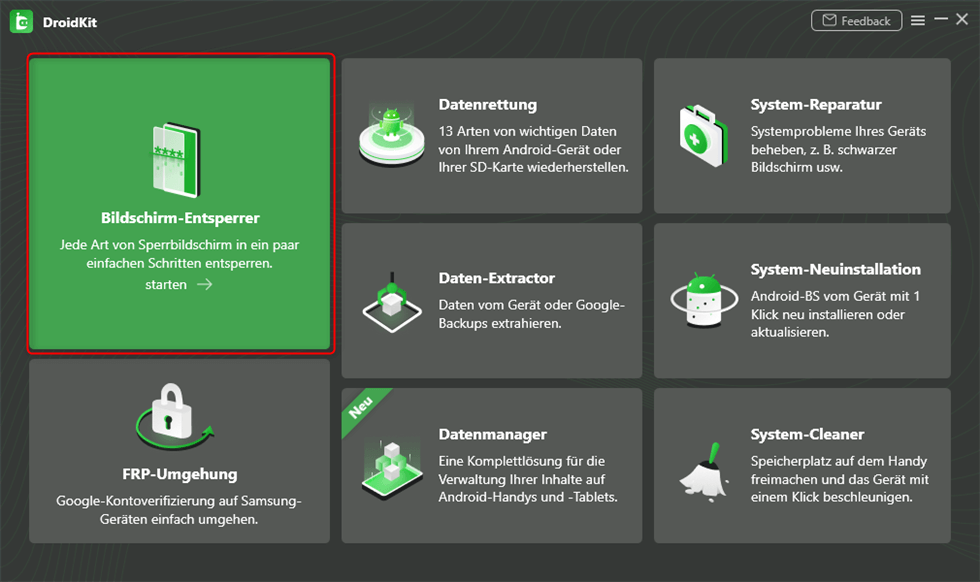
Schritt 2: Wählen Sie „Bildschirm-Entsperrer“.
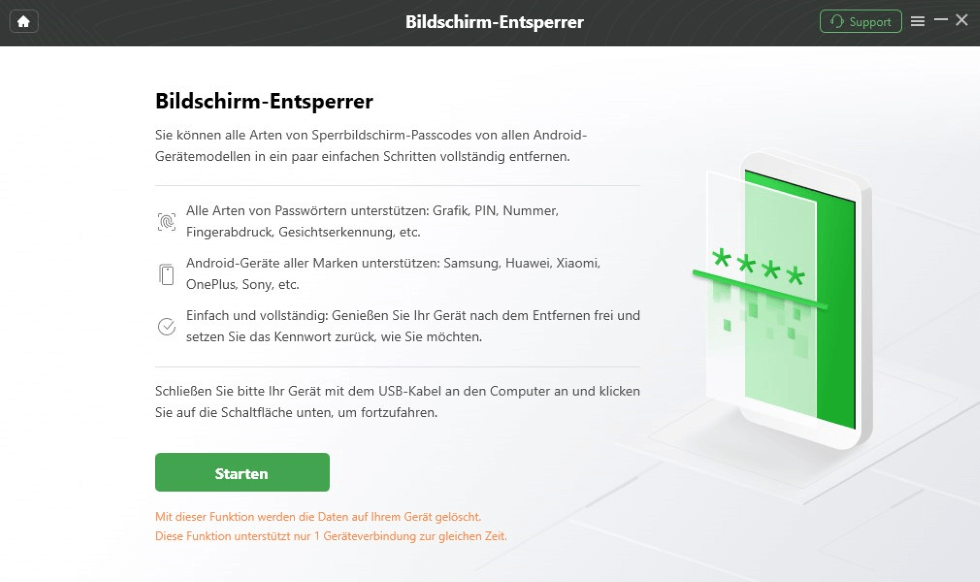
Schritt 3: Verbinden Sie Ihr Gerät per USB-Kabel mit Ihrem Computer und klicken Sie auf „Starten“.
Schritt 4: Gerätekonfiguration vorbereiten
Warten Sie, bis DroidKit die Konfigurationsdatei für das verbundene Gerät vorbereitet hat. Folgen Sie anschließend der angezeigten Option, um mit dem Entsperrvorgang fortzufahren.

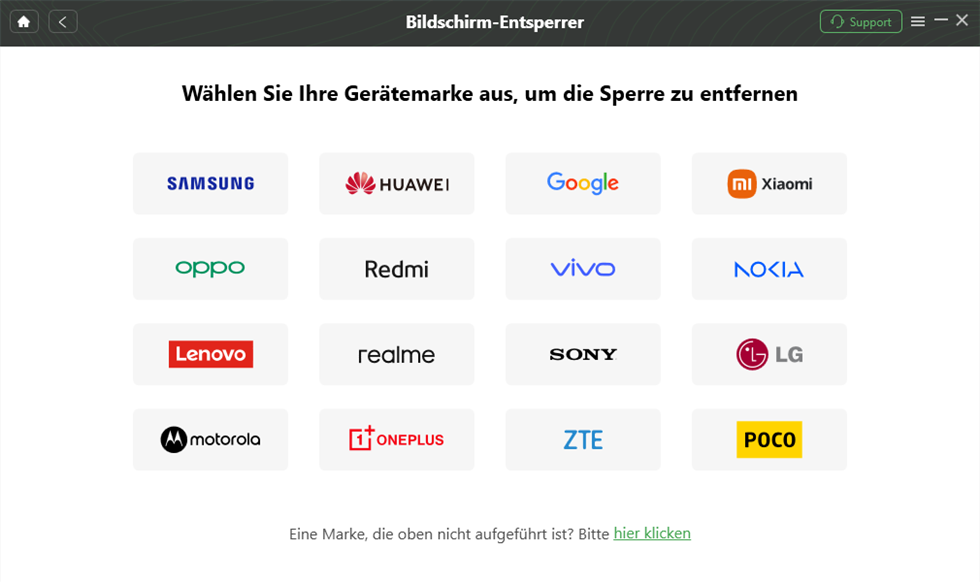
Schritt 5: Wählen Sie Ihre Telefonmarke
Wählen Sie Ihre Telefonmarke aus und klicken Sie auf „Weiter“.
Schritt 6: Anweisungen für Ihr Gerätemodell befolgen
Befolgen Sie die in DroidKit angezeigten Schritte für Ihr konkretes Gerät. Je nach Modell kann beispielsweise der Recovery- oder Download-Modus erforderlich sein. Starten Sie den Entsperrvorgang erst, nachdem Sie die Hinweise zum Datenverlust geprüft haben.
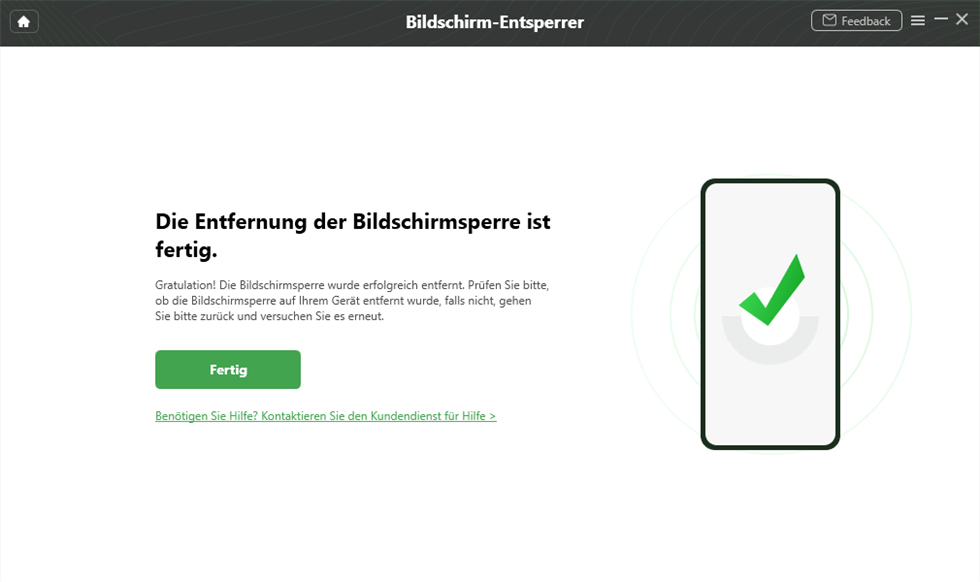
Nach Abschluss zeigt DroidKit das Ergebnis des Entsperrvorgangs an.
Nutzen Sie die Funktion „Muster vergessen“
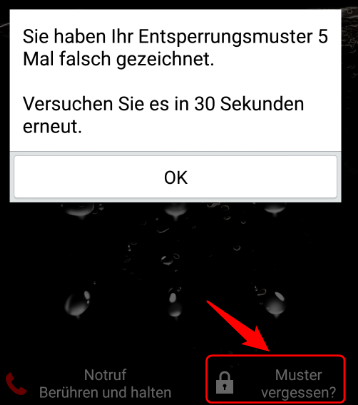
Einige Geräte mit Android 4.4 und früher verfügen über eine integrierte Funktion „Muster vergessen“, mit der Benutzer das Gerät einfach mit einer Google-ID und einem Passwort entsperren können. Hier sind die Schritte zum Entsperren der Android-Vergessen-Mustersperre:
Schritt 1: Nachdem Sie fünfmal hintereinander das falsche Passwort eingegeben haben, erscheint die Option „Muster vergessen“ auf dem Bildschirm > Wählen Sie die Option „Muster vergessen“ aus und klicken Sie darauf.
Schritt 2: Sie werden zu einem neuen Bildschirm weitergeleitet. Wählen Sie, ob Sie das Gerät mithilfe von Sicherheitsfragen oder einem Google-Konto entsperren möchten.
Schritt 3: Wählen Sie das von Ihnen verwendete Google-Konto aus und geben Sie die relevanten Details ein.
Schritt 4: Sie werden aufgefordert, die Mustersperre zurückzusetzen.
Sobald Sie die Einrichtung Ihrer neuen Mustersperre abgeschlossen haben, können Sie mit Ihrem neuen Muster problemlos auf Ihr Gerät zugreifen.
FAQ
Was tun, wenn ich mein Android-Wischmuster vergessen habe?
Bei aktuellen Android-Versionen lässt sich ein vergessenes Muster normalerweise nicht einfach anzeigen oder über das Google-Konto ersetzen. Prüfen Sie zunächst, ob eine Sicherung Ihrer Daten vorhanden ist. Wenn sich das Gerät nicht mehr entsperren lässt, kann je nach Gerät eine Zurücksetzung erforderlich sein, bei der lokale Daten gelöscht werden. Die alte Funktion „Muster vergessen“ gilt nur für Android 4.4 oder ältere Geräte.
Kann man ein Android-Handy ohne Muster entsperren?
Ja. Einige Tools ermöglichen das Entfernen von Sperrmustern, PINs oder Passwörtern ohne vorherige Kenntnisse des Codes. DroidKit unterstützt laut Hersteller mehr als 20.000 Android-Geräte.
Welche Wischmuster sind unsicher?
Einfache Formen wie:
- L
- Z
- gerade Linien
- Buchstaben
gelten als leicht erratbar und sollten vermieden werden.
Fazit
Ein sicheres Android-Wischmuster schützt persönliche Daten besser vor fremdem Zugriff. Einfache Muster wie „L“ oder „Z“ sind zwar bequem, gelten jedoch als unsicher.
Komplexere Muster mit mehreren Richtungswechseln und mindestens 6 Punkten bieten deutlich mehr Sicherheit.
Falls Sie Ihr Entsperrmuster vergessen haben, können professionelle Tools wie DroidKit dabei helfen, wieder Zugriff auf Ihr Android-Gerät zu erhalten.

iMobie DroidKit – Bildschirm ohne Passwort in wenigen Minuten entsperren
- Sie können mehrere Bildschirmsperren wie digitales Passwort, PIN, Muster, Touch/Face ID usw. entsperren.
- 20000+ Modelle von Android-Handys und Tablets unterstützt, einschließlich Samsung Galaxy, Huawei, Xiaomi, LG, Sony, usw.
- Sie können Bildschirmsperren ohne Root entfernen.
- Es sind auch keine technischen Kenntnisse erforderlich.
Gratis Download (Win) Verfügbar für alle Windows
Gratis Download (Mac) Verfügbar für alle Mac
Gratis Herunterladen * 100 % sauber und sicher
Weitere Fragen über Produkt? Kontaktieren Sie unser Support Team, um Lösungen zu bekommen >
