Android-Handy entsperren ohne Passwort – 3 einfache Methoden
Sie haben das Passwort Ihres Android-Handys vergessen und suchen nach Möglichkeiten, Ihr Gerät zu entsperren? Hier in diesem Leitfaden zeigen wir Ihnen, wie man Android-Handy entsperren kann, auch ohne Passwort. Lesen Sie die 3 einfachen und zuverlässigen Methoden.

Das Festlegen eines Passworts, PIN-Codes oder einer Fingerabdrucksperre für ein Android-Handy ist eine gängige Methode, um persönliche Daten und private Informationen effektiv zu schützen. Doch was tun, wenn Sie Ihr Passwort vergessen haben? In solchen Fällen können Sie nicht mehr auf Ihr Gerät zugreifen – besonders problematisch, wenn wichtige Daten gespeichert sind.
Typische Szenarien sind: Sie haben den PIN vergessen, die Mustersperre funktioniert nicht mehr, der Bildschirm ist beschädigt oder Sie haben zu oft den falschen Code eingegeben. Viele Nutzer suchen daher nach einer zuverlässigen Lösung, um ein Android-Handy ohne Passwort zu entsperren.
In diesem Leitfaden zeigen wir Ihnen 3 einfache und effektive Methoden, mit denen Sie ein Android-Handy entsperren ohne Passwort können – egal ob PIN, Muster oder Fingerabdruck.
Methode 1: Android-Handy über Google Find Hub zurücksetzen
Wenn Sie Ihr Android-Handy nicht mehr entsperren können, lässt sich eine bestehende PIN, ein Muster oder Passwort bei aktuellen Android-Versionen nicht einfach über das Google-Konto durch ein neues Entsperrpasswort ersetzen. Wenn keine andere geeignete Möglichkeit verfügbar ist, können Sie ein verbundenes Gerät jedoch über Google Find Hub aus der Ferne auf die Werkseinstellungen zurücksetzen.
Wichtig: Dabei werden die lokal gespeicherten Daten auf dem Gerät gelöscht. Verwenden Sie diese Methode deshalb nur, wenn ein Datenverlust akzeptabel ist oder Sie über ein geeignetes Backup verfügen.
- Öffnen Sie Google Find Hub auf einem anderen Smartphone, Tablet oder Computer und melden Sie sich mit dem Google-Konto an, das auf dem gesperrten Android-Gerät verwendet wird.
- Wählen Sie das betreffende Android-Gerät aus.
- Öffnen Sie die Geräteoptionen und wählen Sie Factory reset device beziehungsweise die entsprechende Option zum Zurücksetzen des Geräts.
- Lesen Sie den Hinweis zur Datenlöschung und bestätigen Sie den Vorgang.

Hinweis: Nach dem Zurücksetzen kann bei der erneuten Einrichtung erneut die Anmeldung mit dem zuvor verwendeten Google-Konto erforderlich sein.
Methode 2: Methode 2: Android-Handy ohne Passwort mit DroidKit entsperren
Wenn Sie Ihre PIN, Ihr Muster oder Passwort vergessen haben und nicht mehr auf das Android-Gerät zugreifen können, kann bei einem unterstützten Gerät ein Bildschirm-Entsperrprogramm wie iMobie DroidKit eine zusätzliche Möglichkeit sein.
DroidKit bietet die Funktion Bildschirm-Entsperrer für verschiedene Arten von Android-Bildschirmsperren. Prüfen Sie vor dem Start, ob Ihr konkretes Gerätemodell unterstützt wird.
Wichtig zu Ihren Daten: Beim Entfernen der Bildschirmsperre werden die Daten auf dem Gerät gelöscht; für bestimmte ältere Samsung-Modelle gelten Ausnahmen. Sichern Sie wichtige Daten deshalb vorher, wenn dies noch möglich ist.
Gratis Download(Win) Verfügbar für alle Windows Gratis Download(Mac) Verfügbar für alle Mac
Gratis Herunterladen* 100 % sauber und sicher
So entsperren Sie Ihr Android-Handy ohne Code:
Schritt 1: Laden Sie DroidKit herunter und verbinden Sie Ihr Gerät mit dem Computer > Wählen Sie „Bildschirm-Entsperrer“.
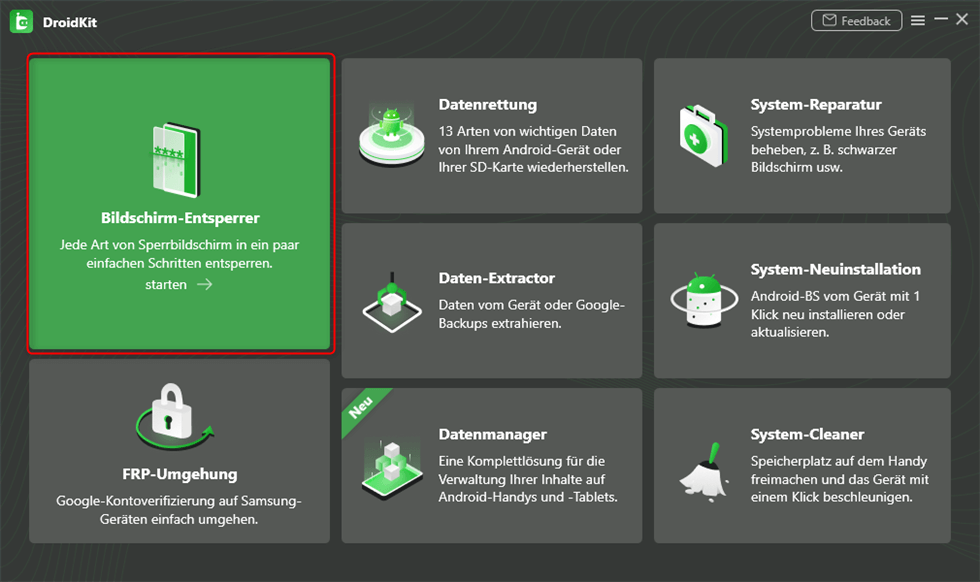
Schritt 2: Klicken Sie auf „Starten“.

Schritt 3: DroidKit bereitet die Konfiguration vor > Klicken Sie auf „Jetzt entfernen“.
Schritt 4: Wählen Sie Ihre Marke und folgen Sie den Anweisungen.
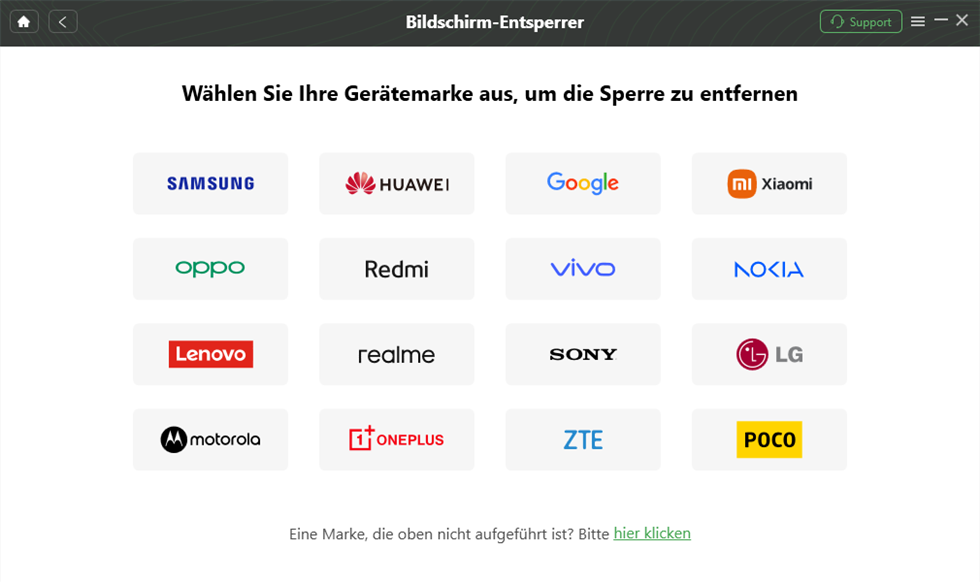
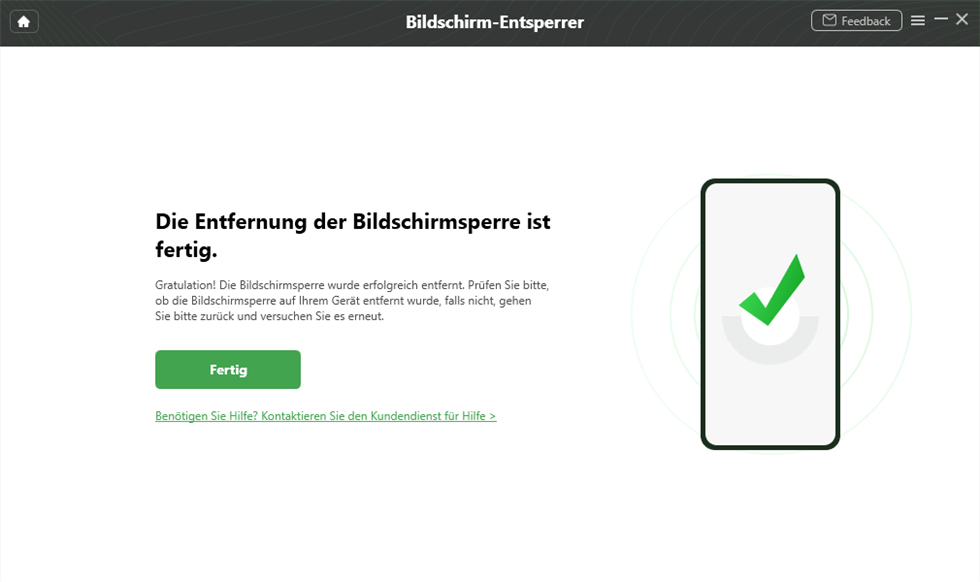
Schritt 5: Nach wenigen Minuten ist Ihr Handy erfolgreich entsperrt.
Methode 3: Android-Handy mit Google-Konto entsperren (ältere Geräte)
Nur für ältere Android-Versionen: Die Option „Muster vergessen“ ist für Android 4.4 oder ältere Versionen vorgesehen. Auf aktuellen Android-Geräten steht diese Methode normalerweise nicht mehr zur Verfügung.
Schritt 1: Geben Sie mehrfach einen falschen Code ein.
Schritt 2: Tippen Sie auf „Muster vergessen“ und melden Sie sich mit Ihrem Google-Konto an.
Schritt 3: Ihr Gerät wird entsperrt und Sie können ein neues Passwort festlegen.
Bonus: Samsung Handy finden & schützen mit SmartThings Find
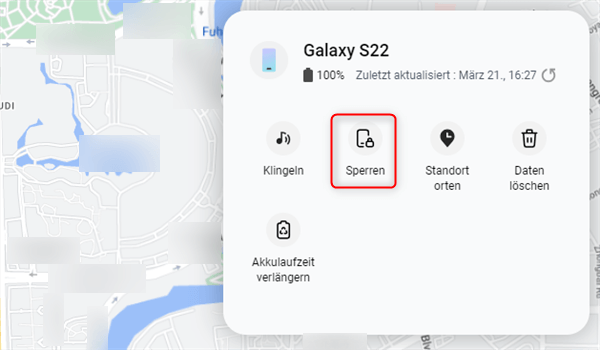
Samsung bietet mit SmartThings Find eine Lösung zur Ortung verlorener Geräte. Zwar kann man das Handy nicht mehr direkt entsperren, aber wichtige Funktionen bleiben erhalten.
Sie können Ihr Gerät orten, sperren oder Daten löschen, um Ihre Privatsphäre zu schützen.
Fazit
Welche Methode geeignet ist, hängt von Ihrer Android-Version, Ihrem Gerätemodell und davon ab, ob ein Datenverlust akzeptabel ist. Bei aktuellen Android-Geräten kann Google Find Hub eine vergessene lokale PIN oder ein Passwort nicht einfach durch ein neues Entsperrpasswort ersetzen.
Bei einem unterstützten Gerät kann DroidKit eine zusätzliche Möglichkeit zum Entfernen der Bildschirmsperre sein. Prüfen Sie dabei vor dem Start die Gerätekompatibilität und die Hinweise zum Datenverlust. Bei Android 4.4 oder älteren Versionen kann außerdem die Funktion „Muster vergessen“ verfügbar sein.

DroidKit – Bildschirm ohne Passwort in wenigen Minuten entsperren
- Sie können mehrere Bildschirmsperren wie digitales Passwort, PIN, Muster, Touch/Face ID usw. entsperren.
- 20000+ Modelle von Android-Handys und Tablets unterstützt, einschließlich Samsung Galaxy, Huawei, Xiaomi, LG, Sony, usw.
- Sie können Bildschirmsperren ohne Root entfernen.
- Es sind auch keine technischen Kenntnisse erforderlich.
Gratis Download(Win) Verfügbar für alle Windows
Gratis Download(Mac) Verfügbar für alle Mac
Gratis Herunterladen * 100 % sauber und sicher
Weitere Fragen über Produkt? Kontaktieren Sie unser Support Team, um Lösungen zu bekommen >
