Android ohne Passwort zurücksetzen: So führen Sie einen kompletten Reset durch
Sie möchten Ihr Android-Gerät auf Werkseinstellungen zurücksetzen, aber das Passwort ist vergessen? Ein kompletter Reset ohne Zugangsdaten scheint unmöglich. Dieser Artikel zeigt sichere Wege, wie Sie Android auch ohne Passwort vollständig zurücksetzen können. Besonders hervorzuheben ist DroidKit, eine Software, die einen tiefgreifenden Reset ohne Google-Konto ermöglicht und oft sogar die Datenrettung einschließt.

Ein defekter Bildschirm, anhaltende Softwarefehler oder der Verkauf des Geräts – es gibt viele Gründe, warum Sie Ihr Android-Handy auf die Werkseinstellungen zurücksetzen möchten. Doch was tun, wenn Sie das Passwort, die PIN oder das Google-Konto vergessen haben, das für den Reset benötigt wird? Die Situation wirkt ausweglos: Sie können nicht auf das Gerät zugreifen, um die Reset-Option in den Einstellungen zu nutzen. Glücklicherweise gibt es Lösungen für genau dieses Problem. Wir stellen Ihnen Methoden vor, mit denen Sie ein komplettes Reset ohne Passwort durchführen können.
android-zurücksetzen-ohne-pin
Im Folgenden erfahren Sie, wie Sie die Barriere der Passwortabfrage umgehen und Ihr Gerät dennoch in den ursprünglichen Zustand versetzen können.
Das könnte Sie auch interessieren: Wie-kann-ich-mein-handy-zurücksetzen-ohne-passwort>
Teil 1: Standard-Reset-Methoden und warum sie oft scheitern
Bevor wir zur Premium-Lösung kommen, sind hier die gängigen Methoden, die jedoch erhebliche Einschränkungen haben.
„Find My Device“ (Mein Gerät suchen) – Der offizielle Reset
Dies ist der bekannteste Weg, um ein Gerät aus der Ferne zurückzusetzen.
So geht’s:
- Gehen Sie auf [google.com/android/find], melden Sie sich mit Ihrem Google-Konto an, wählen Sie Ihr Gerät aus und klicken Sie auf „Gerät sichern & Werkseinstellungen“.
Die Einschränkung:
- Totaler Datenverlust: Dieser Befehl löscht alle Daten ohne Warnung.
- FRP-Falle: Nach dem Reset müssen Sie sich mit den Anmeldedaten des vorherigen Google-Kontos anmelden. Wenn Sie diese nicht kennen, ist das Gerät immer noch nicht nutzbar.
Hardware-Reset via Recovery Mode
Diese Methode umgeht das Betriebssystem und greift auf eine niedrigere Systemebene zu.
So geht’s:
- Schalten Sie das Gerät aus.
- Drücken Sie eine Tastenkombination (z.B. Lauter-Taste + Power), um den Recovery Mode zu starten. Auf dem Bildschirm sollte ein Menü mit verschiedenen Optionen erscheinen.
- Navigieren Sie mit den Lautstärketasten zu „Löschen von Daten / Factory Reset“ oder einer ähnlichen Option und bestätigen Sie mit der Ein/Aus-Taste.
- Das Gerät wird alle Daten löschen und auf die Werkseinstellungen zurückgesetzt.
Die Einschränkung:
- Irreversibler Datenverlust: Führt garantiert zum vollständigen Verlust aller Daten.
- Technische Hürden: Die Tastenkombinationen sind je nach Hersteller unterschiedlich und für Laien schwer zu finden.
- Das FRP-Problem bleibt: Auch hier wird die FRP-Sperre (Factory Reset Protection) aktiviert, die eine Neunutzung des Geräts blockiert.
Zusammenfassung
Beide Standardmethoden führen zu einem kompletten Datenverlust und lösen das Problem der FRP-Sperre nicht. Sie setzen das Gerät zurück, aber es bleibt für Sie unbrauchbar, wenn Sie das alte Konto nicht kennen.
Teil 2: Der intelligente Reset ohne Passwort und FRP-Probleme
Was wäre, wenn es eine Lösung gäbe, die nicht nur das Passwort für den Reset umgeht, sondern auch das darauffolgende FRP-Problem löst? Genau hier setzt DroidKit an.
DroidKit: Mehr als nur Entsperren – Ein Neuanfang für Ihr Gerät
DroidKit ist eine All-in-One-Lösung für Android-Probleme. Sein “Bildschirm entsperren”-Modul ist im Grunde ein leistungsstarker Reset-Mechanismus, der die Passwortabfrage umgeht und das Gerät auf einen nutzbaren Zustand zurücksetzt – oft ohne Ihre Daten zu opfern.
Die Vorteile eines DroidKit-Resets
- Umgehung der Passwort-Sperre: DroidKit setzt das Gerät ohne Kenntnis des Passworts, Musters oder PIN zurück.
- Entfernung der FRP-Sperre: Dies ist der entscheidende Vorteil. DroidKit entfernt die Google-Konto-Verbindung (FRP Lock) nach dem Reset, sodass Sie sich mit einem beliebigen Konto anmelden können. Das Gerät ist danach vollständig nutzbar.
- Bewahrung der Daten (In vielen Fällen): Im Gegensatz zu radikalen Standard-Methoden kann DroidKit bei bestimmten Sperrarten einen Reset ohne Datenverlust durchführen. Das ist einzigartig.
- Umfassende Kompatibilität: Unterstützt Tausende von Android-Modellen, darunter Samsung, Huawei, Xiaomi, LG, etc.
Gratis Download(Win) Verfügbar für alle Windows Gratis Download(Mac) Verfügbar für alle Mac
Gratis Herunterladen* 100 % sauber und sicher
So setzen Sie Ihr Android mit DroidKit ohne Passwort zurück:
Schritt 1: DroidKit herunterladen und installieren. Klicken Sie auf der ersten Seite auf „Bildschirm-Entsperrer“.

wählen Sie die Option „Bildschirm-Entsperrer“ aus
Schritt 2: Schließen Sie Ihr Handy über ein USB-Kabel an den Computer ein und tippen Sie danach auf „Starten“.
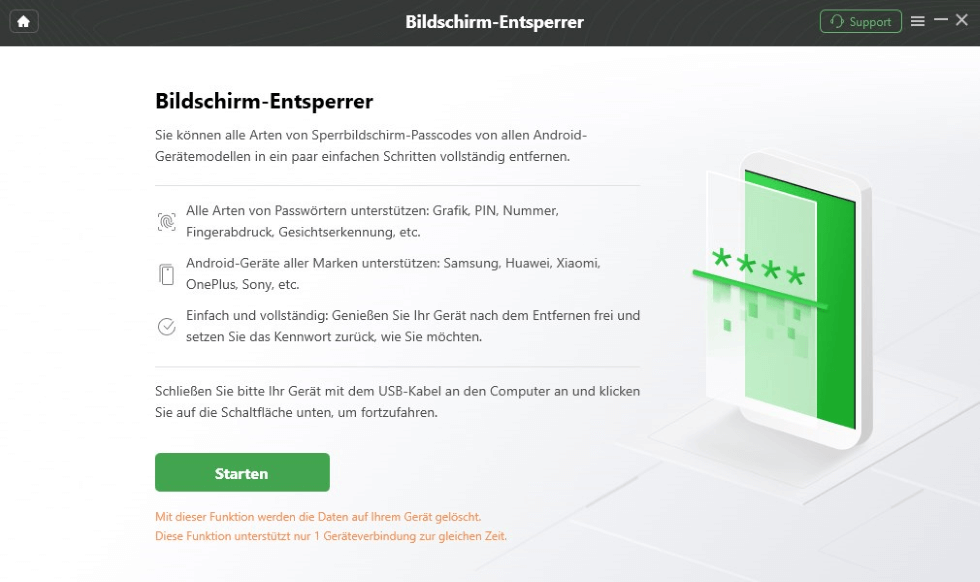
Bildschirm entsperren starten
Schritt 3: Die Konfigurationsdatei für Ihr Handy wird danach vorbereitet > Klicken Sie dann auf „Jetzt entsperren“.
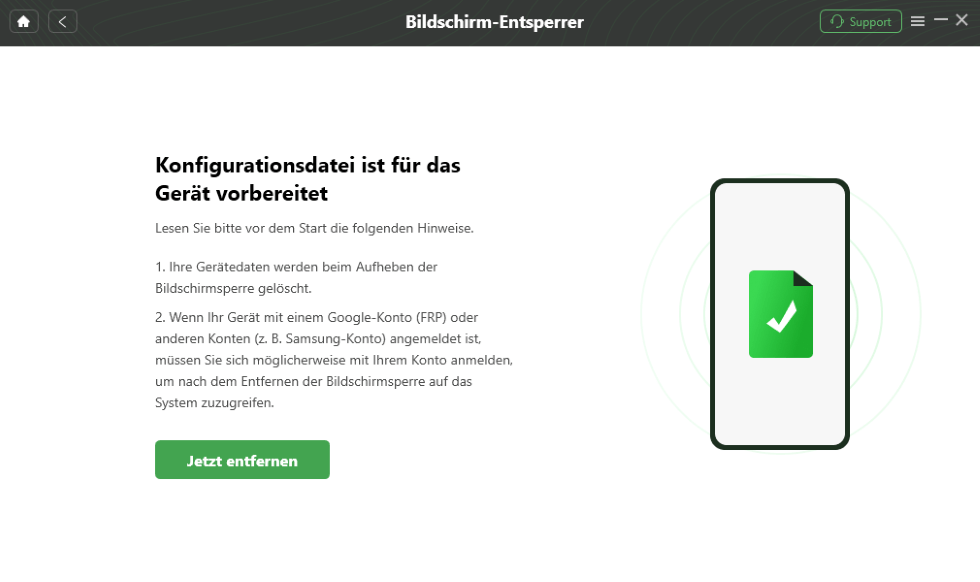
DroidKit Bildschirm-Entsperrer auf „Jetzt entfernen“ klicken
Schritt 4: Wählen Sie anschließend Ihre Handy-Marke aus und klicken Sie auf „Weiter“.
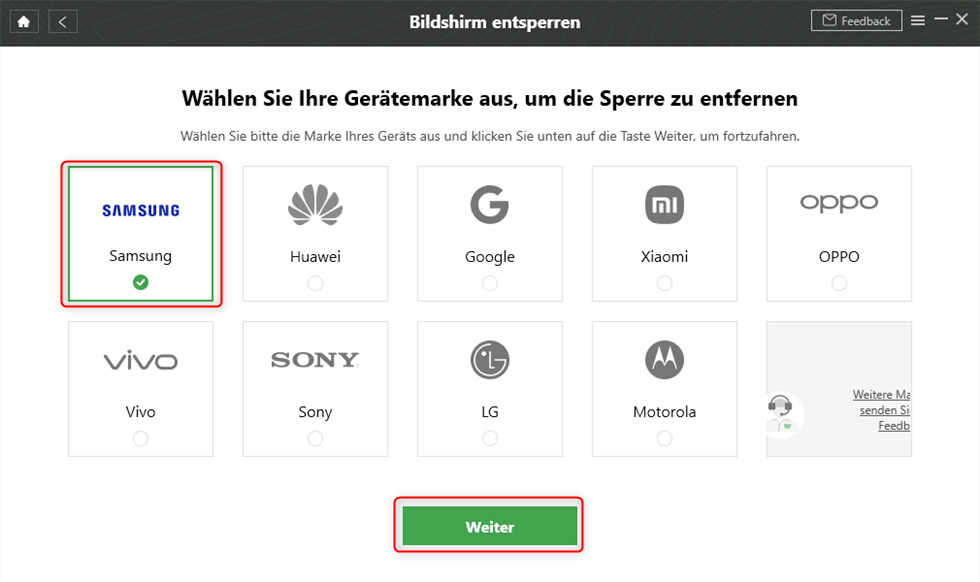
Die Gerätemarke wählen
Schritt 5: Löschen Sie die Cache-Partition anhand von der folgenden Anweisungen. Die Entsperrung beginnt automatisch danach.
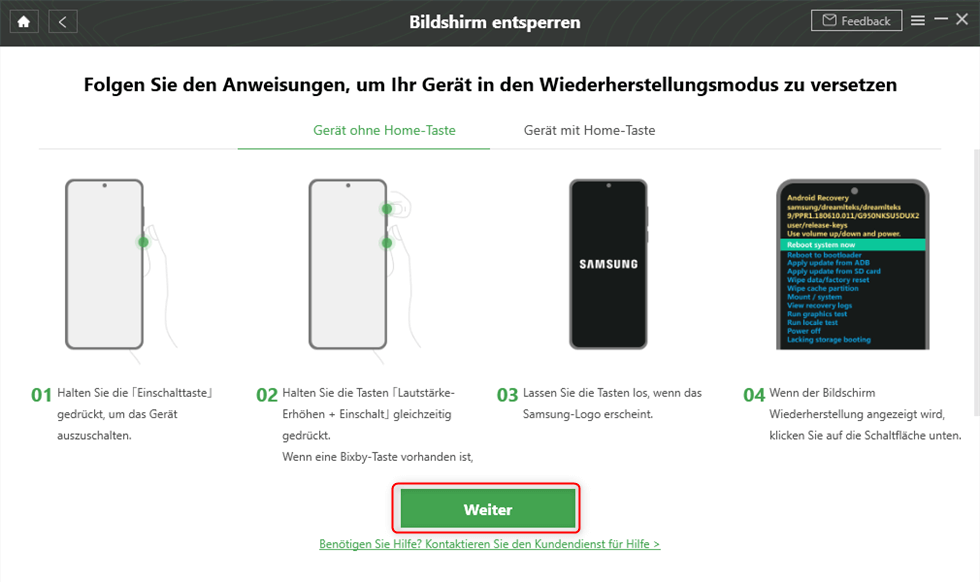
Die Anweisungen zur Entsperrung befolgen
Schritt 6: Gehen Sie noch einen Schritt weiter und Ihr Gerät wird in einigen Minuten entsperrt.
Lesen Sie auch:
Android-handy-entsperren-ohne-pin>
Handy-wiederherstellen-so-retten-sie-ihre-wertvollen-daten>
FAQs
F1: Was ist FRP-Sperre und warum erscheint sie nach einem Reset?
A1: Die FRP-Sperre ist eine Sicherheitsfunktion von Android.Wenn Sie ein Gerät auf die Werkseinstellungen zurücksetzen, auf dem ein Google-Konto angemeldet war, müssen Sie beim ersten Einschalten das Passwort genau dieses Kontos verifizieren. Dies dient dem Schutz vor Diebstahl. Wenn Sie das Passwort für das ursprüngliche Konto vergessen haben, kann das Gerät nicht aktiviert werden und der Reset bleibt unvollständig.
F2: Was ist der Unterschied zwischen DroidKits „Zurücksetzen ohne Passwort“ und einem normalen Zurücksetzen auf Werkseinstellungen?
A2: Ein normaler Reset erfordert,dass Sie in die „Einstellungen“ des Telefons gelangen oder die Bildschirmsperre bestätigen können. Danach wird die FRP-Sperre ausgelöst.
DroidKits „Zurücksetzen ohne Passwort“ hingegen:
- Voraussetzung: Funktioniert, selbst wenn Sie das Passwort der Bildschirmsperre nicht kennen.
- Prozess: Erzwingt den Reset durch eine Software auf tiefer Systemebene über einen Computer.
- Ergebnis: Kann gleichzeitig die FRP-Sperre entfernen. Das zurückgesetzte Gerät kann sofort wie ein neues Telefon eingerichtet werden, ohne Verifikation des alten Kontos.
F3: Werden durch das Zurücksetzen meines Telefons mit DroidKit alle meine Daten gelöscht?
A3: Das hängt von der Art Ihrer Bildschirmsperre und Ihrem Gerätemodell ab.Im Gegensatz zu Standardmethoden (wie „Find My Device“), die zu 100 % Datenverlust führen, kann DroidKit bei vielen gängigen Sperren (wie Mustern, PIN) einen „Reset ohne Datenverlust“ durchführen. Bei komplexeren Sperren können Daten jedoch möglicherweise immer noch gelöscht werden. Die Software warnt Sie vor dem Vorgang.
Fazit
Wenn Sie Ihr Android-Handy ohne Passwort zurücksetzen müssen, führen die Standardwege in eine Sackgasse aus Datenverlust und der FRP-Sperre. DroidKit löst dieses fundamentale Problem. Es ermöglicht einen kompletten Reset, der das Gerät nicht nur in den Werkzustand versetzt, sondern es Ihnen auch sofort wieder uneingeschränkt nutzbar macht. Verabschieden Sie sich von gesperrten Geräten und begrüßen Sie einen echten Neuanfang.

DroidKit – Bildschirm ohne Passwort in wenigen Minuten entsperren
- Sie können mehrere Bildschirmsperren wie digitales Passwort, PIN, Muster, Touch/Face ID usw. entsperren.
- 20000+ Modelle von Android-Handys und Tablets unterstützt, einschließlich Samsung Galaxy, Huawei, Xiaomi, LG, Sony, usw.
- Sie können Bildschirmsperren ohne Root entfernen.
- Es sind auch keine technischen Kenntnisse erforderlich.
Gratis Download(Win) Verfügbar für alle Windows
Gratis Download(Mac) Verfügbar für alle Mac
Gratis Herunterladen * 100 % sauber und sicher
Verwandte Artikel

Weitere Fragen über Produkt? Kontaktieren Sie unser Support Team, um Lösungen zu bekommen >
