Android-Handy ohne Passwort entsperren – Komplettguide
Sie haben das Passwort Ihres Android-Handys vergessen und suchen nach Möglichkeiten, Ihr Gerät zu entsperren? Hier in diesem Leitfaden zeigen wir Ihnen, wie man Android-Handy entsperren kann, auch ohne Passwort. Lesen Sie die 3 einfachen und zuverlässigen Methoden

Das Festlegen eines Passworts oder einer Fingerabdrucksperre für ein Android-Handy ist eine gängige Methode, um unsere wichtigen Daten oder privaten Informationen vor neugierigen Blicken zu schützen. Wenn Sie jedoch das Passwort, den Pincode oder die Mustersperre Ihres Handys vergessen haben, Ihr Android-Handy kaputt ist, der Bildschirm geknackt wurde oder Sie mehrmals das falsche Passwort eingegeben haben, können Sie nicht mehr auf Ihr Handy und die Dateien auf dem Gerät zugreifen.
Wenn Sie auf dieses problem stoßen, lesen Sie bitte diesen Artikel. Diese Anleitung führt Sie Schritt für Schritt durch die besten Methoden, um Ihr Android-Gerät ohne Passwort zu entsperren.
Methode 1: Google „Mein Gerät finden“ (Find My Device)
Nutzen Sie „Mein Gerät finden“ von Google – die kostenlose Standardmethode für alle Android-Nutzer. Perfekt geeignet wenn Sie Ihr Google-Konto noch zugreifen können und eine Internetverbindung vorhanden ist. Einfach, offiziell und sicher, aber mit klaren Grenzen!
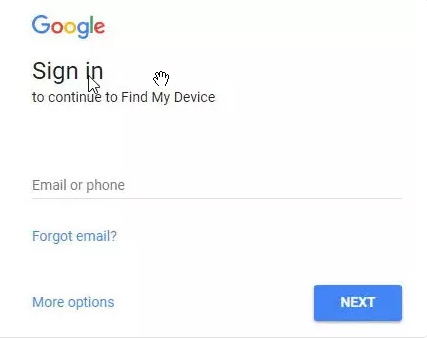
Rufen Sie das Portal “Mein Gerät finden”
Achtung: Diese Methode erfordert zwingend:
✓ Aktive Internetverbindung auf dem gesperrten Gerät
✓ Zugriff auf Ihr Google-Konto
✓ Vorherige Aktivierung von „Find My Device“
So funktioniert’s:
1. Rufen Sie von einem Computer oder einem anderen Gerät die Webseite google.com/android/find auf.
2. Melden Sie sich mit dem Google-Konto an, das auf dem gesperrten Android-Handy hinterlegt ist.
3. Google wird versuchen, Ihr Gerät zu lokalisieren. Wählen Sie es aus der Liste der gefundenen Geräte aus.
Sie haben nun drei Optionen:
- Gerät sperren: Diese Option ist Gold wert! Sie können damit ein neues, temporäres Passwort für Ihr Gerät festlegen. Dieses überschreibt das vergessene Passwort. Geben Sie das neue Passwort auf dem gesperrten Handy ein, um Zugriff zu erhalten. Ihre Daten bleiben dabei intakt.
- Sichern: Ermöglicht das Sichern von Daten, falls das Gerät erreichbar ist.
- Gerät von Daten bereinigen: Achtung! Diese Option setzt das Telefon komplett zurück. Alle Daten werden gelöscht, aber die Sperre ist danach aufgehoben. Nutzen Sie dies nur als letzten Ausweg.
Methode 2: Der Neustart – Zurücksetzen über den Recovery-Modus
Der Hard-Reset über den Recovery-Modus ist der universelle Notfallplan – funktioniert auch ohne Internet und Google-Konto. Aber Achtung: Diese Methode löscht alle Daten unwiderruflich! Nutzen Sie sie nur als letzte Lösung, wenn alle anderen Methoden scheitern.
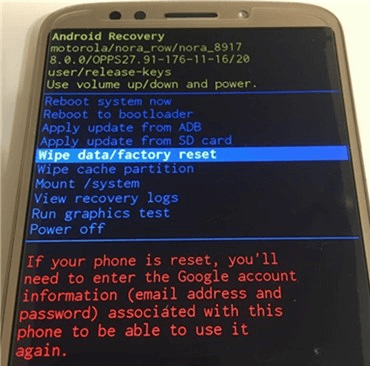
Motorola zurüksetzen mit Recovery Modus
Wichtiger Hinweis:
- Erfordert Tastenkombinationen (je nach Hersteller unterschiedlich)
- Führt zu komplettem Datenverlust
- Entfernt alle persönlichen Dateien, Fotos und Apps
So funktioniert’s:
1. Schalten Sie Ihr Android-Handy komplett aus.
2.Halten Sie die Tastenkombination gedrückt, um den Recovery-Modus zu starten. Die Kombination variiert je nach Hersteller. Die häufigsten sind:
- 【Lautstärke hoch】 + 【Power-Taste】
- 【Lautstärke runter】 + 【Power-Taste】
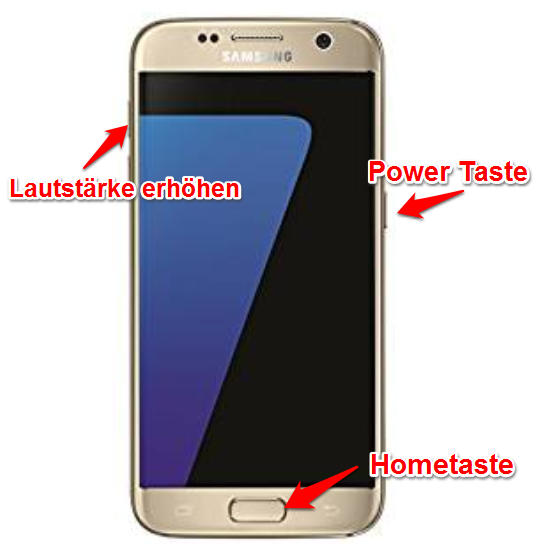
Samsung recovery Mode aktivieren
- Tipp: Suchen Sie bei Google nach “Recovery-Modus [Ihr Handy-Modell]”, falls die Standardkombination nicht klappt.
3.Im Recovery-Menü navigieren Sie mit den Lautstärketasten. Wählen Sie mit der Power-Taste den Eintrag Wipe data / factory reset (Daten löschen / Auf Werkseinstellungen zurücksetzen).
4.Bestätigen Sie den Vorgang mit Yes.
5.Nach Abschluss des Vorgangs wählen Sie Reboot system now (System neu starten). Ihr Gerät startet nun wie ein neues Gerät ohne Passwort-Sperre.
Methode 3: Entsperren Sie jedes Handy-Passwort – ohne Passwort
Wenn Ihr Gerät nicht mit Ihrem Google-Konto verknüpft ist und Sie Bedenken haben, dass ein Zurücksetzen auf Werkseinstellungen alle Daten auf Ihrem Telefon löschen würde, dann sollten Sie DroidKit versuchen – dieses leistungsstarke Android-Toolkit könnte Ihr Rettungsanker sein.
Mit DroidKit Ihr Handy in allen Vorfällen entsperren. DroidKit bietet Ihnen ein Tool zum Entsperren von Android-Handys, mit dem Sie jedes Handy-Passwort und jede Bildschirmsperre entsperren können, einschließlich Passwort, Muster, 4-stellige/6-stellige/angepasste PIN, Fingerabdruck-ID, Gesichtserkennung usw.
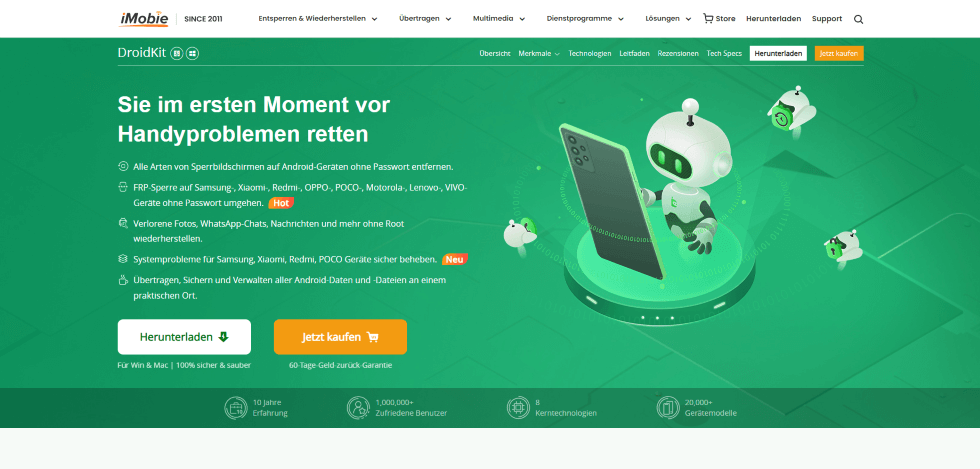
DroidKit Webseite
Vorteile
1.Entsperren Sie alle Arten von Bildschirmsperren auf einem Android-Handy in wenigen Minuten.
2.Entsperren Sie mehr als 20.000 Modelle von Android-Handys und -Tablets.einschließlich Samsung Galaxy, Huawei, Xiaomi, LG, Sony, usw.
3.Es sind keine technischen Kenntnisse erforderlich;
4. Sie können Bildschirmsperren ohne Root entfernen.
5.Umgehen Sie die Samsung FRP-Sperre, wenn Sie das Passwort für Ihr Google-Konto vergessen haben.
Gratis Download(Win) Verfügbar für alle Windows Gratis Download(Mac) Verfügbar für alle Mac
Gratis Herunterladen* 100 % sauber und sicher
Prüfen wir nun, wie man ein Android-Handy entsperren kann ohne Code mit den folgenden Schritten:
Schritt 1: Laden Sie DroidKit auf Ihren Computer herunter und installieren Sie es > Rufen Sie es auf > Schließen Sie Ihr Android-Handy über ein USB-Kabel an den Computer an > Wählen Sie „Bildschirm-Entsperrer“.

wählen Sie die Option „Bildschirm-Entsperrer“ aus
Schritt 2: Lesen Sie, was dieser Android-Handy-Entsperrer Ihnen helfen kann und klicken Sie auf „Starten“.
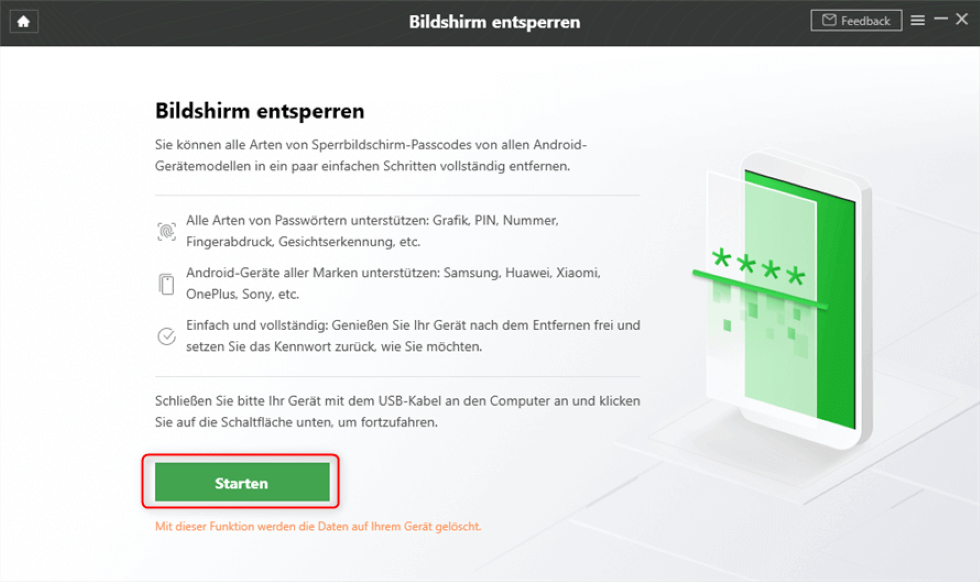
Auf Gerät verbunden klicken
Schritt 3: Dann wird DroidKit die Gerätekonfigurationsdatei für Ihr Gerät vorbereiten. Sobald diese vorbereitet ist, sehen Sie die untenstehende Oberfläche > Klicken Sie auf „Jetzt entfernen“.
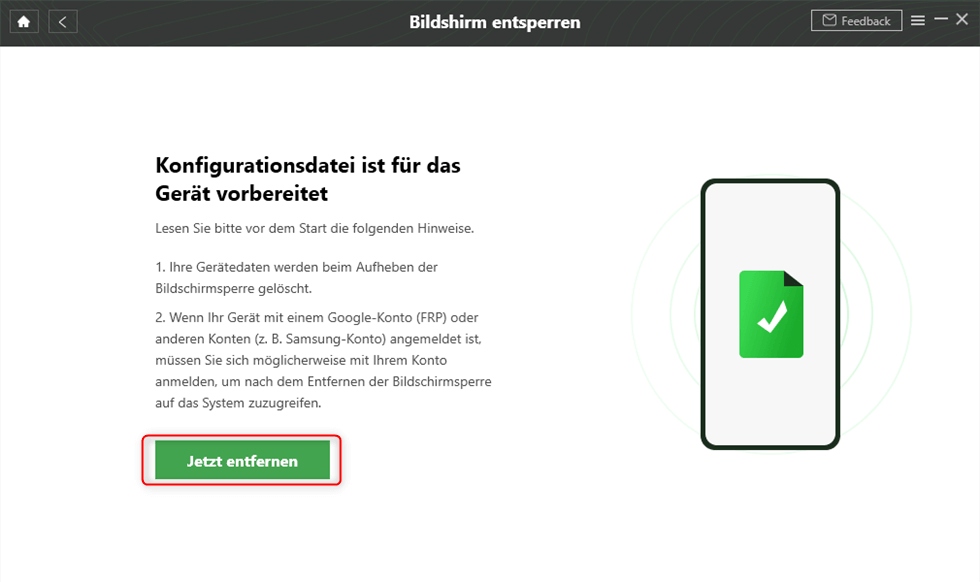
Klicken Sie auf „Jetzt entfernen“
Schritt 4: Wählen Sie Ihre Gerätemarke und tippen Sie auf „Weiter“. DroidKit gibt Ihnen Anweisungen, um Ihr Gerät in den Wiederherstellungsmodus zu versetzen und die Cache-Partition auf Ihrem Gerät zu löschen.
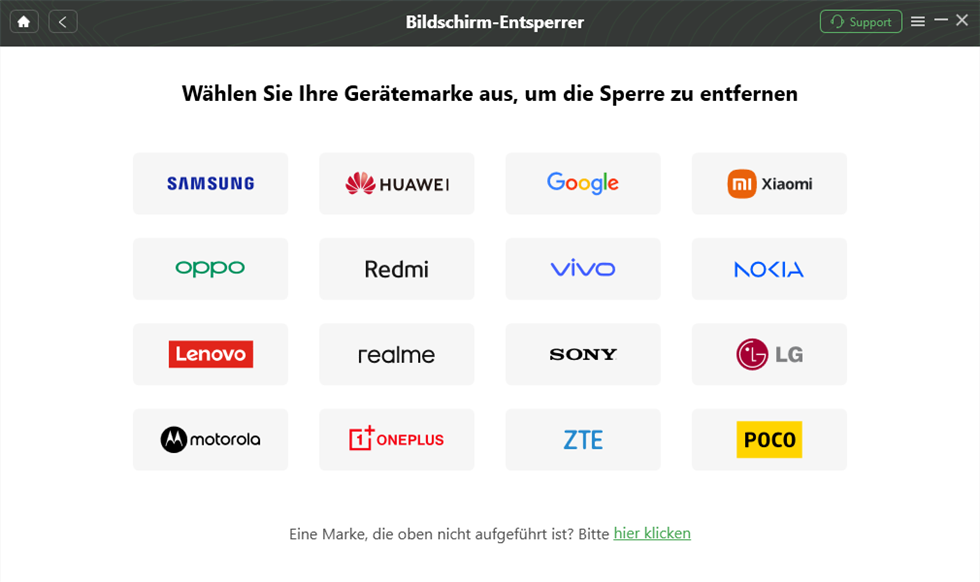
Gerätemarke zur Entsperrung wählen
Schritt 5: Sobald Sie die oben genannten Schritte abgeschlossen haben, beginnt DroidKit mit dem Entfernen der Bildschirmsperre > Folgen Sie den Schritten, die DroidKit Ihnen vorliegt > Warten Sie eine Minute, dann sehen Sie die Meldung, dass die Entfernung der Bildschirmsperre abgeschlossen ist.

Bildschirm Entsperrer ist fertig
Jetzt vergleichen wir drei Methoden
| Methode | Datenverlust? | Voraussetzung | Eungmpfehl |
| Google „Mein Gerät finden“ | Nein (bei “Sperren”) | Internet, Google-Konto | Wenn die Voraussetzungen erfüllt sind,kann man es versuchen |
| Recovery-Modus | Ja (komplett) | — | Letzter Ausweg bei kompletter Sperre |
| Droidkit | Nein | — | Nicht so komplieziert wie die erste Methode, keine Datenverluste – einen Versuch ist es wert. |
FAQs
1. Sind Tools wie DroidKit sicher? Wie erhält man sie?
- Sicherheit: Tools von bekannten Entwicklern wie DroidKit sind in der Regel sicher. Sie stehlen normalerweise keine Benutzerdaten. Laden Sie sie unbedingt von der offiziellen Website (z.B. imobie.com) oder aus vertrauenswürdigen Quellen herunter. Vermeiden Sie illegale Crack-Versionen, um Malware-Risiken zu vermeiden.
- Bezug und Nutzung: Besuchen Sie die offizielle Website zum Download. Die Software bietet oft eine kostenlose Testversion (zur Geräteprüfung). Für die vollständige Entsperrung ist ein Lizenzkauf erforderlich. Befolgen Sie die Anweisungen der Software.
2. Was soll ich tun, wenn ich meine Google-Kontoinformationen noch kenne?
Der direkteste Weg ist das offizielle Google-Passwort-Resetverfahren:
- Wenn Sie die alternative E-Mail oder Handynummer von der Registrierung noch kennen, rufen Sie die Seite zur Google-Kontowiederherstellung auf. Sie können Ihr Passwort durch einen Verifizierungscode zurücksetzen.
- Wenn Sie Sicherheitsfragen festgelegt haben, können Sie diese beantworten, um das Passwort zurückzusetzen.
Nach erfolgreichem Zurücksetzen geben Sie einfach den ursprünglichen Kontonamen und das neue Passwort auf dem gesperrten Gerät ein.
Gelöst: Samsung Smart View funktioniert nicht mehr >
Fazit
Das ist alles darüber, wie man ein gesperrtes Android-Handy entsperren kann, wenn man Android Entsperrmuster vergessen hat. Wie Sie aus den obigen Methoden ersehen können, ist DroidKit die beste Wahl, um Android-Handys ohen Pin zu entsperren. Egal, ob Sie aus der Bildschirmsperre oder der Samsung FRP-Sperre ausgesperrt sind, Sie können immer DroidKit verwenden, um auf das gesperrte Handy zu gelangen. Also, zögern Sie nicht, es jetzt zu versuchen.

DroidKit – Bildschirm ohne Passwort in wenigen Minuten entsperren
- Sie können mehrere Bildschirmsperren wie digitales Passwort, PIN, Muster, Touch/Face ID usw. entsperren.
- 20000+ Modelle von Android-Handys und Tablets unterstützt, einschließlich Samsung Galaxy, Huawei, Xiaomi, LG, Sony, usw.
- Sie können Bildschirmsperren ohne Root entfernen.
- Es sind auch keine technischen Kenntnisse erforderlich.
Gratis Download(Win) Verfügbar für alle Windows
Gratis Download(Mac) Verfügbar für alle Mac
Gratis Herunterladen * 100 % sauber und sicher
Verwandte Artikel

Weitere Fragen über Produkt? Kontaktieren Sie unser Support Team, um Lösungen zu bekommen >
