Wie kann man ein Android System-Update erzwingen
Wenn Sie nach einer Lösung für das Problem suchen, dass das System Ihres Handys nicht aktualisiert wird, dann haben Sie den richtigen Artikel gefunden. In diesem Artikel finden Sie sieben Wege, um ein System-Update zu erzwingen.
Das Update Ihres Telefonsystems ist etwas, das wir bei der täglichen Nutzung von Mobiltelefonen häufig tun. Nach des Updates Ihres Systems können Sie oft mehr Vorteile und Funktionen genießen. Sind Sie zum Beispiel schon einmal in die Situation gekommen, dass Ihr Android-Handy nicht aktualisiert werden kann und Sie das System-Update manuell erzwingen müssen? Wenn ja, dann sollten Sie diesen Artikel nicht verpassen. Was sollten wir jedoch tun, wenn wir während des Update-Prozesses auf Probleme stoßen? Keine Panik! In diesem Artikel erfahren Sie, wie Sie dieses Problem lösen können.
 Teil 1: Warum kann ich mein Android Handy nicht aktualisierenTeil 2: Wie Sie ein OTA-Update erzwingenTeil 3: Wie Sie mit dem PC ein Android System-Update erzwingenTeil 4: So beheben Sie, dass Android nicht aktualisiert wird
Teil 1: Warum kann ich mein Android Handy nicht aktualisieren
Der erste Schritt zur Lösung des Problems besteht darin, die Ursache zu verstehen. Hier sind die häufigsten Gründe, warum Sie Ihr Android-Handy nicht aktualisieren können.
- Ihre mobile Daten- oder WLAN-Verbindung ist instabil.
- Ihr Android-Gerät ist zu alt.
- Der Akku Ihres Geräts ist zu schwach, um die Aktualisierung abzuschließen.
- Ihr Gerät verfügt nicht über genügend Speicherplatz, um das Update durchzuführen.
Teil 2: Wie Sie ein OTA-Update erzwingen
Sie können Ihr Android-Gerät manuell aktualisieren, indem Sie nach OTA-Updates prüfen. Führen Sie die folgenden Schritte aus, um ein OTA-Update zu erzwingen.
Schritte1:Öffnen Sie die App „Einstellungen“:
Suchen und öffnen Sie auf Ihrem Android-Gerät die App „Einstellungen“.
Schritte2:Suchen Sie die Option „Systemupdate“ oder „Softwareupdate“:
Suchen Sie in den Einstellungen nach „Systemupdate“, „Softwareupdate“ oder etwas Ähnlichem.
Schritte3:Nach Updates suchen:
Wenn Sie die Option gefunden haben, wird möglicherweise eine Schaltfläche mit der Aufschrift „Nach Updates suchen“ oder „Manuell nach Updates suchen“ angezeigt.Klicken Sie darauf, um herauszufinden, ob eine neue Android-Version oder ein Sicherheitspatch verfügbar ist.
Schritte4:Laden Sie das Update herunter und installieren Sie es:
Wenn ein Update verfügbar ist, zeigt das Telefon die Update-Details an.Sie können auf „Herunterladen und installieren“ oder eine ähnliche Schaltfläche klicken, um mit dem Herunterladen und Installieren des Updates zu beginnen.
Schritte5:Warten Sie, bis die Installation abgeschlossen ist:
Während des Installationsvorgangs werden Sie von Ihrem Telefon aufgefordert, einige Vorgänge auszuführen, beispielsweise das Gerät neu zu starten.Folgen Sie den Anweisungen, bis die Installation des Updates abgeschlossen ist.
Schritte6:Stellen Sie sicher, dass das Gerät die Aktualisierung abgeschlossen hat:
Stellen Sie nach dem Neustart des Geräts sicher, dass die neue Android-Version oder der Sicherheitspatch auf dem Gerät installiert wurde.
Teil 3: Wie Sie mit dem PC ein Android System-Update erzwingen
Wenn Sie die oben beschriebenen Methoden ausprobiert haben und keine von ihnen Ihr Problem gelöst hat. Probieren Sie dann unbedingt iMobie DroidKit aus, um Ihr Handy zu aktualisieren. Es hilft Ihnen, ein Update auf die Android-Version Ihres Geräts zu erzwingen. Mit iMobie DroidKit können Sie das Android-Betriebssystem neu installieren und bei Bedarf ein Update auf einem alten Android-Gerät erzwingen.
Laden Sie iMobie DroidKit herunter und dann können Sie die folgenden Vorteile genießen:
- iMobie DroidKit hat die höchste Erfolgsquote und ist 100% sicher, stabil und risikofrei
- Es gibt keine komplexen Vorgänge und keine Notwendigkeit, Ihr Gerät zu rooten
- Dazu bietet iMobie DroidKit die Funktion „System-Reparatur“ zur Lösung von Systemproblemen, wie z. B. Firmware-Update-Fehler, schwarzer Bildschirm des Samsung-Geräts usw.
- Sie können iMobie DroidKit verwenden, um Daten von einem kaputten Samsung-Gerät wiederherzustellen, wenn Ihr Handy gesperrt ist, Daten verloren gegangen sind oder der Telefonspeicher voll ist usw.
Gratis Herunterladen * 100% sauber & sicher
Laden Sie jetzt iMobie DroidKit herunter und befolgen Sie die folgenden Anweisungen, um Ihr Handy zu reparieren:
Schritt 1: Öffnen Sie iMobie DroidKit und klicken Sie auf „System-Neuinstallation“.
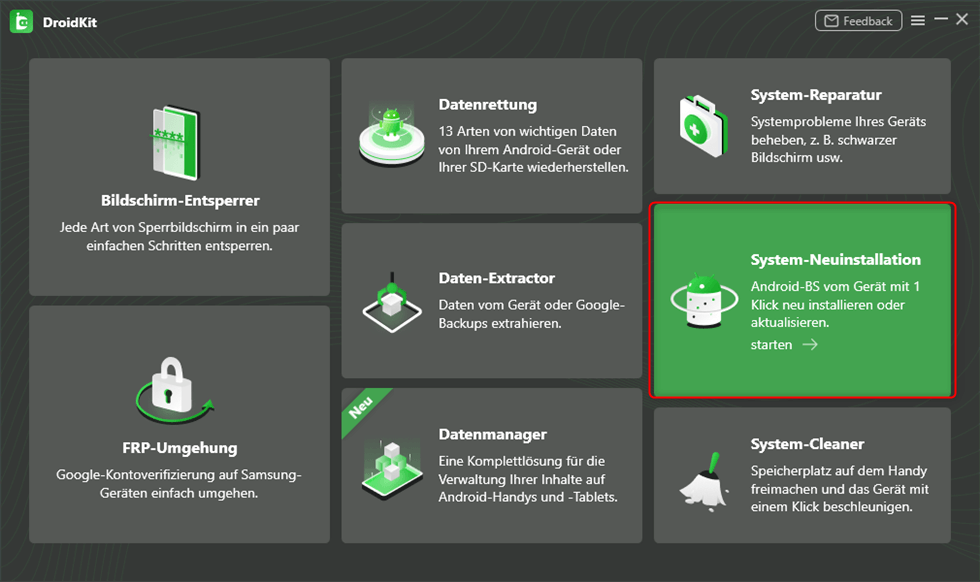
Auf System-Neuinstallation klicken
Schritt 2: Verbinden Sie Ihr Handy über das USB-Kabel mit Ihrem PC und tippen Sie dann auf „Starten“, um fortzufahren.
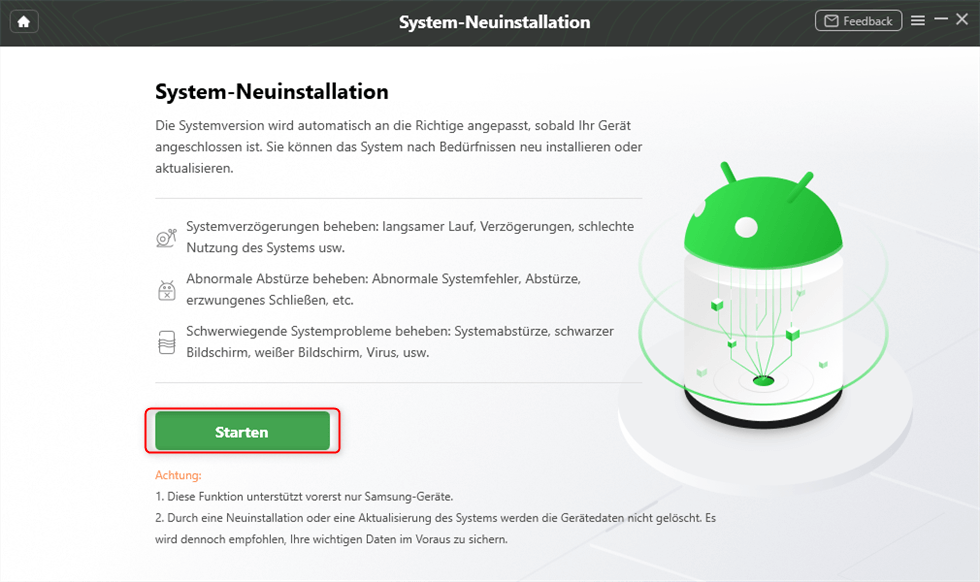
Auf Starten klicken, um Android neu zu installieren
Schritt 3: Nachdem Sie die Firmware-Version ausgewählt und heruntergeladen haben, klicken Sie „Aktualisierung starten“ an.
Schritt 4: Folgen Sie den Anweisungen, um den Download-Modus Ihres Handys zu aktivieren. Bitte warten Sie, bis die Neuinstallation vollständig ist.
Teil 4: So beheben Sie, dass Android nicht aktualisiert wird
Methode 1: Löschen Sie die Daten aus dem Google Services Framework
Sie können versuchen, die Daten aus dem Google Services Framework zu löschen, um das Problem zu beheben, dass das System nicht aktualisiert wird. Die Schritte sind wie folgt:
Schritt 1: Öffnen Sie die Einstellungen auf Ihrem Handy und tippen Sie auf „APPs“.
Schritt 2: Klicken Sie das Menü rechts oben an und tippen Sie dann auf „Systemanwendungen ausblenden“ aus dem Dropdown-Menü.
Schritt 3: Suchen Sie nach „Google Services Framework“
Schritt 4: Wählen Sie „Speicher” und tippen Sie dann auf “Daten löschen” oder „Cache leeren“.
Schritt 5: Starten Sie Ihr Android-Gerät neu.
Methode 2: Überprüfen Sie die Internetverbindung
Die Methode besteht darin, zu überprüfen, ob Sie eine gute Internet- oder WLAN-Verbindung haben, um ein Update auf Ihr Android-Gerät herunterzuladen.
Da das Herunterladen eines System-Updates in der Regel eine große Menge an mobilen Daten verbraucht. Wenn Sie nicht über genügend mobile Daten verfügen, um das Update herunterzuladen, schlägt das Herunterladen fehl. Bei einigen Handys ist es nicht möglich, Updates über mobile Daten herunterzuladen. Wenn Sie also Updates erhalten möchten, stellen Sie bitte eine WLAN-Verbindung her.
Methode 3: Es ist kein Update verfügbar
Für ein System-Update gibt es in der Regel zwei Gründe: zum einen die Behebung bestehender Systemprobleme und zum anderen die Einführung neuer Funktionen. Wenn Ihre aktuelle Android-Version stabil ist und Sie keine Systemprobleme haben, erhalten Sie keine Systemupdate-Benachrichtigungen.
In diesem Fall kann das Handy nicht aktualisiert werden, da keine Updates verfügbar sind. Machen Sie sich also keine Sorgen und warten Sie einfach darauf, dass Ihr Handy die Update-Benachrichtigung sendet.
Methode 4: Unzureichender Speicherplatz auf Ihrem Gerät
Das Herunterladen von einem System-Update erfordert ebenso wie das Herunterladen von Videos, Songs, Dateien usw. ausreichend Speicherplatz auf Ihrem Gerät. Und System-Updates werden nicht auf die SD-Karte heruntergeladen/installiert, sondern benötigen freien Speicherplatz auf dem internen Speicher.
Wenn Sie nicht genügend Speicherplatz haben, versuchen Sie, einige große Dateien, wie z. B. Filme, Videos und Fotos usw. auf Ihre SD-Karte oder Ihren PC zu übertragen. Natürlich können Sie auch einfach einige unnötige Daten auf Ihrem Handy löschen. Sobald Sie über genügend Speicherplatz verfügen, versuchen Sie erneut, das Update herunterzuladen.
Methode 5: Starten Sie Ihr Handy neu
Heutzutage übersehen viele von uns die Tatsache, dass viele Probleme durch einen einfachen Neustart Ihres Handys gelöst werden können. Ihr Smartphone muss in regelmäßigen Abständen neu gestartet werden, um bestimmte temporär gespeicherte Daten und den Cache zu entfernen.
In diesem Fall können Sie zunächst Ihr Handy neu starten und versuchen, das Update erneut zu installieren.
Folgen Sie die Schritte, um Ihr Handy neu zu starten:
Schritt 1: Halten Sie die Power- und die Leiser-Taste zusammen so lange gedrückt, bis Ihr Handy vibriert.
Schritt 2: Wählen Sie „Neustart“ und warten Sie bitte, bis der Neustart abgeschlossen ist.
Versuchen Sie nach dem Neustart Ihres Handys erneut, Ihr Android-Handy zu aktualisieren.
Lesen Sie auch:
So können Sie Android neu installieren / manuell updaten >
Android Recovery Mode geht nicht – so vorgehen >
4 beste Android Entsperr-Apps für Android-Handy >
Fazit
Dies sind die sieben Wege, das Problem zu lösen, dass Sie Ihr Android-Telefon nicht aktualisieren können. Es ist ärgerlich, dass man sein System nicht aktualisieren kann. Aber die gute Nachricht ist, dass es iMobie DroidKit gibt. Mit iMobie DroidKit können Sie schnell und sicher mit dem PC ein Android-Systemupdate erzwingen. Darüber hinaus bietet iMobie DroidKit noch weitere Funktionen, um die Probleme auf Ihrem Android-Gerät zu beheben. Laden Sie also iMobie DroidKit herunter und genießen Sie die vielen Vorteile von iMobie DroidKit.
iMobie DroidKit- System-Neuinstallation
- iMobie DroidKit hat die höchste Erfolgsquote und ist 100% sicher, stabil und risikofrei
- Es gibt keine komplexen Vorgänge und keine Notwendigkeit, Ihr Gerät zu rooten
- iMobie DroidKit bietet die Funktion „System-Reparatur“ zur Lösung von Systemproblemen, wie z. B. Firmware-Update-Fehler, schwarzer Bildschirm des Samsung-Geräts usw.
Herunterladen für Win100% sauber und sicher
Herunterladen für Mac100% sauber und sicher
Gratis Herunterladen * 100% sauber und sicher



Sylar Müller arbeitet als erfahrener Autor bei iMobie und ist leidenschaftlicher Apple-Nutzer. Er beschäftigt sich intensiv mit praktischen Lösungen für Probleme rund um iOS und Android und teilt sein technisches Know-how gern mit den Anwendern.
Weitere Fragen über Produkt? Kontaktieren Sie bitte userem Support Team, um Lösungen schnell zu bekommen >
Das Könnte dich auch interessieren