Bilder von Samsung Handy auf Tablet übertragen – So geht’s ohne Kabel
Möchten Sie die großartigen Fotos von Ihrem Samsung-Handy auf Ihr Tablet übertragen, aber haben kein Datenkabel zur Hand? Keine Sorge, wir haben drei einfache Methoden für Sie, mit denen Sie diese Momente ganz unkompliziert auf einem größeren Bildschirm genießen können. Lesen Sie weiter, um diese bequemen Lösungen kennenzulernen!

Sie haben gerade ein unvergessliches Wochenende erlebt und eine Reihe unvergesslicher Fotos aufgenommen. Nun möchten Sie diese auf Ihrem Tablet übertragen, um diese schönen Momente auf einem größeren Bildschirm zu betrachten und zu teilen. Aber Moment mal, Sie haben kein Datenkabel oder Verbindungsausrüstung zur Hand! Haben Sie sich jemals in dieser Situation hilflos gefühlt? Wenn ja, machen Sie sich keine Sorgen, wir haben eine Lösung, mit der Sie Bilder von Ihrem Samsung-Handy auf Ihr Tablet übertragen können, und das ganz ohne Kabel. Egal, ob Sie im Urlaub sind, Zeit mit Freunden verbringen oder schöne Momente zu Hause einfangen, dieser Artikel wird es Ihnen ermöglichen, Ihre wertvollen Fotos sofort zu teilen, ohne sich umständlicher Kabelverbindungen sorgen zu müssen.
Methode 1: Bilder von Samsung Handy auf Tablet übertragen ohne Kabel – mit Bluetooth
Mit Bluetooth Bilder zu übertragen ist eine bequeme Methode, mit der Sie Bilder von Ihrem Samsung-Smartphone auf Ihr Tablet übertragen können, ohne auf Kabel angewiesen zu sein. Bitte beachten Sie, dass die Geschwindigkeit der Bluetooth-Übertragung je nach Gerät und Dateigröße variieren kann, aber sie ist in der Regel für die Übertragung kleinerer Bildmengen geeignet.
Hier sind die Schritte, wie Sie dies mit Bluetooth erreichen können:
Schritt 1: Stellen Sie sicher, dass die Bluetooth-Funktion auf Ihrem Samsung-Smartphone und Ihrem Tablet aktiviert ist.
Schritt 2: Sie müssen die Geräte miteinander koppeln, um eine Bluetooth-Verbindung herzustellen. Auf dem Smartphone wählen Sie das Tablet aus und folgen Sie den Anweisungen, um das Pairing abzuschließen.
Schritt 3: Öffnen Sie die Galerie oder Dateiverwaltungs-App auf Ihrem Smartphone und wählen Sie die Bilder aus, die Sie übertragen möchten. Nach der Auswahl der Bilder wählen Sie „Über Bluetooth teilen“ und wählen Ihr Tablet als Empfangsgerät aus.
Schritt 4: Auf Ihrem Tablet sehen Sie eine eingehende Bluetooth-Dateiübertragungsanfrage. Nachdem Sie die Übertragungsanfrage akzeptiert haben, beginnt die Übertragung der Bilder auf das Tablet.
Methode 2: Bilder von Samsung Handy auf Tablet übertragen ohne Kabel – über Google Drive
Darüber hinaus können Sie, wenn Sie über ein Google-Konto verfügen, Bilder mühelos zwischen Ihrem Samsung-Smartphone und Ihrem Tablet übertragen, ohne auf Datenkabel angewiesen zu sein. Dies ermöglicht es Ihnen auch, Ihre Bilder jederzeit auf verschiedenen Geräten zu verwalten und darauf zuzugreifen. Beachten Sie jedoch, dass Google Drive nur über 15 GB kostenlosen Speicherplatz verfügt. Wenn Sie viele Bilder übertragen müssen, sollten Sie möglicherweise Methode drei in Betracht ziehen.
Befolgen Sie die folgenden Schritte, um Bilder von Ihrem Samsung-Smartphone auf Ihr Tablet über Google Drive zu übertragen:
Schritt 1: Stellen Sie sicher, dass Ihr Smartphone und Ihr Tablet mit demselben Google-Konto angemeldet sind. Öffnen Sie auf Ihrem Smartphone die Google Drive-App oder besuchen Sie die Google Drive-Website und laden Sie die zu übertragenden Bilder hoch.
Schritt 2: In Google Drive legen Sie den gerade hochgeladenen Ordner auf „Freigeben“ fest und generieren einen Freigabelink.
Schritt 3: Melden Sie sich auf Ihrem Tablet mit demselben Google-Konto bei Google Drive an und greifen Sie über den Freigabelink auf den hochgeladenen Ordner zu.
Auf Ihrem Tablet können Sie die Bilder im Ordner anzeigen und auswählen, welche heruntergeladen und auf Ihrem Tablet gespeichert werden sollen.
Methode 3: Bilder von Samsung Handy auf Tablet übertragen ohne Kabel – durch DroidKit
Die Verwendung von DroidKit zur Übertragung von Bildern ist eine äußerst nützliche Methode, insbesondere wenn Sie Bilder von einem Gerät auf ein anderes übertragen müssen. DroidKit ist ein vielseitiges Android-Wiederherstellungs- und Verwaltungstool, das speziell für Android-Nutzer entwickelt wurde, um verschiedene mit Android-Geräten verbundene Probleme zu lösen.
Hier sind einige der wichtigsten Funktionen von DroidKit:
- Einfache Bildübertragung: DroidKit bietet eine einfache und effektive Methode, mit der Benutzer Bilder zwischen Samsung-Smartphones und Tablets übertragen können, ohne auf umständliche Datenkabel oder andere Übertragungsmethoden angewiesen zu sein. Dies erleichtert das Teilen und Verwalten von Bildern erheblich.
- Umfassende Unterstützung für Android: DroidKit bietet breite Unterstützung für verschiedene Android-Geräte, einschließlich Samsung-Smartphones und Tablets. Unabhängig vom Modell oder Hersteller Ihres Geräts können Sie sich auf DroidKit verlassen, um Ihre Anforderungen an die Bildübertragung zu erfüllen.
- Benutzerfreundliche Oberfläche: Die Benutzeroberfläche von DroidKit ist intuitiv und benutzerfreundlich, sodass Benutzer problemlos navigieren und die erforderlichen Aufgaben ausführen können. Dies ist besonders wichtig, da Benutzer schnell die Optionen für die Bildübertragung finden und auswählen können.
- Datenschutz: DroidKit hält sich an Datenschutzrichtlinien und sammelt keine persönlichen Informationen oder Daten der Benutzer. Dies bedeutet, dass Benutzer darauf vertrauen können, dass das Tool ihre Daten verarbeitet, ohne das Risiko von Datenschutzverletzungen.
Gratis Download (Win) Verfügbar für alle Windows Gratis Download (Mac) Verfügbar für alle Mac
Gratis Herunterladen* 100 % sauber und sicher
Stellen Sie sicher, dass Sie die DroidKit-Software auf Ihrem PC installiert haben, und befolgen Sie dann die folgenden detaillierten Schritte, um Ihre Bilder zu übertragen:
Schritt 1: Starten Sie die bereits installierte DroidKit-Software. Wählen Sie in der Hauptoberfläche von DroidKit die Option „Android-Mover“ aus. Dadurch wird die Dateiübertragungsfunktion aktiviert.
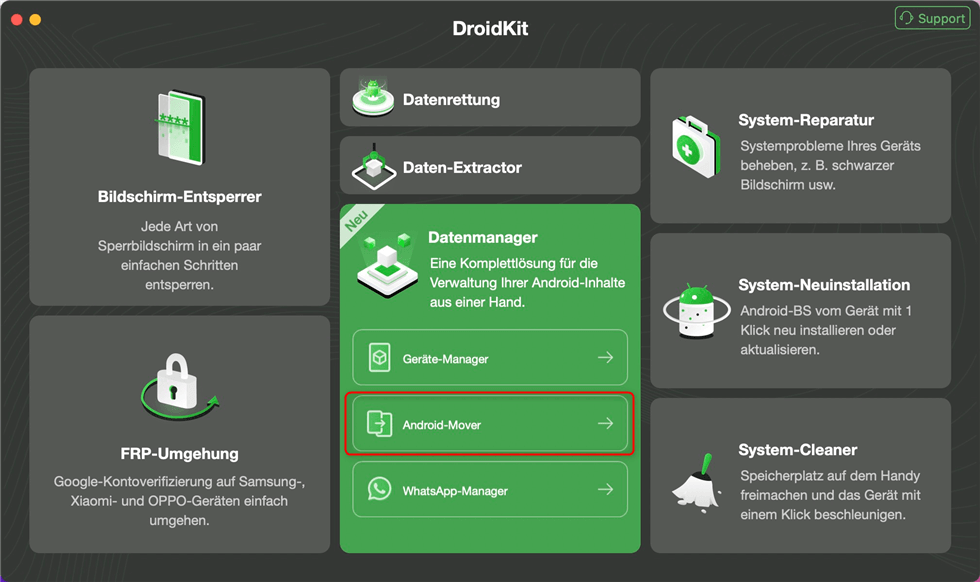
Datenmanager – Android-Mover
Schritt 2: Um Ihre Daten ordnungsgemäß zu übertragen, wählen Sie „Android zu Android“ und klicken Sie auf „Jetzt migrieren“, um fortzufahren.
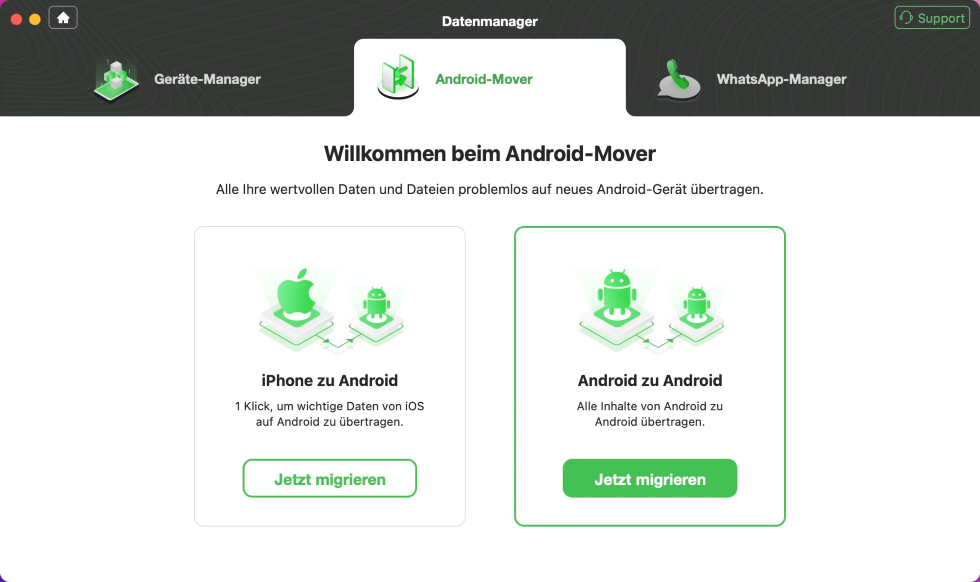
Wählen Sie Android zu Android
Schritt 3: Verbinden Sie Ihr Samsung-Smartphone und Ihr Tablet mit Ihrem Computer, indem Sie jeweils ein USB-Datenkabel verwenden. Stellen Sie sicher, dass DroidKit beide Geräte erkennt. Vergessen Sie nicht, Ihr Übertragungsgerät und Ihr Zielgerät korrekt auszuwählen. Klicken Sie dann auf „Jetzt übertragen“.
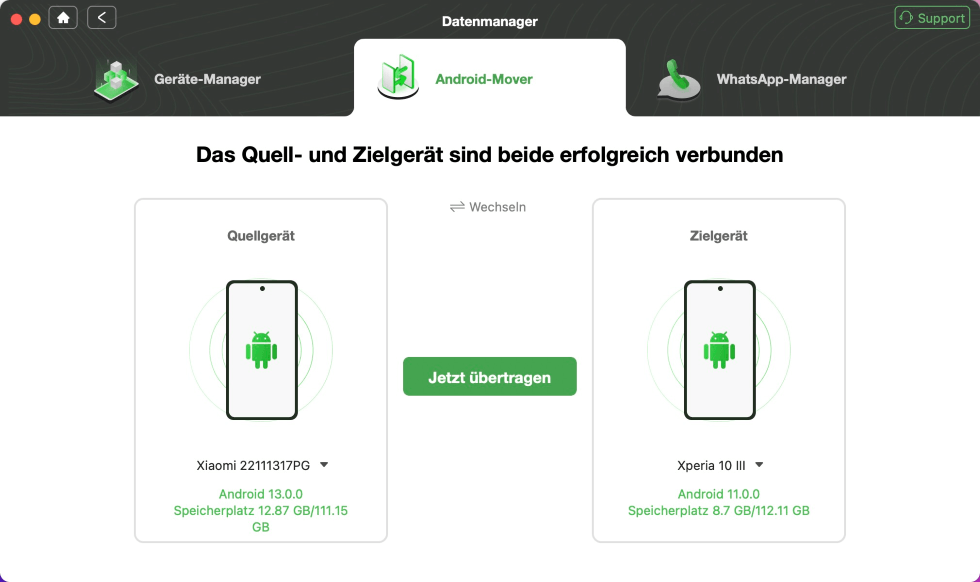
Klicken Sie auf Jetzt übertragen
Schritt 4: Hier sehen Sie verschiedene Arten von übertragbaren Daten. Wählen Sie „Fotos“ und klicken Sie auf „Weiter“, um mit der Übertragung Ihrer Bilder zu beginnen.
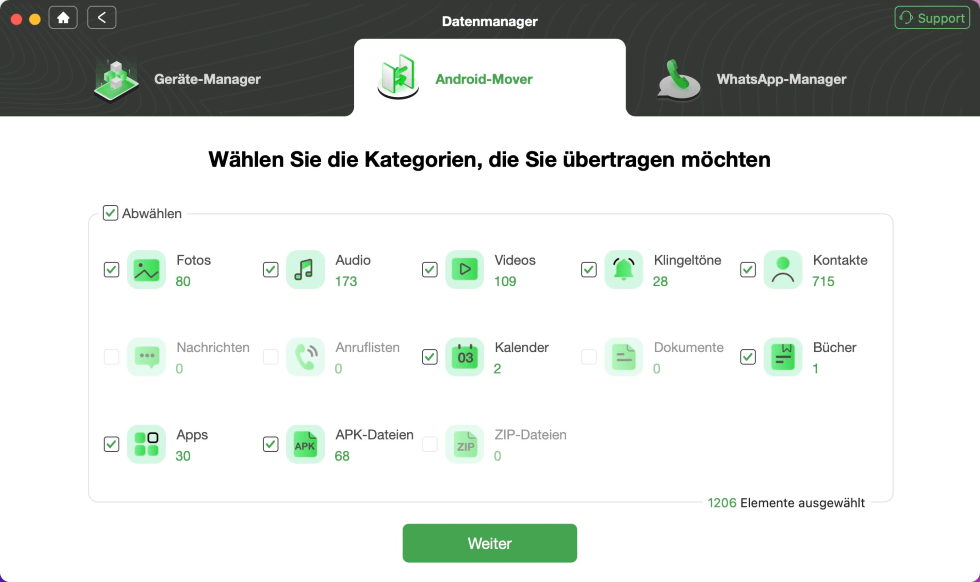
Wählen Sie die Kategorien, die Sie übertragen möchten
Schritt 5: Warten Sie, bis die Übertragung abgeschlossen ist. Sobald dies der Fall ist, können Sie die Bilder auf Ihrem Tablet ansehen und speichern.
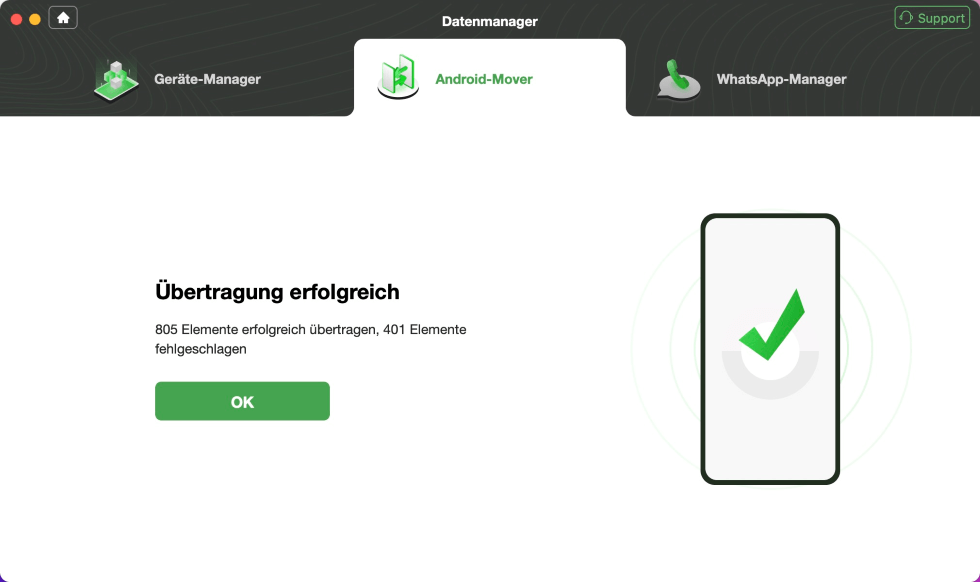
Übertragung erfolgreich
Stellen Sie sicher, dass Sie die Schritte sorgfältig befolgen, um mithilfe von DroidKit Ihre Bilder von Ihrem Samsung-Handy auf Ihr Tablet zu übertragen.
FAQs
1. Ist die Übertragung von Bildern über Bluetooth schnell?
Die Übertragungsgeschwindigkeit über Bluetooth kann langsam sein, insbesondere bei großen Dateien.
2. Gibt es Speicherbegrenzungen für Google Drive?
Ja, die kostenlose Version von Google Drive hat eine Speicherbegrenzung von 15 GB.
3. Benötige ich Fachkenntnisse, um DroidKit zu verwenden?
Nein, Fachkenntnisse sind nicht erforderlich. DroidKit verfügt über eine benutzerfreundliche Oberfläche, die es auch für Laien einfach macht.
Mehr erfahren:Wie übertragt man seine Kontakte von Samsung auf Samsung>
Empfohlene Artikel :Wie kann man Daten von Oppo auf Samsung übertragen>
Fazit
DroidKit bietet den Benutzern eine umfassende Lösung, die nicht nur die einfache Bildübertragung ermöglicht. Die benutzerfreundliche Oberfläche, die umfassende Unterstützung für Android-Geräte und der Datenschutz machen DroidKit zu einer idealen Wahl für die Verwaltung und Sicherung von Daten auf Android-Geräten. Laden Sie DroidKit jetzt herunter und machen Sie es zu Ihrem zuverlässigen Assistenten für Android-Geräte, um die Bildübertragung und die Datenverwaltung mühelos zu gestalten!

DroidKit – Übertragen, Sichern und Verwalten aller Android-Inhalte an einem Ort
- Superschnelle Geschwindigkeit und einfache Schritte: Mit einem Klick werden alle Ihre bisherigen Inhalte, einschließlich Nachrichten, Kontakte, Videos usw auf Ihr neues Android-Gerät übertragen.
- Mehr unterstützte Dateitypen: Mit DroidKit können Sie bis zu 13+ Arten von Android-Inhalten wie Fotos, Nachrichten, Videos, Kontakte, Musik übertragen.
- 100% sicher: Dank der robusten 256-Bit-Verschlüsselung sind alle Inhalte während der Übertragung zu 100 % vertraulich.
Gratis Download (Win) Verfügbar für alle Windows
Gratis Download (Mac) Verfügbar für alle Mac
Gratis Herunterladen * 100 % sauber und sicher
Verwandte Artikel

Weitere Fragen über Produkt? Kontaktieren Sie unser Support Team, um Lösungen zu bekommen >
