Daten von Xiaomi auf Xiaomi übertragen: Alles, was Sie wissen müssen!
Möchten Sie die Daten von Ihrem alten Xiaomi-Gerät auf Ihr neues Xiaomi-Gerät übertragen? Jetzt müssen Sie sich keine Sorgen mehr um das Problem der Datenübertragung machen. Dieser Artikel stellt Ihnen drei leistungsstarke Methoden vor, um Ihnen bei der Übertragung von Daten zwischen Xiaomi-Handys zu helfen.

Möglicherweise haben Sie gerade ein brandneues Xiaomi-Smartphone erworben oder denken darüber nach, Ihr aktuelles Gerät zu aktualisieren. Auf Ihrem derzeitigen Xiaomi-Gerät haben Sie eine Fülle von wertvollen Fotos, wichtigen Kontakten und persönlichen Informationen angesammelt, die Sie keinesfalls auf Ihrem neuen Smartphone verlieren möchten. Oder Sie möchten Ihre Arbeitskontakte und Nachrichten schnell und nahtlos auf das neue Gerät übertragen, um sicherzustellen, dass Ihre Arbeit nicht gestört wird. In diesem Moment erkennen Sie eine Schlüsselfrage: Wie können Sie diese kostbaren Daten von einem Xiaomi-Smartphone auf ein anderes übertragen, ohne etwas zu verlieren? Dieser Artikel wird Ihnen helfen, dieses Problem zu lösen und die Integrität Ihrer Daten zu gewährleisten.
Methode 1: Daten von Xiaomi auf Xiaomi übertragen – mit Mi Cloud
Daten übertragen von Xiaomi auf Xiaomi? Wenn Sie Daten von einem Xiaomi-Smartphone auf ein anderes Xiaomi-Smartphone übertragen möchten, ist die Verwendung von Mi Cloud eine äußerst bequeme Methode. Mi Cloud ist ein von Xiaomi angebotener Cloud-Speicher- und Synchronisationsdienst, der dazu dient, Benutzern zu helfen, ihre Daten leicht zu verwalten, zu sichern und zu synchronisieren. Allerdings bietet Mi Cloud zwar kostenlosen Speicherplatz, jedoch gibt es auch Beschränkungen. Wenn Sie viel Speicherplatz benötigen, sollten Sie in Erwägung ziehen, zusätzliche Speicherpläne zu erwerben.

Mi Cloud
Hier sind die Schritte:
Schritt 1: Vorbereitung Stellen Sie sicher, dass Ihre beiden Xiaomi-Smartphones mit einem Wi-Fi-Netzwerk verbunden sind.
Melden Sie sich in den Einstellungen in Ihrem Mi-Konto an, um sicherzustellen, dass Sie auf Mi Cloud zugreifen können.
Schritt 2: Daten sichern Auf Ihrem alten Smartphone gehen Sie zu Einstellungen > Cloud-Dienste > Mi Cloud.
Wählen Sie die Art der Daten aus, die Sie sichern möchten, z. B. Kontakte, Nachrichten, Fotos usw.
Aktivieren Sie die automatische Sicherung oder führen Sie eine manuelle Sicherung durch, um sicherzustellen, dass Ihre Daten in Mi Cloud hochgeladen werden.
Schritt 3: Daten wiederherstellen Auf Ihrem neuen Smartphone melden Sie sich mit demselben Mi-Konto an.
Gehen Sie zu Einstellungen > Cloud-Dienste > Mi Cloud und wählen Sie die Art der Daten aus, die Sie wiederherstellen möchten.
Folgen Sie den Anweisungen auf dem Bildschirm, um die Daten aus Mi Cloud auf Ihr neues Smartphone wiederherzustellen.
Methode 2: Daten von Xiaomi auf Xiaomi übertragen – mit ShareMe
ShareMe von Xiaomi ist eine kostenlos verfügbare P2P-Datentransfer-App, mit der Sie Ihre Dateien drahtlos von einem Handy auf ein anderes übertragen können. Obwohl die App von Xiaomi entwickelt wurde, ist sie nicht exklusiv für Mi-Geräte, und Sie können sie auch zur Datenübertragung zwischen anderen Handymodellen verwenden. Die App hat eine einfache Benutzeroberfläche und kann Daten über WiFi direkt übertragen, was 200 Mal schneller als Bluetooth ist! Somit können Sie mit ShareMe von Xiaomi die Datenübertragung von Mi zu Mi kostenlos durchführen.
Schritt 1: Wählen Sie die Sender- und Empfänger-Handys aus
Als Erstes müssen Sie die Play Store-Seite von ShareMe aufrufen und die Anwendung auf beiden Geräten installieren. Starten Sie die App und geben Sie ihr die Erlaubnis, auf Ihre Daten zuzugreifen. Aktivieren Sie außerdem die Bluetooth- und WiFi-Funktion auf Ihren Handys, platzieren Sie sie in der Nähe und melden Sie sich bei der App an. Sie können nun auf die Schaltfläche “Senden” auf Ihrem Quelltelefon tippen.
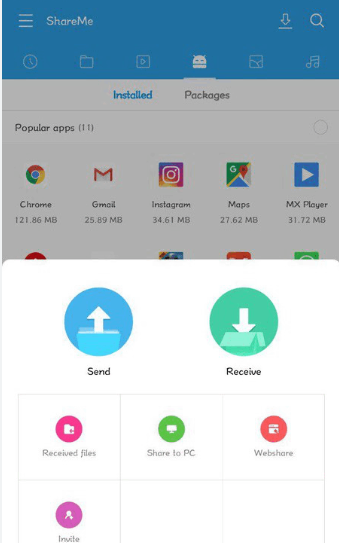
ShareMe
Schritt 2: Wählen Sie die Daten aus, die Sie übertragen möchten
In diesem Schritt können Sie einfach die Dateien auswählen, die Sie verschieben möchten. Es gibt eine Suchleiste am oberen Rand, die Ihnen bei der Suche nach den Dateien, die Sie verschieben möchten, hilft. Aber ShareMe unterstützt manchmal nicht alle Datentypen.
Schritt 3: Daten von Xiaomi auf Xiaomi übertragen
Wenn Sie erneut auf die Schaltfläche “Senden” tippen, erscheint eine radarähnliche Oberfläche, über die Sie eine Verbindung zum anderen Gerät herstellen können. Platzieren Sie die beiden Handys in der Nähe und wählen Sie einfach das andere Xiaomi-Handy von hier aus. Wenn Sie möchten, können Sie auch auf die Funktion “QR-Code scannen” tippen, um beide Handys über einen QR-Code zu verbinden.
Nachdem beide Geräte wieder angeschlossen sind, werden Ihre ausgewählten Daten auf das Zielgerät übertragen. Empfangen Sie einfach die eingehenden Daten auf Ihrem neuen Xiaomi-Handy, um den Vorgang abzuschließen
Methode 3: Daten von Xiaomi auf Xiaomi übertragen – durch Mi Mover
Wenn Sie Xiaomi auf Xiaomi Daten übertragen möchten, ist Mi Mover ein sehr praktisches Tool. Diese Methode erfordert keine Internetverbindung und erfordert nur die Installation der Mi Mover-App auf beiden Geräten. Die Übertragungsgeschwindigkeit von Mi Mover ist möglicherweise nicht für die schnelle Übertragung großer Datenmengen geeignet. Wenn Sie viele Fotos, Videos oder andere große Dateien übertragen müssen, kann dies mehr Zeit in Anspruch nehmen.
Mi Mover
Stellen Sie sicher, dass Ihre beiden Xiaomi-Smartphones mit einem Wi-Fi-Netzwerk verbunden sind und die Mi Mover-App heruntergeladen und installiert wurde. Befolgen Sie dann die folgenden Schritte, um Ihre Daten zu übertragen:
Schritt 1: Öffnen Sie die Mi Mover-App auf beiden Smartphones.
Schritt 2: Wählen Sie auf einem der Smartphones „Ich bin der Absender“, dies wird Ihr altes Smartphone sein. Auf dem anderen Smartphone wählen Sie „Ich bin der Empfänger“, dies wird Ihr neues Smartphone sein.
Schritt 3: Scannen Sie auf Ihrem alten Smartphone den QR-Code auf dem Bildschirm des neuen Smartphones. Dadurch wird eine Verbindung hergestellt und die Datenübertragung vorbereitet.
Schritt 4: Die Daten werden vom alten Smartphone auf das neue Smartphone übertragen. Die Übertragungsdauer hängt von der Datenmenge ab. Sobald die Übertragung abgeschlossen ist, finden Sie Ihre Daten auf dem neuen Smartphone.
Methode 4: Daten von Xiaomi auf Xiaomi übertragen – über iMobie DroidKit
Wenn Sie Bilder von Xiaomi auf Xiaomi übertragen müssen, ist iMobie DroidKit ein leistungsstarkes Tool, das Ihnen bei dieser Aufgabe hilft. Im Gegensatz zu einigen anderen Methoden bietet iMobie DroidKit eine effiziente und benutzerfreundliche Möglichkeit, verschiedene Datentypen zu übertragen, sei es Kontakte, Nachrichten, Fotos oder andere Dateien.
iMobie DroidKit hat einige herausragende Merkmale, darunter:
- Effiziente Datenübertragung: iMobie DroidKit bietet eine effiziente und schnelle Methode zur Übertragung großer Datenmengen von einem Xiaomi-Smartphone auf ein anderes. Dies ist besonders nützlich für Benutzer, die ihre Geräte schnell aktualisieren oder Daten migrieren müssen.
- Benutzerfreundliche Benutzeroberfläche: Die Benutzeroberfläche von iMobie DroidKit ist sehr intuitiv und benutzerfreundlich. Sie ermöglicht es Benutzern, unabhängig von ihrem technischen Fachwissen verschiedene Aufgaben mühelos zu erledigen. Sie können die gewünschten Funktionen je nach Bedarf auswählen, ohne komplexe technische Details verstehen zu müssen.
- Umfassende Kompatibilität: iMobie DroidKit ist nicht nur für Xiaomi-Smartphones geeignet, sondern unterstützt auch eine Vielzahl von Android-Geräten und Android-Versionen.
- Sicherheit: iMobie DroidKit legt großen Wert auf die Sicherheit der übertragenen und wiederhergestellten Daten. Die Anwendung verwendet fortschrittliche Verschlüsselungstechnologien, um sicherzustellen, dass Ihre persönlichen Informationen und Daten während des gesamten Prozesses geschützt sind.
Gratis Download (Win) Verfügbar für alle Windows Gratis Download (Mac) Verfügbar für alle Mac
Gratis Herunterladen* 100 % sauber und sicher
Hier sind die Schritte zur Verwendung von iMobie DroidKit, um Daten von einem Xiaomi-Gerät auf ein anderes zu übertragen:
Schritt 1: Laden Sie die iMobie DroidKit-Software herunter und installieren Sie sie gemäß den Anweisungen im Installationsassistenten auf Ihrem Computer. Öffnen Sie dann die installierte iMobie DroidKit-Software und wählen Sie die Option „Android-Mover“ auf der Benutzeroberfläche.
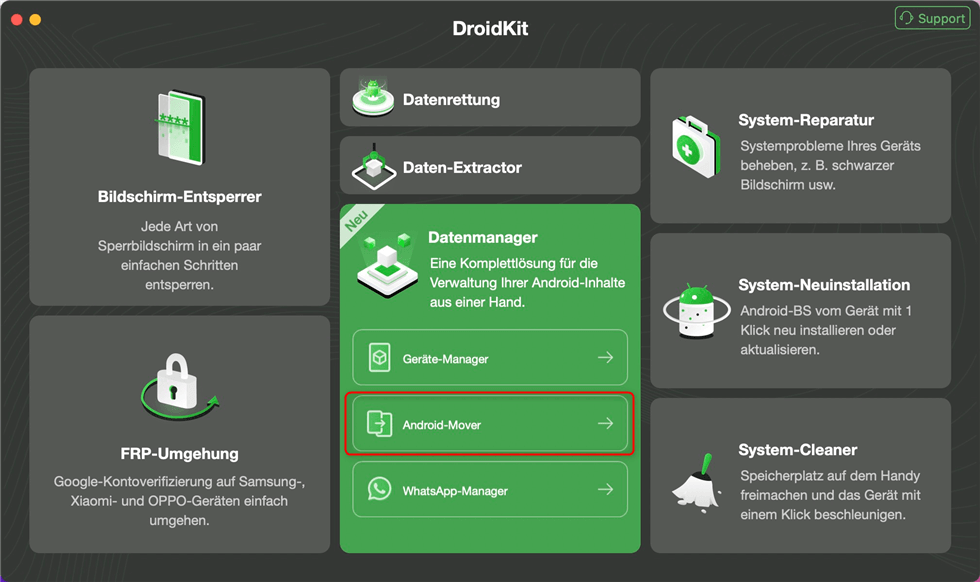
Datenmanager – Android-Mover
Schritt 2: Da es sich um die Übertragung von Daten zwischen Xiaomi-Geräten handelt, wählen Sie „Android zu Android“ und klicken Sie auf „Jetzt migrieren“.
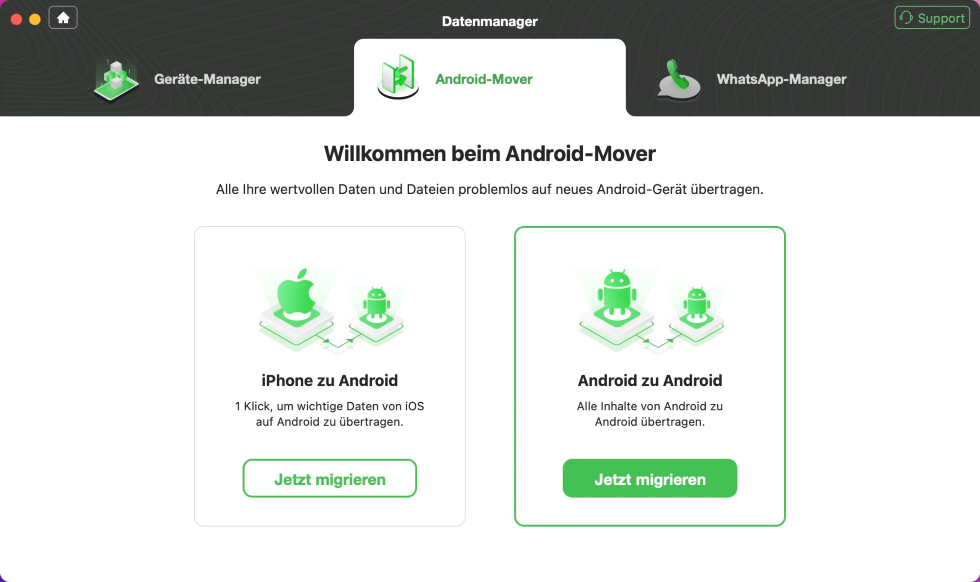
Wählen Sie Android zu Android
Schritt 3: Verbinden Sie Ihr Quell-Xiaomi-Gerät und Ihr Ziel-Xiaomi-Gerät jeweils mit einem USB-Kabel mit dem USB-Anschluss des Computers. Stellen Sie sicher, dass eine zuverlässige Verbindung zwischen dem Computer und den Geräten hergestellt ist, und klicken Sie dann auf „Jetzt übertragen“.
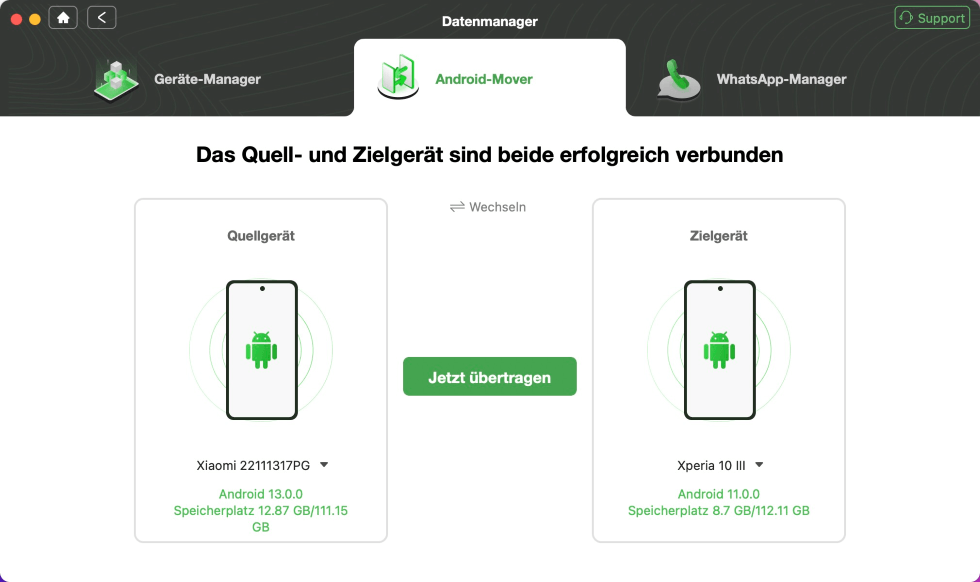
Klicken Sie auf Jetzt übertragen
Schritt 4: Nachdem Sie die gewünschten Arten von Daten ausgewählt haben, wie Kontakte, Nachrichten, Fotos, Videos usw., klicken Sie auf „Weiter“, um den Datenübertragungsvorgang zu starten.
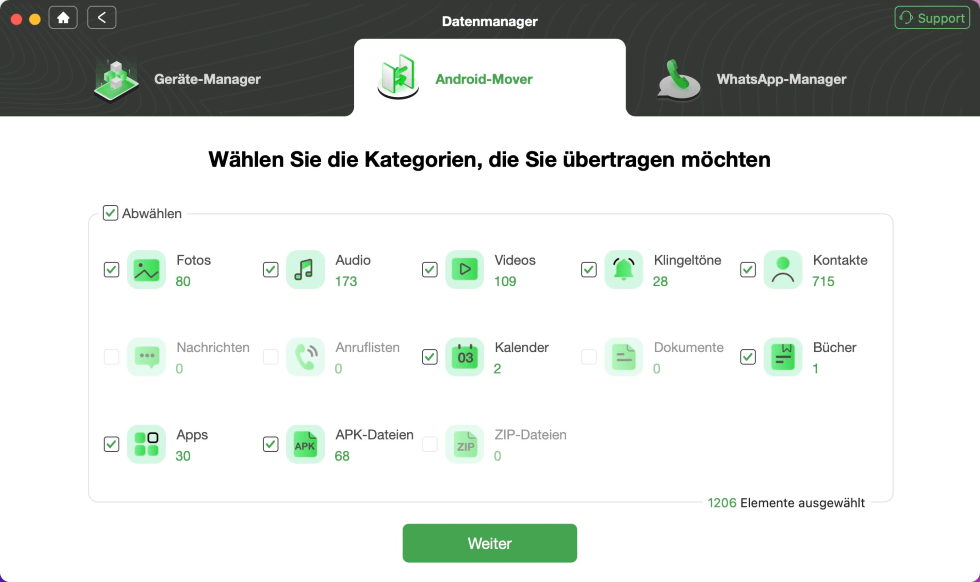
Wählen Sie die Kategorien, die Sie übertragen möchten
Schritt 5: iMobie DroidKit wird nun beginnen, die ausgewählten Daten vom Quell-Xiaomi-Gerät auf das Ziel-Xiaomi-Gerät zu übertragen. Der Zeitbedarf für den Datenübertragungsprozess hängt von der Größe der Datenmenge ab. Bitte haben Sie Geduld.
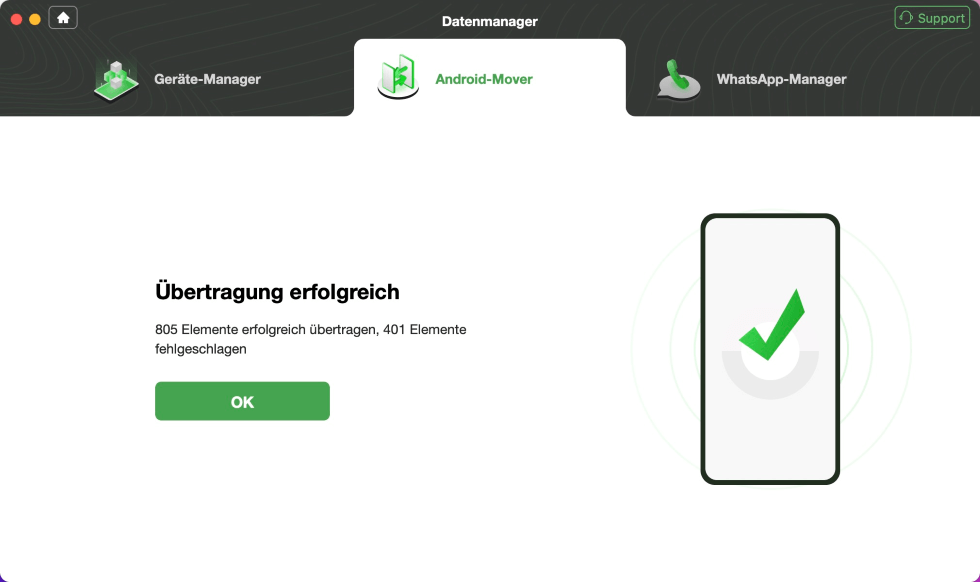
Übertragung erfolgreich
FAQs
1. Brauche ich eine Internetverbindung, um Mi Mover zu verwenden?
Nein, Mi Mover kann Daten direkt zwischen Xiaomi-Telefonen übertragen, ohne eine Internetverbindung zu benötigen.
2. Unterstützt iMobie DroidKit alle Android-Gerätemarken?
iMobie DroidKit unterstützt nicht nur Xiaomi-Telefone, sondern ist auch mit verschiedenen Android-Gerätemarken kompatibel, darunter Samsung, Huawei, Google und viele andere.
Mehr erfahren:Wie man Fotos von Samsung auf Samsung überträgt>
Empfohlene Artikel :Wie überträgt man Bilder von Handy zu Handy? >
Fazit
In diesem Artikel haben wir vier Methoden zur Übertragung von Daten von einem Xiaomi-Smartphone auf ein anderes besprochen, nämlich Mi Cloud, Mi Mover und iMobie DroidKit. Mi Cloud bietet bequemen Cloud-Speicher und Synchronisierungsdienste, hat jedoch begrenzten kostenlosen Speicherplatz und erfordert möglicherweise den Kauf zusätzlicher Speicherpakete für große Datenmengen. ShareMe ist eine kostenlos verfügbare P2P-Datentransfer-App, aber unterstützt nicht alle Datentypen. Mi Mover ist eine Anwendung auf Xiaomi-Smartphones, die keine Internetverbindung erfordert, jedoch möglicherweise nicht für große Datenmengen geeignet ist. iMobie DroidKit hingegen ist ein leistungsstarkes, effizientes und benutzerfreundliches Werkzeug. Insbesondere für schnelle und nahtlose Datenübertragung, insbesondere bei großen Datenmengen, ist iMobie DroidKit die beste Wahl. Insgesamt gesehen, wenn Sie eine umfassende Lösung suchen, um verschiedene Arten von Daten effizient und bequem zu übertragen, insbesondere bei großen Datenmengen, ist iMobie DroidKit die beste Wahl. Laden Sie iMobie DroidKit jetzt herunter und erleben Sie seine herausragenden Funktionen zur besseren Verwaltung Ihrer Smartphone-Daten!

iMobie DroidKit – Übertragen, Sichern und Verwalten aller Android-Inhalte an einem Ort
- Superschnelle Geschwindigkeit und einfache Schritte: Mit einem Klick werden alle Ihre bisherigen Inhalte, einschließlich Nachrichten, Kontakte, Videos usw auf Ihr neues Android-Gerät übertragen.
- Mehr unterstützte Dateitypen: Mit iMobie DroidKit können Sie bis zu 13+ Arten von Android-Inhalten wie Fotos, Nachrichten, Videos, Kontakte, Musik übertragen.
- 100% sicher: Dank der robusten 256-Bit-Verschlüsselung sind alle Inhalte während der Übertragung zu 100 % vertraulich.
Gratis Download (Win) Verfügbar für alle Windows
Gratis Download (Mac) Verfügbar für alle Mac
Gratis Herunterladen * 100 % sauber und sicher
Verwandte Artikel


Weitere Fragen über Produkt? Kontaktieren Sie unser Support Team, um Lösungen zu bekommen >
