Übertragen Sie die Bilder vom Handy auf dem PC mit 5 Methoden
Wie übertragen Sie Fotos von Huawei-Telefon auf den PC? Wenn Sie denken, sind Sie richtig hier, weil wir Ihnen in den folgenden Artikel helfen möchten, mithilfe 5 verschiedenen Arten von Ihrem Huawei–Telefon auf den PC übertragen.

Huawei ist einer der weltweit führenden Smartphone-Hersteller. Zuletzt brachte die Marke neue Android-basierte Geräte auf den Markt – das Huawei P50, das Huawei P50 Pro und das Huawei P50 Pocket. Das Highlight dieser Smartphones ist die hochmoderne Kamera, die eine besser Bildqualität liefert.
Wenn Sie ein neues Gerät gekauft haben, können Sie natürlich viele Photos mit einer Dual–Kamera aufnehmen. Wegen des Zweckes der Sicherung möchten Sie diese Fotos auf Ihrem Computer übertragen. Aber Sie haben keine Methode, die Fotos von Ihrem Telefon auf den PC zu übertragen. Keine Ahnung, Sie sind richtig, hier zu kommen, weil der folgende Artikel Ihnen helfen.
Arten 1: Mit Huawei–Share übertragen Sie die Fotos auf den PC.
Huawei Share ist eine integrierte Funktion von Huawei-Smartphones und praktisch, um Daten zwischen zwei Huawei-Geräten oder einem Huawei-Gerät und einem Windows-PC/Mac zu übertragen. Und wenn Sie mithilfe Huawei–Share übertragen, müssen sowohl Empfäger als auch Sender über dieselbe Internetverbindung verfügen.
Darunten sind die Schritte der Übertragen von Huawei–share:
schritt 1: Gehen Sie auf Ihrem Windows-PC zu „Systemsteuerung“ > „Programme und Funktionen“. Klicken Sie dann auf „Windows-Funktionen aktivieren oder deaktivieren“ und stellen Sie sicher, dass „SMB1.0/CIFS-Dateifreigabeunterstützung“ aktiviert ist.
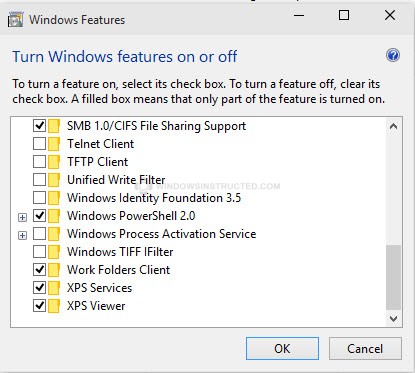
schritt 2: Aktivieren Sie „Netzwerkerkennung“ und „Dateifreigabe“ auf Ihrem Windows-PC.
schritt 3: Gehen Sie anschließend auf Ihrem Huawei-Telefon zu „Einstellungen“ und klicken Sie auf Geräteverbindung.
schritt 4: Hier finden Sie nun die Huawei Share-Einstellungen. Klicken Sie einfach darauf und aktivieren Sie die Optionen „Huawei Share“ und „Computerfreigabe“.
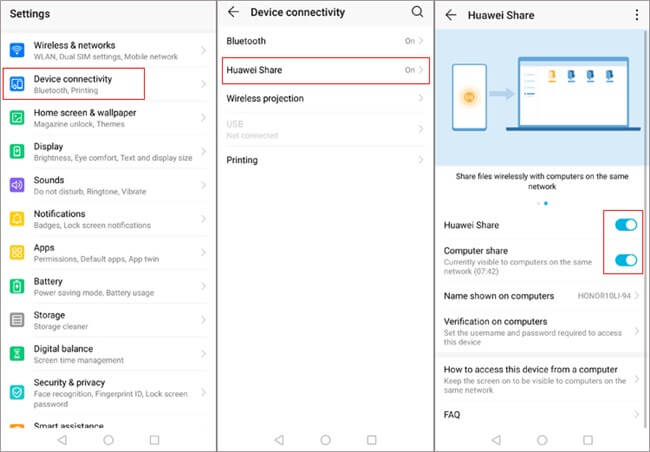
schritt 5: Nach der Aktivierung müssen Sie einen Benutzernamen und ein Passwort einrichten. Stellen Sie sicher, dass sowohl Ihr Huawei-Gerät als auch Ihr Computer mit derselben WLAN-Verbindung verbunden sind.
schritt 6: Klicken Sie auf Ihrem Computer auf „Mein PC“ und gehen Sie zu „Netzwerk“, um Ihr Huawei-Gerät auszuwählen und auf dessen Daten auf dem Computer zuzugreifen.

Das funktioniert Huawei–Share auf dem PC und Sie können die Fotos von Ihnen Telefon auf Ihren PC übertragen.
Arten 2: Mit per USB–Kable übertragen Sie die Fotos auf den PC
Es ist eine herkömmliche Methode, Daten durch per USB–Kable von einem Android-Gerät auf einem PC zu übertragen. Obwohl es zwar nicht besonders praktisch, kann Ihnen aber auch dabei helfen. Und Sie machen viele Aufgaben nicht während die Übertragung.
Befolgen Sie den fünf Schritte:
Schritt 1: Verbinden Sie Ihr Huawei–Telefon mithilfe USB–Kable mit Ihrem PC.
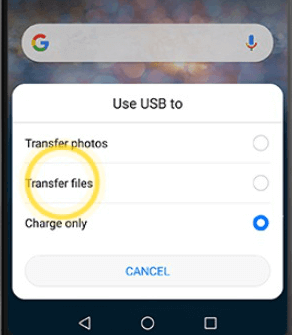
Schritt 2: Überprüfen Sie das Benachrichtigungsfeld auf Ihrem Huawei-Telefon und stellen Sie die Verbindung als „MTP/Dateiübertragung“ her. Klicken Sie anschließend auf „OK“, wenn die Meldung „USB-Debugging zulassen“ angezeigt wird.
Schritt 3: Stellen Sie sicher, dass der Huawei-Telefontreiber erfolgreich auf dem Computer installiert wurde. Gehen Sie dann zu „Dieser PC/Arbeitsplatz“ und greifen Sie über die Liste der tragbaren Geräte auf Ihr Gerät zu.
Scritt 4: Suchen Sie den DCIM-Ordner, in dem alle Bilder gespeichert sind.
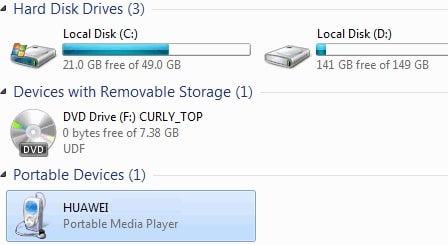
Schritt 5: Wählen Sie die gewünschten Fotos aus, kopieren und fügen Sie die Fotos anschließend auf Ihrem Computer ein. Außdem können Sie die ausgewählten Fotos einfach per Drag & Drop von Ihrem Huawei-Telefon auf Ihren Computer ziehen.
Das ist alle Schritte, wenn Sie durch per USB–Kable übertragen.
Arten 3: Mit Huawei–Hisuite für Windows übertragen Sie die Fotos auf den PC
Wenn Sie schon die Huawei–Geräte genutzt haben, kennen Sie auch wahrscheinlich Huawei–Hisuite für Windows. Es geht um Desktop–App, die Sie zum Bachup und zur Wiederherstellung verwenden können. Aufgrund dieser APP können Sie die Backups sicher auf Ihnen PC übertragen. Bei Bedarf können Sie gesicherte Daten sogar wiederherstellen.
Befolgen Sie dann die folgenden Schritte, um zu erfahren, wie Sie Huawei-Fotos mit dieser Desktop-Anwendung auf den PC übertragen:
Schritt 1: Verbinden Sie Ihr Huawei-Gerät mithilfe eines USB-Kabels mit dem Computer.
Schritt 2: Gehen Sie anschließend auf Ihrem Huawei-Telefon zu „Einstellungen“. Geben Sie dort „HDB“ in die obere Suchleiste ein. Tippen Sie in den Suchergebnissen auf „HiSuite die Verwendung von HDB erlauben“.
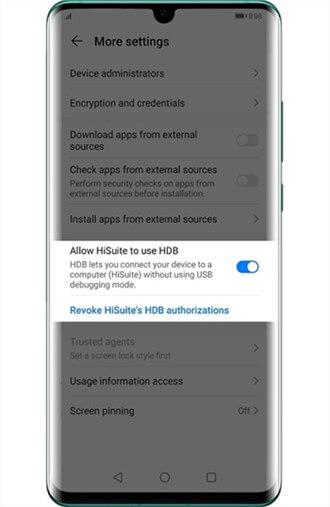
Schritt 3: Sobald die Verbindung hergestellt ist, stimmen Sie den Berechtigungen auf Ihrem Telefon zu.
Schritt 4: Öffnen Sie Huawei HiSuite auf Ihrem PC und klicken Sie auf „Sichern“. Wählen Sie anschließend die Zieldateitypen aus, die Sie sichern möchten, z. B. Fotos, Videos usw.
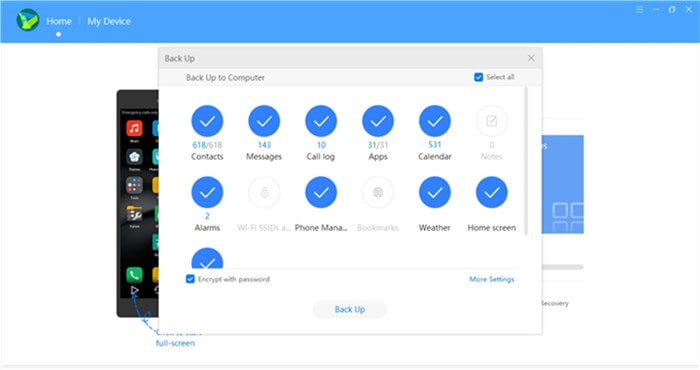
Scritt 5: Nachdem Sie die Daten ausgewählt haben, wählen Sie einen Zielordner auf Ihrem Computer, in dem Sie die Sicherungsdaten speichern möchten, und klicken Sie dann auf die Schaltfläche „Speichern“.
Arten 4: Huawei–Fotos über Huawei Data–Manager mit den PC synchronisieren
Sie könnten die oben genannten Methoden zur Übertragung von Huawei–Daten auf den PC kompliziert finden. Aber keine Sorge! Sie sollten AnyDroid ausprobieren. AnyDroid ist ein Ein–Klick–Lösung zur Übertragung von Huawei–Fotos auf den PC. Mithilfe dieses Huawei-Datenmanagers können Sie nicht nur Fotos, sondern auch andere gängige Dateitypen wie Videos, Dokumente usw. direkt von Ihrem Android–Gerät auf den PC synchronisieren. Im Gegensatz zu anderen Methoden erledigt AnyDroid die Aufgabe im Handumdrehen.
Dann laden Sie Anydroid von der offiziellen Website auf Ihren Windows-PC herunter und folgen Sie den drei Schritte.
Schritt 1: Starten Sie AnyDroid und verbinden Sie Ihr Huawei-Gerät mithilfe eines digitalen Kabels mit dem Computer.
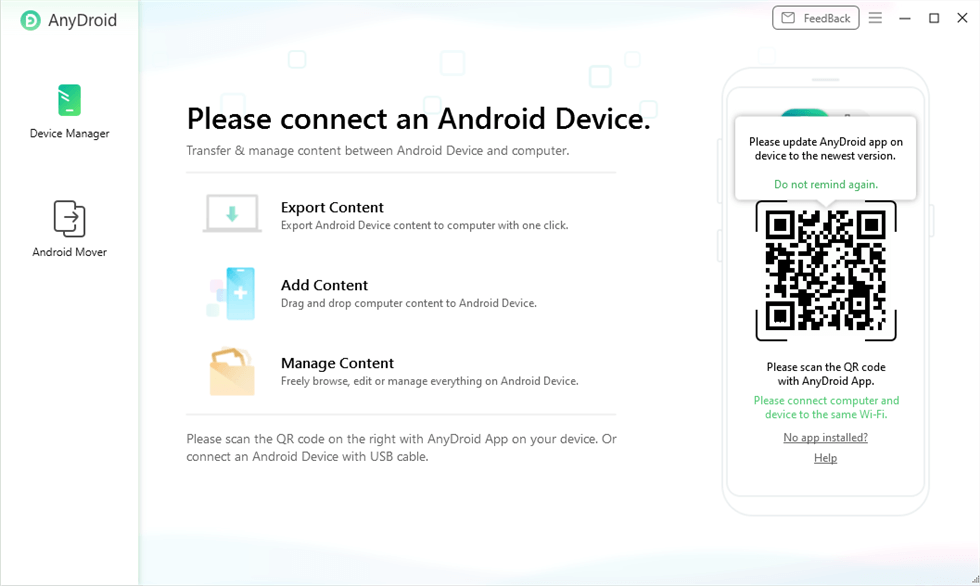
Schritt 2: Klicken Sie in der Hauptoberfläche der Software auf „Geräte-Manager“ und wählen Sie „Fotos“. Wählen Sie die Fotos aus, die Sie von Ihrem Huawei-Smartphone auf Ihren PC übertragen möchten. Klicken Sie nach Auswahl der gewünschten Daten auf „Weiter“.
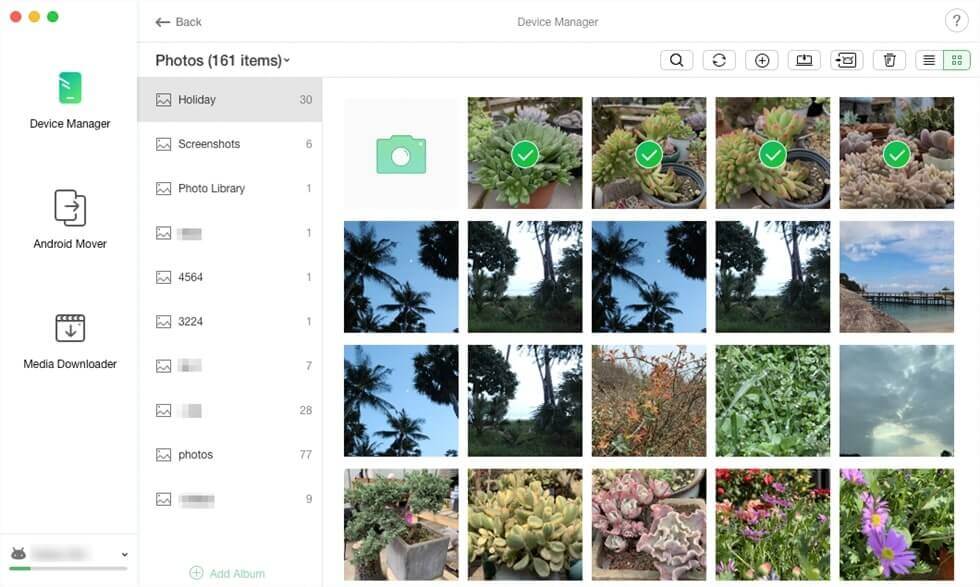
Schritt 3: Lassen Sie die Software den Übertragungsvorgang abschließen.
Arten 5: Übertragen Sie von Huawei auf den PC ohne Hisuite
Wenn Sie nicht wissen, wie Sie Fotos mit HiSuite,der von Huawei entwickelten Anwendung zum Sichern und Wiederherstellen, von Ihrem Huawei-Handy auf den PC übertragen können, benötigen Sie lediglich eine Möglichkeit, Fotos von Ihrem Huawei-Handy auf den PC zu übertragen. Mit Droidkit–Android–Data–Manager können Sie alle oder einen Teil Ihrer Fotos von Ihrem Huawei auf den PC übertragen. Darüber hinaus können Sie Ihre Daten auf Ihrem Android-Handy verwalten, einschließlich Nachrichten, Fotos, Videos, Kontakte, Kalender usw.
Gratis Download(Win) Verfügbar für alle Windows Gratis Download(Mac) Verfügbar für alle Mac
Gratis Herunterladen* 100 % sauber und sicher
Sehen Sie, was DroidKit für Sie bietet:
- Sie können die übertragten Fotos nach Bedarf in der Vorschau anzeigen oder auswählen;
- Verwalten und übertragen Sie Android–Daten in nicht mehr als 3 Schritte;
- Stellen Sie gelöschten Fotos von Ihrem Android–Gerät oder Ihnen SD-Karte wiederher;
- 100% sicher. Alle Daten werden verschlüsselt.
Warten Sie nicht! Laden Sie Droidkit und folgen den Schritte:
Schritt 1: Laden Sie Droidkit herunter und starten es auf Ihrem PC ( Windows/ Mac). Dann wählen Sie „ Geräte–Manager “ von der Funktion „Data–manager“ und verbinden Sie Ihr Huawei–Gerät mit Ihrem PC.
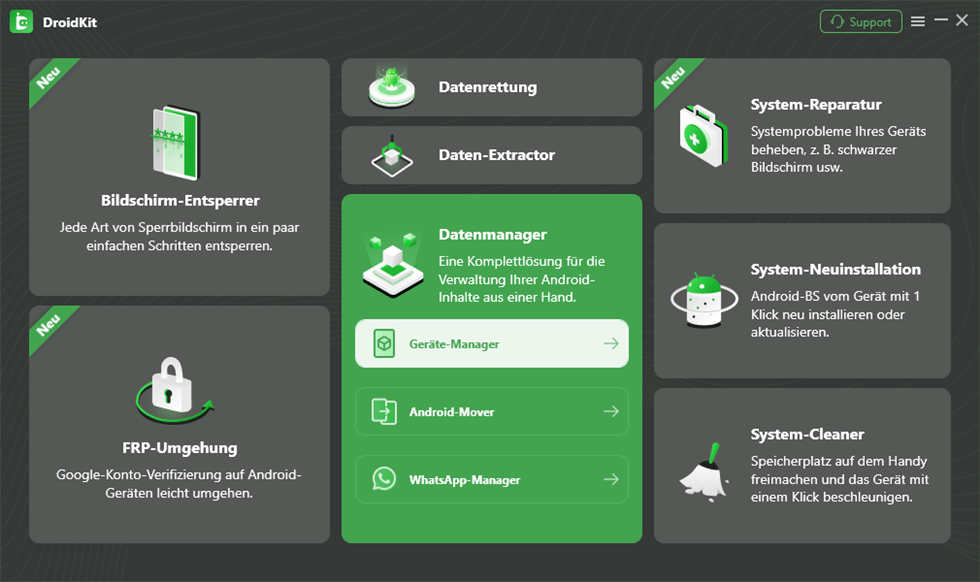
Datenmanager – Geräte-Manager
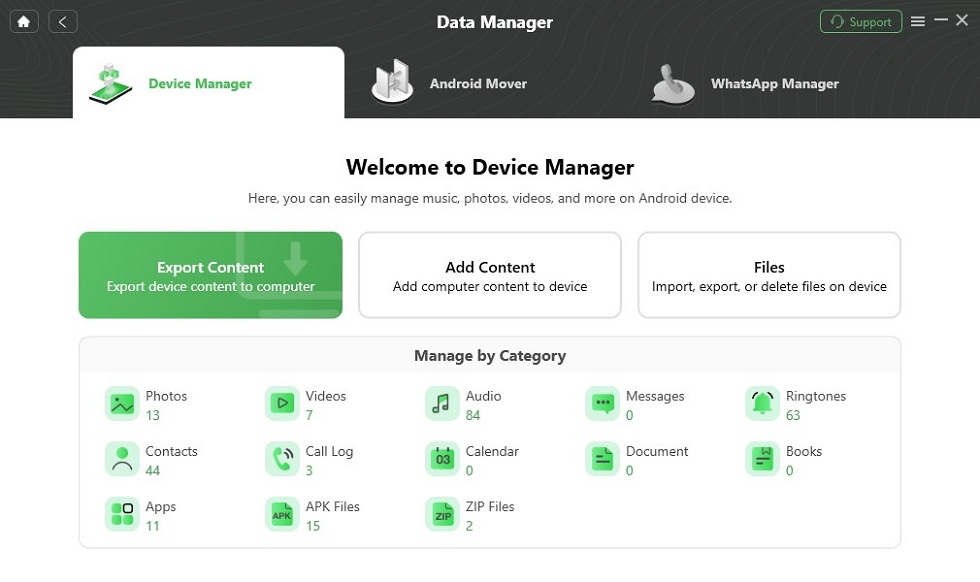
Schritt 2: Tippen Sie auf die Option „Export Content“ und dann tippen Sie auf „Fotos“.
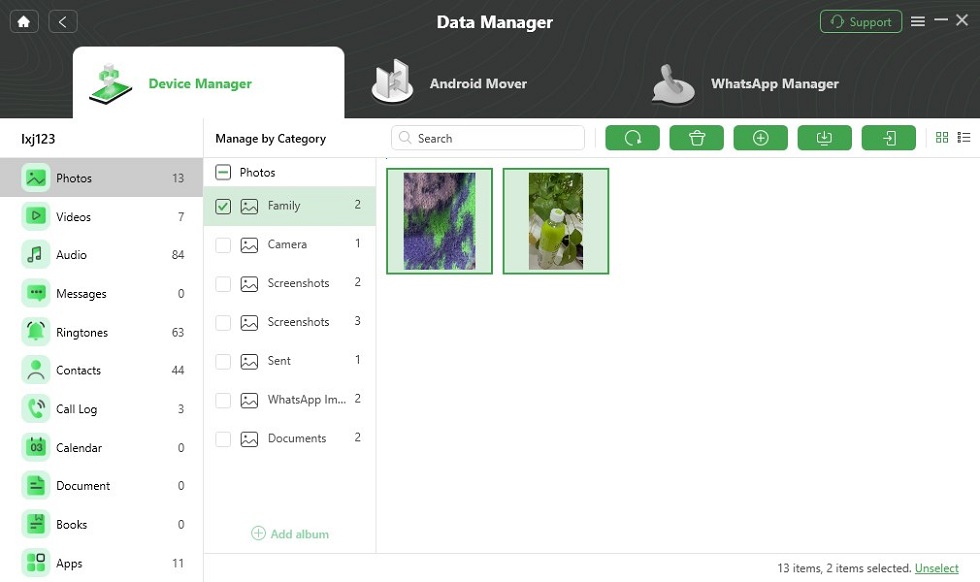
Schritt 3: Jetzt können Sie die Vorschau anzeigen und die Fotos auswählen, die Sie übertragen möchten. Klicken Sie auf die Schaltfläche „Auf den PC“.
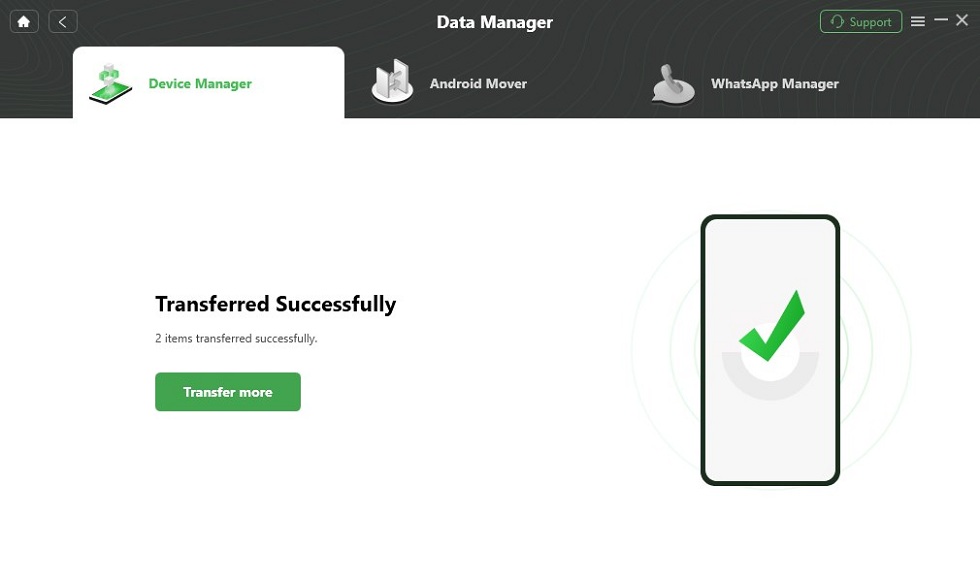
Schritt 4: Warten Sie einfach einen Moment. Wenn der Übertragungsvorgang abgeschlossen ist, wird die folgende Benutzeroberfläche angezeigt.
Mehr erfahren:Hilfe! Mein Xiaomi lädt nicht mehr schnell: Nützliche Ratschläge
Mehr erfahren:ZTE Handy zurücksetzen: Methoden und Anleitungen
Fazit:
Hoffentlich hat Ihnen diese Anleitung eine geeignete Möglichkeit gezeigt, Fotos von Ihrem Huawei auf den PC zu übertragen. In Anbetracht der hier besprochenen Punkte ist klar, dass Droidkit die einfache Lösung für Ihr Zweck ist. Droidkit hilft nicht nur Ihnen, Ihr Backup mit gut einem Klick von Ihnen Huawei auf den PC zu übertragen, sondern erledigt dies im Vergleich zu anderen Methoden auch schneller.

DroidKit – Bildschirm ohne Passwort in wenigen Minuten entsperren
- Sie können mehrere Bildschirmsperren wie digitales Passwort, PIN, Muster, Touch/Face ID usw. entsperren.
- 20000+ Modelle von Android-Handys und Tablets unterstützt, einschließlich Samsung Galaxy, Huawei, Xiaomi, LG, Sony, usw.
- Sie können Bildschirmsperren ohne Root entfernen.
- Es sind auch keine technischen Kenntnisse erforderlich.
Gratis Download(Win) Verfügbar für alle Windows
Gratis Download(Mac) Verfügbar für alle Mac
Gratis Herunterladen * 100 % sauber und sicher
Verwandte Artikel


Weitere Fragen über Produkt? Kontaktieren Sie unser Support Team, um Lösungen zu bekommen >
