Passwort vergessen! Wie entsperre ich mein Samsung?
Haben Sie oft Probleme, Ihr Samsung-Handy zu entsperren? Manchmal haben Sie das Passwort vergessen, manchmal ist es versehentlich gesperrt worden. Wenn Sie eine ähnliche Situation erlebt haben, suchen Sie wahrscheinlich nach einer praktikablen Lösung. Dieser Artikel stellt Ihnen mehrere universelle Entsperrmethoden vor.

Das Einrichten eines PIN-Codes, Passworts oder Fingerabdrucksperre auf dem Gerät ist entscheidend, um persönliche Daten zu schützen. Aber manchmal stehen wir vor Herausforderungen. Zum Beispiel können wir wichtige Informationen wie Kartennummern, Handynummern oder den PIN-Code für das Samsung vergessen. Glücklicherweise ist das kein Grund zur Sorge, denn wir können diese Situation mit den folgenden Methoden leicht lösen.
Methode 1: Samsung-Bildschirmsperre mit DroidKit umgehen
Für das Entfernen von Mustersperren auf Samsung-Geräten bietet sich DroidKit als professionelles Tool an. Besonders Nutzer des Samsung Galaxy A71, die eine zuverlässige Lösung suchen, greifen häufig auf diese Software zurück. Die “Bildschirmsperre umgehen”-Funktion von DroidKit unterstützt bei der Entfernung verschiedener Sperrtypen wie Muster, PIN, Passwort und Fingerabdruck.
Vorteile der Methode:
- Effizienz: Entsperrung innerhalb weniger Minuten möglich.
- Kompatibilität: Funktioniert mit tausenden Android-Modellen.
- Benutzerfreundlichkeit: Keine technischen Vorkenntnisse oder Root-Zugriff nötig.
- Zuverlässigkeit: Bewährter und sicherer Prozess.

DroidKit
Als vollständige Android-Lösung kann DroidKit Ihnen dabei helfen, verlorene Daten mit/ohne Sicherung wiederherzustellen, den Android-Bildschirm zu entsperren, die FRP-Sperre zu umgehen, Systemprobleme zu beheben usw. innerhalb von Minuten.
Hinweis zur Datensicherheit: Der Entsperrvorgang löscht alle Daten auf dem Gerät. Ohne vorheriges Backup sind diese Daten verloren. Für die Wiederherstellung gelöschter Daten existieren jedoch gesonderte Verfahren.
Anleitung zur Sperrentfernung:
Schritt 1:DroidKit auf dem PC installieren und die Funktion “Bildschirmsperre umgehen” starten.
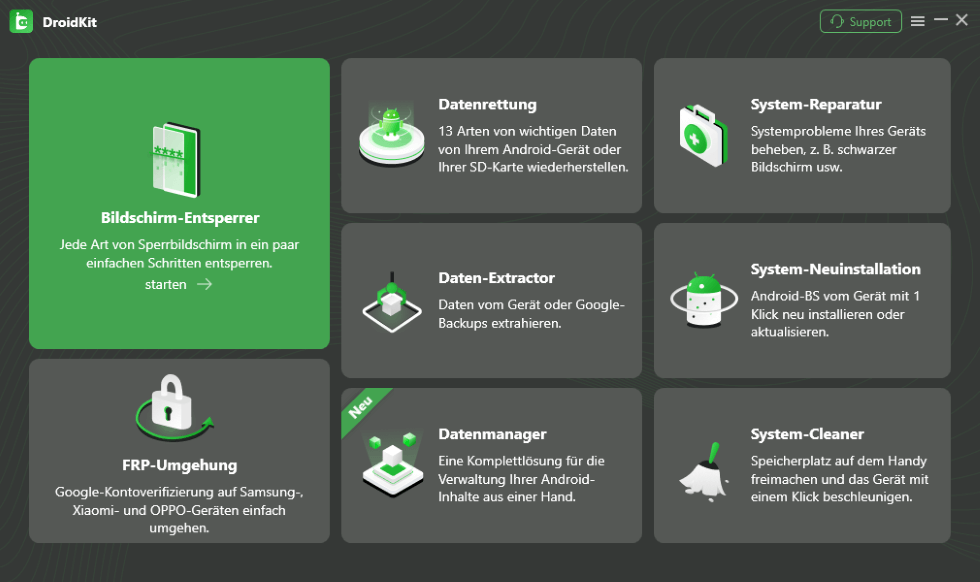
auf Bildschirm-Entsperrer klicken
Schritt 2:Das gesperrte Samsung-Gerät per USB mit dem Computer verbinden und den Vorgang starten.
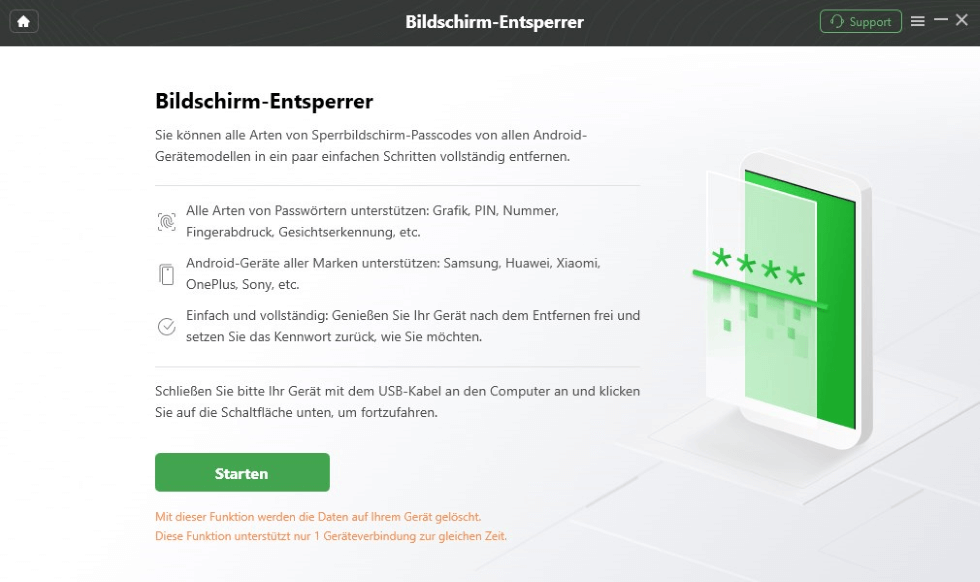
Bildschirm entsperren starten
Schritt 3:Nach der Vorbereitung des Geräteprofils die Option “Jetzt entsperren” wählen.
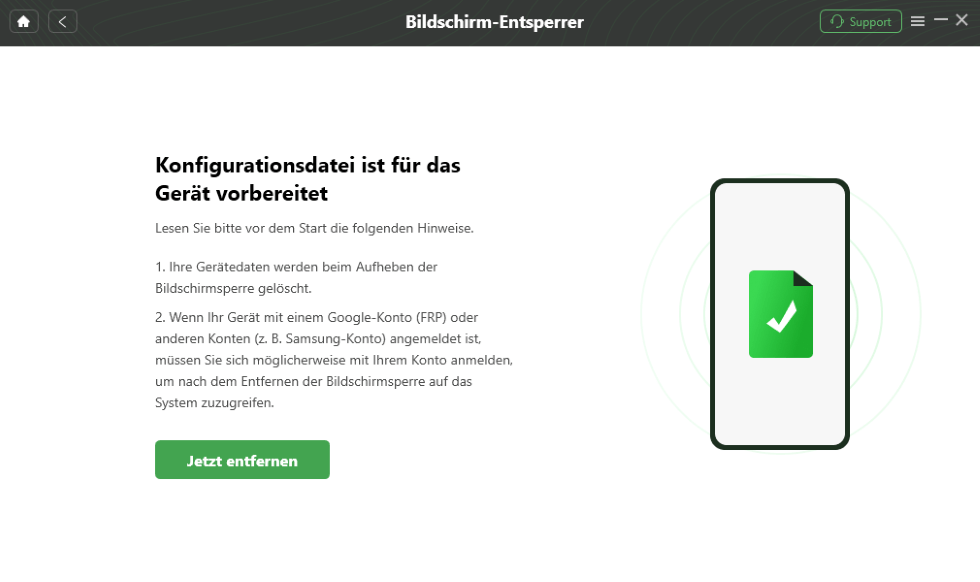
DroidKit Bildschirm-Entsperrer auf „Jetzt entfernen“ klicken
Schritt 4:Den Gerätehersteller (Samsung) auswählen und fortfahren.
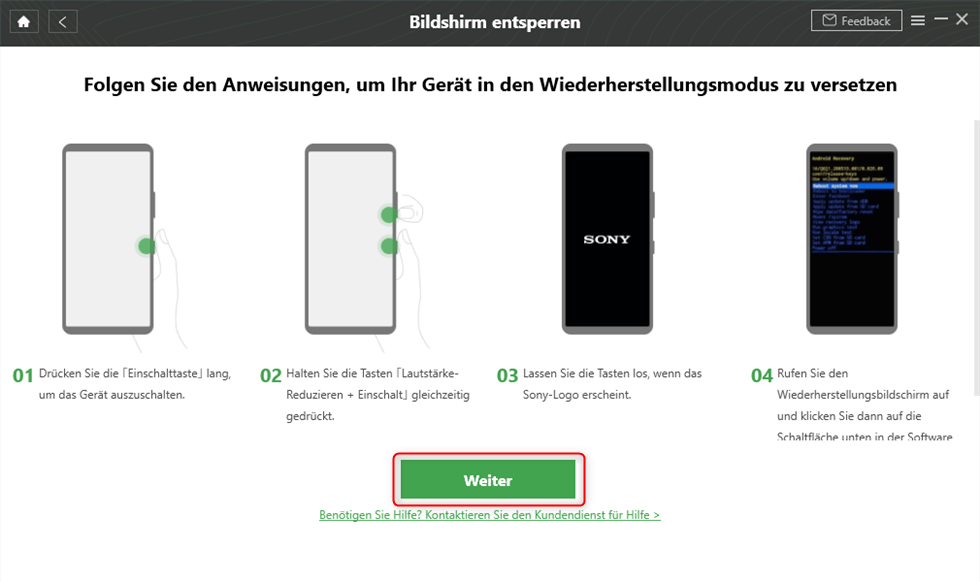
Die Anweisungen zur Entsperrung von Sony befolgen
Schritt 5:Den Anweisungen folgen, um die Cache-Partition zu löschen und den Entsperrvorgang einzuleiten.
Schritt 6:Die verbleibenden Schritte befolgen – die Sperre wird innerhalb kurzer Zeit aufgehoben.
Schritt 7:Nach erfolgreicher Entsperrung: DroidKit bietet zusätzliche Funktionen zur Datenrückgewinnung oder Backup-Extraktion.
Methode 2: Samsung mit “Finde mein Mobilgerät” entsperren
Glücklicherweise bietet Samsung Nutzern den Dienst “Finde mein Mobilgerät” für alle Fälle an. Damit können Sie ein vergessenes Samsung-Handypasswort einfach und schnell zurücksetzen. Dieser Dienst funktioniert auf allen Samsung-Geräten, aber Sie benötigen ein Samsung-Konto.
Schritt 1:Rufen Sie den Dienst “Finde mein Mobilgerät” über einen Browser auf und melden Sie sich mit Ihren Samsung-Konto-Zugangsdaten an. Nach dem Einloggen sehen Sie links die Option “Bildschirm sperren”.
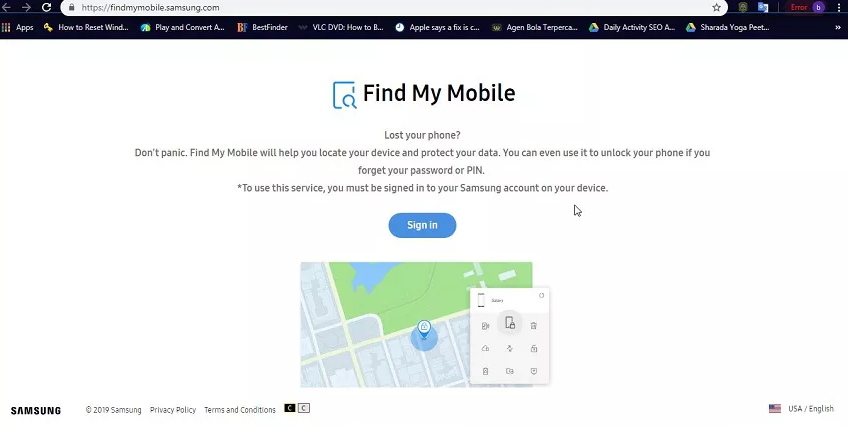
Rufen Sie den Dienst “Finde mein Mobilgerät”
Schritt 2:Klicken Sie auf diese Option, können Sie einen neuen PIN-Code festlegen, um den Bildschirm zu entsperren. Geben Sie einen einfachen PIN-Code ein und klicken Sie dann auf die Schaltfläche “Sperren”, um die Gerätesperre zurückzusetzen.
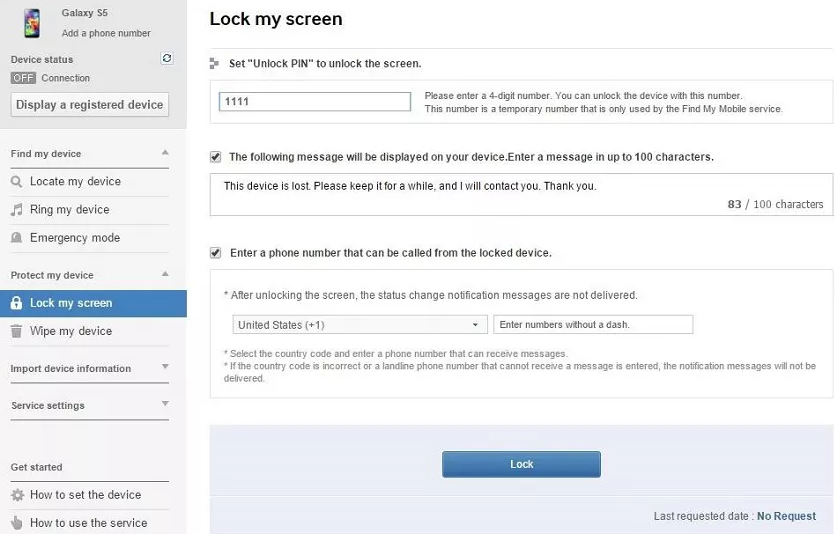
Klicken Sie auf diese Option
Methode 3: Gesperrtes Samsung-Handy mit Android Geräte-Manager entsperren
Wenn Sie nicht wissen, wie Sie ein Samsung oder ein anderes Android-Gerät entsperren sollen, können Sie die Funktion “Mein Gerät finden” verwenden, die auf allen Android-Handys verfügbar ist. Diese Funktion ist mit Ihrem Google-Konto verknüpft, daher kann jeder leicht darauf zugreifen.
Schritt 1:Rufen Sie das Portal “Mein Gerät finden” in einem Browser auf und melden Sie sich mit Ihren Google-Konto-Zugangsdaten an. Nach dem Einloggen sehen Sie, dass Ihr Gerät mit diesem Konto verbunden ist. Wählen Sie Ihr Gerät aus und Sie werden zum Standort auf der Karte sowie zu weiteren Optionen geführt.
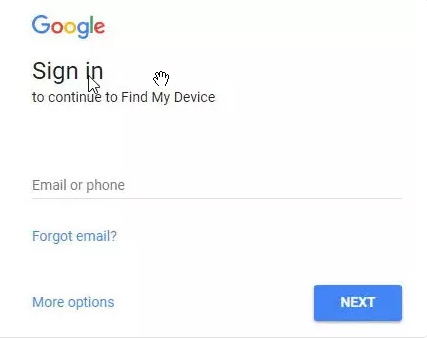
Rufen Sie das Portal “Mein Gerät finden”
Schritt 2:Wählen Sie aus den Optionen auf der linken Seite “Gerät bereinigen”, um den PIN, das Passwort oder die Fingerabdrucksperre sowie alle anderen Inhalte vom Handy zu löschen.
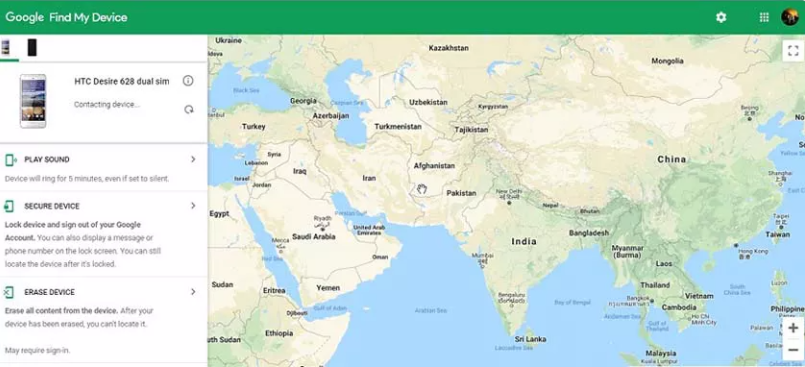
Wählen Sie aus den Optionen
Nachteile dieser Methode:
- Sie funktioniert nicht, wenn Sie Ihr Samsung-Handy verloren haben oder es ausgeschaltet ist.
- Diese Funktion muss zuvor auf dem Handy aktiviert worden sein.
Methode 4: Sicherheitsmodus starten, um Drittanbieter-Bildschirmsperre zu umgehen
Dies ist eine der einfachsten Methoden, um zu erfahren, wie man ein vergessenes Samsung-Handypasswort entsperrt. Diese Methode hat jedoch Grenzen. Sie funktioniert nur, wenn die Bildschirmsperre mit einer Drittanbieter-App eingerichtet wurde. Sie kann nicht für die originale Bildschirmsperre verwendet werden.
Schritt :Drücken Sie die Ein-/Aus-Taste auf dem gesperrten Bildschirm und Sie sehen ein Popup-Fenster mit der Aufforderung “Neu starten im abgesicherten Modus”. Klicken Sie auf die Schaltfläche “OK” und warten Sie, bis das Gerät neu startet.
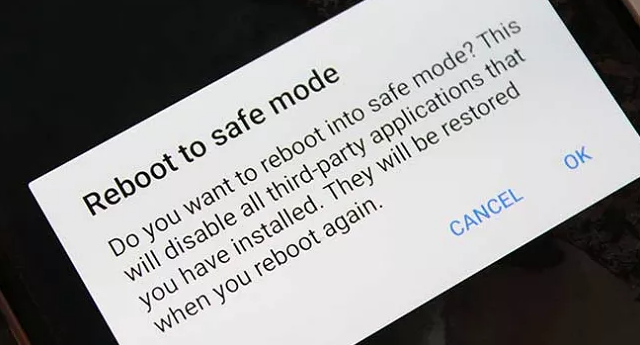
Drücken Sie die Ein-/Aus-Taste auf dem gesperrten Bildschirm
Wenn Sie das Handy einschalten, sind Drittanbieter-Apps deaktiviert, was Ihnen genügend Zeit gibt, die Bildschirmsperre zu löschen oder zurückzusetzen.
Methode 5: Werkseinstellungen wiederherstellen
Die letzte Methode, um ein Samsung-Handy zu entsperren, ist das Zurücksetzen auf die Werkseinstellungen. Dadurch werden alle Daten und Einstellungen des Handys gelöscht, einschließlich der Bildschirmsperre.
Schritt 1:Gehen Sie zum Wiederherstellungsbildschirm (Recovery), verwenden Sie die Lautstärketasten, um nach oben und unten zu navigieren. Tippen Sie auf dem Wiederherstellungsbildschirm auf die Option “Daten löschen / Werkseinstellungen wiederherstellen” und warten Sie, bis der Vorgang abgeschlossen ist.
Schritt 2:Starten Sie dann das Gerät neu und die Bildschirmsperre ist verschwunden.
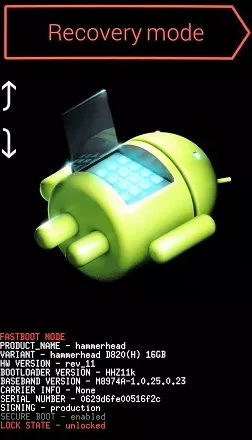
Gehen Sie zum Wiederherstellungsbildschirm (Recovery)
Mehr Erfahrung:
Samsung-Lockscreen entsperren: Sicher und zuverlässig
Knacken leicht gemacht: So entsperren Ihr Samsung-Handy
Kein Zugriff auf Ihr Samsung A53? Erfahren Sie, wie Sie es entsperren können.
Fazit
Wenn Sie das Passwort für die Bildschirmsperre Ihres Samsung vergessen haben oder das Handy eingefroren ist, seien Sie versichert, dass diese Methoden Ihnen sicher helfen werden. Wir empfehlen jedoch, DroidKit zu probieren, da es schnell und zuverlässig entsperrt. DroidKit ist ein professionelles Entsperr-Tool, das es Ihnen ermöglicht, Ihr Gerät mühelos und effizient freizuschalten.

DroidKit – Bildschirm ohne Passwort in wenigen Minuten entsperren
- Sie können mehrere Bildschirmsperren wie digitales Passwort, PIN, Muster, Touch/Face ID usw. entsperren.
- 20000+ Modelle von Android-Handys und Tablets unterstützt, einschließlich Samsung Galaxy, Huawei, Xiaomi, LG, Sony, usw.
- Sie können Bildschirmsperren ohne Root entfernen.
- Es sind auch keine technischen Kenntnisse erforderlich.
Gratis Download(Win) Verfügbar für alle Windows
Gratis Download(Mac) Verfügbar für alle Mac
Gratis Herunterladen * 100 % sauber und sicher
Verwandte Artikel

Weitere Fragen über Produkt? Kontaktieren Sie unser Support Team, um Lösungen zu bekommen >
