4 Lösungen – Android Flash Tool [Deutsch]
Wenn Sie jemals versucht haben, ein Android-Telefon manuell zu flashen, wissen Sie, dass der Vorgang ziemlich schwierig sein kann. Es sind zu viele Schritte erforderlich, um ein Android-Telefon zu flashen. Ein Fehler in einem dieser Links kann dazu führen, dass der gesamte Prozess nicht mehr funktionsfähig ist oder das Telefon kaputt geht. Aus diesem Grund fasst diese Anleitung für Sie 4 Android-Flash-Tools zusammen, die eine höhere Erfolgsquote haben.

„Hilfe! Mein Android stürzt ständig ab. Kann ich das Problem durch Flashen beheben?“ Die Antwort lautet „Ja“. Voraussetzung ist, dass Sie das geeignete Android-Flash-Tool auswählen müssen. Durch das Flashen Ihres Android-Geräts hilft es Ihnen bei Boot-, Betriebssystem- und ROM-Problemen. Außerdem kann das Flashen Ihres Android-Geräts eine große Hilfe sein, um etwas zu ändern. Dieser Leitfaden hilft Ihnen bei der Auswahl eines geeigneten Flash-Tools für Android, ohne zuerst eine Eingabeaufforderung zu verwenden, Plattform-Tools zu installieren oder sogar den Bootloader zu entsperren. Das Tool führt Sie durch den Prozess, aktualisiert automatisch Updates und sorgt mit nur wenigen Klicks dafür, dass Sie wieder einsatzbereit sind.
Lösung 1: Android Flash Tool – DroidKit
DroidKit ist ein umfassendes Toolkit, das Lösungen für fast jedes Android-Problem bietet. Wenn Ihr Android-Telefonsystem ausfällt, gibt es zwei Modi zur Abhilfe: Systemreparatur und Systemneuinstallation. Manche Benutzer installieren Android gerne neu, wenn ihr Gerät nicht richtig funktioniert. Der „System-Neuinstallation“-Modus von DroidKit kann Ihnen helfen, das Android-System mit einem Klick zu flashen und neu zu installieren.
Hauptmerkmale der System-Neuinstallation:
- DroidKit kann automatisch ein sicheres offizielles ROM für Ihr Gerät finden, ohne dass Sie es manuell herunterladen müssen.
- DroidKit unterstützt Windows 11/10/8/7 und macOS.
- Kein Risiko einer Viren- oder Malware-Infektion.
- Nach der Reparatur und Neuinstallation des Betriebssystems können die meisten Systemprobleme direkt behoben werden.
- Der System-Cleaner von DroidKit kann Ihnen dabei helfen, unerwünschte APK-Dateien, Caches, Hintergrund-Apps usw. zu finden und zu löschen.
Der Modus „System-Neuinstallation“ von DroidKit unterstützt derzeit nur Samsung-Gerät.
Jetzt können Sie DroidKit kostenlos herunterladen und testen. Im Folgenden finden Sie die Schritte zur Neuinstallation des Android-Betriebssystems auf dem PC über DroidKit. Bitte lesen Sie diese sorgfältig durch:
Gratis Download (Win) Verfügbar für alle Windows Gratis Download (Mac) Verfügbar für alle Mac
Gratis Herunterladen* 100 % sauber und sicher
Schritt 1. Installieren und starten Sie DroidKit > Wählen Sie den Modus „System-Neuinstallation“ > Bitte verwenden Sie ein USB-Kabel, um Ihr Android-Gerät mit Ihrem PC zu verbinden.
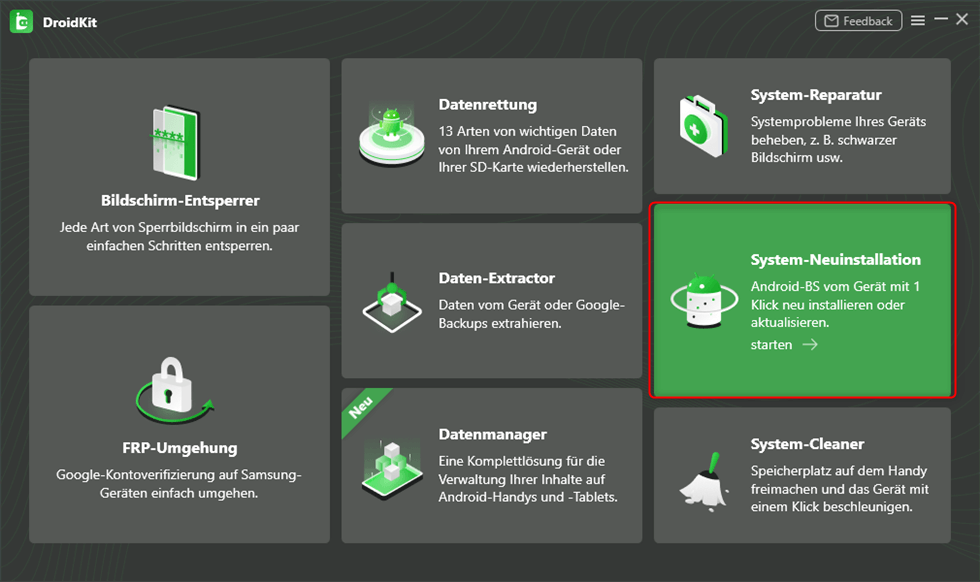
Auf System-Neuinstallation klicken
Schritt 2. Klicken Sie auf die Schaltfläche „Starten“ > Wählen Sie die Firmware-Version aus und laden Sie sie herunter > Klicken Sie auf die Schaltfläche „Upgrade starten“.
Schritt 3. Befolgen Sie die Anweisungen auf dem Bildschirm, um Ihr Telefon in den Download-Modus zu versetzen > DroidKit startet sofort den Neuinstallationsvorgang.
Dieser Vorgang wird eine Weile dauern. Bitte warten Sie geduldig, bis die Seite „Abgeschlossen“ angezeigt wird.
Im Folgenden sind die Vor- und Nachteile der DroidKit-Flash-Software aufgeführt.
Vorteil:
- Benutzerfreundliche Oberfläche: Ermöglicht Benutzern die einfache Navigation durch verschiedene Funktionen.
- Hohe Kompatibilität: DroidKit ist mit mehr als 95 % der Android-Geräte kompatibel.
- Sicher und zuverlässig: Alle Datenwiederherstellungs- und Reparaturprozesse werden in einer sicheren und zuverlässigen Umgebung durchgeführt, 100 % sicher.
- Schnell und effizient: Mit schnellen und effizienten Lösungen müssen Sie nicht lange auf die Reparatur Ihres Geräts warten.
- Umfassende Lösung: Zusätzlich zur Systemverwaltung bietet Ihnen DroidKit auch eine vollständige Android-Lösung, einschließlich Bildschirmentsperrung, Systemreparatur, Datenübertragung und -sicherung, Umgehung der FRP-Sperre usw.
Nachteil:
Die kostenlose Version begrenzt die Anzahl der Neuinstallationen des Systems.
Lösung 2. Android Flash Tool
Android Flash Tool, eine neue und verbesserte kostenlose Android-Flash-Software, wurde mit kostenlosen Updates veröffentlicht. Es hilft Ihnen bei der Installation und Aktualisierung benutzerdefinierter Firmware auf Android-Geräten.
Schritt 1: Bitte gehen Sie zum Menü „Einstellungen“ > Wählen Sie „Über das Telefon“ > Tippen Sie auf „Versionsnummer“ > Geben Sie das Sperrbildschirm-Passwort ein, wenn Sie dazu aufgefordert werden > Kehren Sie zu „Einstellungen“ zurück > wählen Sie „System“ > Wählen Sie „Erweitert“ > Aktivieren“ Entwickleroptionen“ und aktivieren Sie den Schalter neben „USB-Debugging“ > Drücken Sie „OK“.
Wenn Ihr Bootloader noch nicht entsperrt ist, aktivieren Sie auch den Schalter neben „OEM entsperrt“.
Schritt 2: Bitte laden Sie die ZIP-Datei des Google USB-Treibers auf Ihren PC herunter und extrahieren Sie sie an einer beliebigen Stelle auf Ihrem Computer.
Schritt 3: Bitte verbinden Sie Ihr Android-Telefon über ein USB-Kabel mit Ihrem PC > Klicken Sie mit der rechten Maustaste auf die Schaltfläche „Start“ > Wählen Sie „Geräte-Manager“ > Rechts unter „Tragbare Geräte“, „Andere Geräte“ oder „Universal Serial Bus“-Geräte -Klicken Sie auf Ihr Google Pixel > Wählen Sie „Treiber aktualisieren“ > Wählen Sie „Auf meinem PC nach Treibersoftware suchen“.
Schritt 4: Bitte wählen Sie „Durchsuchen“ in der Eingabeaufforderung > Wählen Sie den aus der ZIP-Datei extrahierten Ordner „usb_driver“ aus > Klicken Sie auf „Weiter“ > Das System wird Sie fragen, ob der Treiber korrekt installiert wurde.
Schritt 5. Nehmen Sie als Beispiel die Installation der Beta-Version (derzeit Android 11). Wählen Sie Ihren Mobilfunkanbieter > Klicken Sie auf „Starten“ und wählen Sie im Popup-Fenster „OK“ > Wählen Sie unter Android Flash Tool den Link aus, der Ihrem Pixel-Modell entspricht > Klicken Sie auf „Starten“> Klicken Sie auf „OK“.
Schritt 6: Wählen Sie auf der neuen Seite unten „Neues Gerät hinzufügen“ > wählen Sie im Popup-Fenster Ihr verbundenes Android-Gerät aus > wählen Sie „Verbinden“, Ihr Gerät wird unter „Nicht verfügbar“ aufgeführt.
Ihr Gerät wird unter „Nicht verfügbar“ aufgeführt, da Sie das USB-Debugging zulassen müssen, das auf Ihrem Smartphone angezeigt wird.
Schritt 7: Klicken Sie in der Eingabeaufforderung auf „Zulassen“. Ihr Gerät sollte nun unter „Verfügbar“ aufgeführt sein und „Verbunden“ sagen > Klicken Sie auf Ihr Gerät, nachdem Sie den Build überprüft haben, wählen Sie „Installieren“ > Es werden einige Warnungen angezeigt, die angezeigt werden sollten Wenn Sie Probleme haben, wählen Sie „OK“, nachdem Sie diese Warnungen überprüft haben.
Schritt 8: Wählen Sie im Popup „Zulassen“ aus, um die Erlaubnis für das Android Flash Tool zum Anzeigen von Benachrichtigungen anzufordern > Wählen Sie auf der neuen Seite mit dem Titel „Lizenz 1“ „Ich akzeptiere“ aus.
Nach einer Reihe von Neustarts wird Ihr Android-Telefon mit der neuen Version neu gestartet.
Hier sind die Vor- und Nachteile des Android Flash Tools
Vorteil:
- Das Android Flash Tool bietet die neueste kostenlose Version.
- Der Scanvorgang des Android Flash Tools ist relativ schnell.
Nachteil:
- Die Bedienschritte des Android Flash Tools sind zu kompliziert und erfordern bestimmte Bedienkenntnisse.
- Das Android Flash Tool findet möglicherweise nicht alle Android-Probleme, die behoben werden müssen.
Lösung 3. Ordin Flashing Tool
Ordin Flashing Tool ist ein professionelles Systemreparaturtool zum Flashen von Standard-ROMs und zum Entsperren von Andriod Galaxy-Geräten.
Vorteil:
Ordin Flashing Tool ist leicht zu bedienen.
Nachteil:
- Ordin Flashing Tool kann durch Antivirensoftware in die Irre geführt warden.
- Die Stabilität ist nicht stark genug, es kann beim Blinken abstürzen.
Lösung 4. All Mobile Flash Tool
Dabei handelt es sich um eine neue und verbesserte kostenlose Android-Flash-Software, die veröffentlicht wurde und kostenlose Updates enthält. Sie unterstützt Sie bei der Installation und Aktualisierung der benutzerdefinierten Firmware auf Android-Geräten.
Vorteil:
- All Mobile Flash Tool unterstützt die Erstellung einer Sicherung aller Daten auf dem Gerät.
- All Mobile Flash Tool ist anwendbar auf fast alle Android-Geräte
Nachteil:
- Möglicherweise gibt es Probleme beim Herunterladen.
- All Mobile Flash Tool ist instabil, manchmal stoppt der Blinkvorgang plötzlich.
Bonus-Tipp 1: Systemreparatur über DroidKit
Zusätzlich zum Flashen Ihres Android-Telefons bietet DroidKit auch eine Funktion zur Reparatur von Systemfehlern, um Probleme wie App-Abstürze, schwarze Bildschirme und System-Download-Fehler zu beheben. Wenn Sie auf Android-Systemprobleme stoßen, darunter schwarzer Bildschirm, Einfrieren, nicht funktionierender Touchscreen, App-Abstürze, Kameraprobleme usw., können Sie den „System-Reparatur“-Modus von DroidKit verwenden, um all diese Probleme zu beheben. Bitte lesen Sie die folgenden Schritte sorgfältig durch.
Schritt 1: Bitte starten Sie DroidKit auf Ihrem PC und wählen Sie den Modus „System-Reparatur“ > Verbinden Sie Ihr Android-Gerät mit einem USB-Kabel mit Ihrem PC > Nachdem DroidKit Ihr Android-Gerät erkannt hat, klicken Sie bitte auf die Schaltfläche „Starten“.
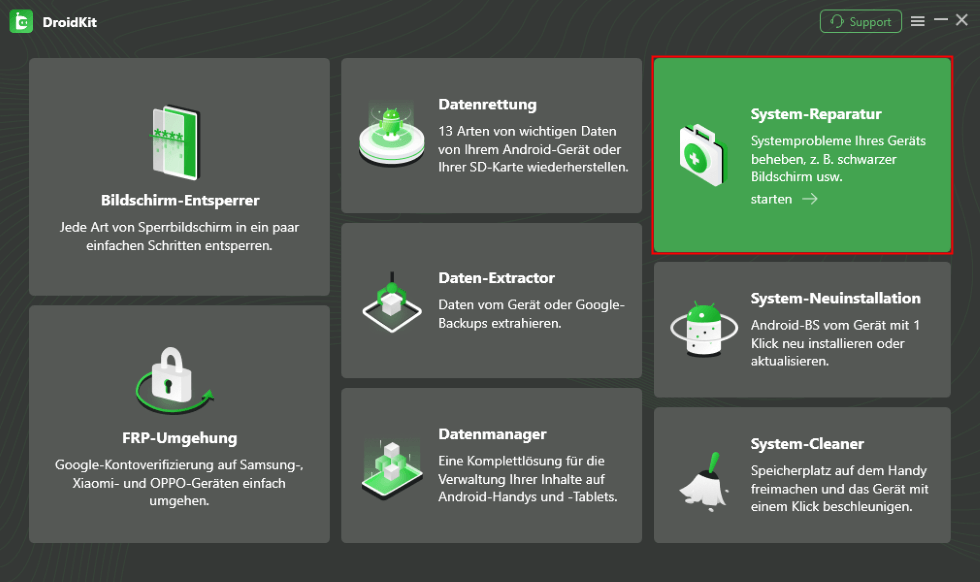
Klicken Sie auf System-Reparatur
Schritt 2: DroidKit greift automatisch auf den PDA-Code Ihres Andriod-Geräts zu > Klicken Sie bitte auf die Schaltfläche „Jetzt herunterladen“, um die Firmware herunterzuladen.
Schritt 3: Nachdem der Downloadvorgang abgeschlossen ist, klicken Sie auf die Schaltfläche „Jetzt reparieren“.
Schritt 4: Befolgen Sie die Anweisungen auf dem Bildschirm, um Ihr Gerät in den Download-Modus zu versetzen.
Schritt 5: Nach dem Herunterladen und Überprüfen der Firmware beginnt DroidKit automatisch mit der Reparatur Ihres Andriod-Geräts
Dieser Vorgang dauert eine Weile. Bitte warten. Nachdem der Reparaturvorgang abgeschlossen ist, wird Ihr Android-Gerät neu gestartet.
Diese Funktion unterstützt derzeit nur Samsung-Gerät.
Bonus-Tipp 2: Entsperren Sie Android-Geräte mit DroidKit
Wenn Sie nach dem erfolgreichen Flashen Ihres Geräts feststellen, dass Sie das Passwort für den Sperrbildschirm oder das Passwort Ihres Google-Kontos vergessen haben, können Sie Ihr Android-Gerät auch mit DroidKit entsperren.
Schritt 1: Starten Sie DroidKit auf Ihrem PC und wählen Sie den Modus „FRP-Umgehung“ > Verbinden Sie Ihr Android-Gerät mit einem USB-Kabel mit Ihrem PC > Nachdem DroidKit Ihr Android-Gerät erkannt hat, klicken Sie bitte auf die Schaltfläche „Starten“.
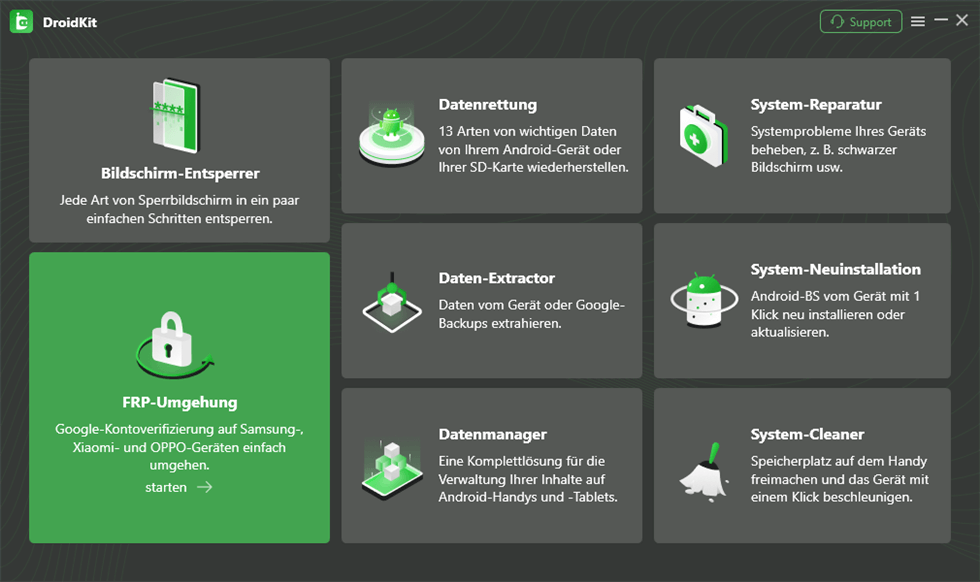
DroidKit – FRP-Umgehung
Schritt 2: DroidKit beginnt automatisch mit der Vorbereitung der Konfigurationsdateien für Ihr Gerät > Sobald der Vorbereitungsprozess abgeschlossen ist, klicken Sie auf die Schaltfläche „ Umgehung starten“.
Schritt 3 Bitte wählen Sie das Betriebssystem Ihres Geräts gemäß den Eingabeaufforderungen auf dem Bildschirm aus > Klicken Sie auf die Schaltfläche „Weiter“.
Schritt 4: Bitte geben Sie das Passwort entsprechend den Eingabeaufforderungen auf dem Bildschirm ein und nehmen Sie die entsprechenden Einstellungen vor > Klicken Sie nach dem Aufrufen des Werksmodus auf die Schaltfläche „Zurücksetzen“ > DroidKit beginnt mit der Umgehung der FRP-Sperre.
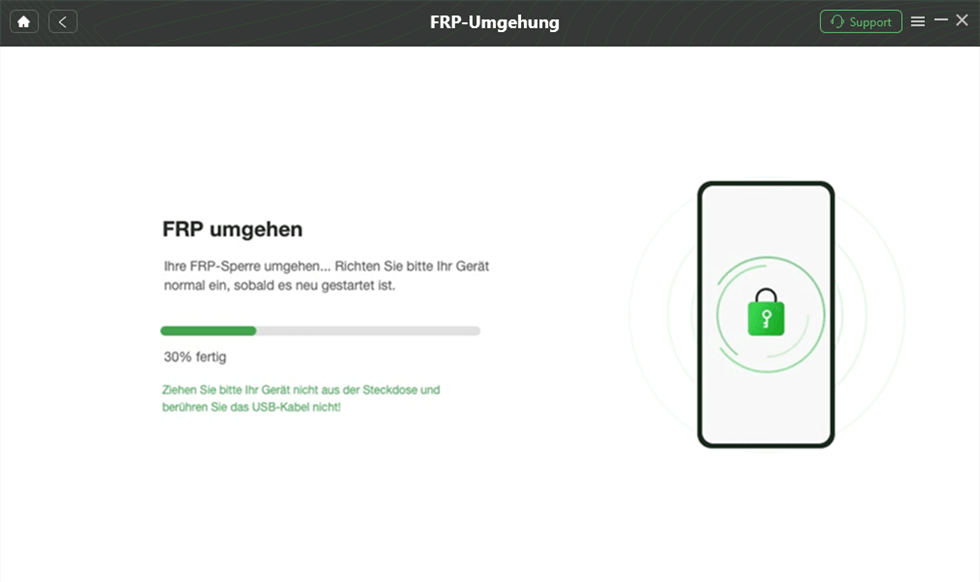
DroidKit – FRP-Umgehung – Warten Sie geduldig
Dieser Vorgang dauert eine Weile. Bitte haben Sie Geduld. Sobald der Umgehungsvorgang abgeschlossen ist, wird Ihr Android-Gerät neu gestartet.
Fazit
Das Flashen eines Android-Geräts ist eine anspruchsvolle Aufgabe, die viel Fachwissen und fundierte Kenntnisse des Betriebssystems und der Synchronisierungssoftware erfordert. Allerdings haben sich die Dinge geändert. Dies alles ist verschiedenen Flash-Software zu verdanken. Diese Anleitung fasst die Vor- und Nachteile von vier gängigen Handy-Flashing-Programmen auf dem Markt zusammen. Verwenden Sie zum Flashen Ihres Android-Geräts nur die besten Tools, sonst riskieren Sie den Verlust Ihrer Daten. Alles in allem ist die DroidKit-Software das bemerkenswerteste Android-Systemreparaturtool, das nicht nur zuverlässig, sondern auch sicherer ist. Worauf warten Sie noch? Laden Sie DroidKit jetzt herunter.
Verwandte Artikel

Weitere Fragen über Produkt? Kontaktieren Sie unser Support Team, um Lösungen zu bekommen >

Medien-Besprechungen über DroidKit
DroidKit als ein All-in-One-Android-Toolkit für alle mobilen Android-Geräte bietet praktisch Lösungen für alle Probleme auf Android-Geräten an, einschließlich Bildschirmsperre-Entsperrung, FRP-Umgehung, Datenwiederherstellung, Systemreparatur usw.
Wenn Sie das Passwort für Ihr Android-Smartphone vergessen haben oder Ihr Google-Konto umgehen möchten, ist DroidKit die beste Wahl zum Entsperren. Laden Sie es einfach herunter und entsperren Sie Ihr Gerät schnell und effektiv, ohne komplizierte Verfahren durchführen zu müssen.
Wenn Sie Ihr Android-Gerät entsperren möchten, ohne das Passwort zu kennen, ist DroidKit eine gute Wahl. Obwohl Sie hierfür etwas Geld ausgeben müssen, erhalten Sie mit DroidKit eine komfortable Lösung. Neben dem Entsperren können Sie mit DroidKit auch gelöschte Daten wiederherstellen und Systemprobleme beheben.
Es ist ein MUSS für jeden Android Nutzer!