Wie kann man die FRP-Sperre leicht entfernen
Wie entferne ich die Google-Frp-Sperre auf einem beliebigen Telefon? In diesem Artikel werden Sie die Antworten finden! Wir zeigen Ihnen die besten Möglichkeiten, um google frp Sperre zu entfernen.

Entwickelt von Google ist der Factory Reset Protection (FRP) eine Sicherheitsfunktion, die Android-Geräte und Nutzerdaten schützen soll. Durch die Überprüfung der zuvor auf Ihrem Smartphone oder Tablet verwendeten Google-Anmeldedaten können Sie die FRP-Sperre einfach umgehen und Ihr Gerät nutzen.
Wenn nach einem Werksreset die Google-Kontoverifizierung erscheint, sollten Sie zuerst prüfen, ob Sie das zuvor auf dem Gerät verwendete Google-Konto wiederherstellen können. Bei einem gebrauchten Gerät empfiehlt es sich, zunächst den Vorbesitzer zu kontaktieren. Erst wenn die reguläre Kontowiederherstellung für Ihr eigenes Gerät nicht funktioniert, kann eine zusätzliche FRP-Lösung für unterstützte Geräte geprüft werden.
Teil 1: Über die Google FRP-Sperre auf Android-Handys
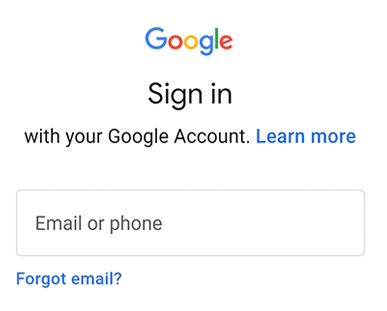
Was ist die FRP-Sperre?
Sobald ein Google-Konto auf einem Gerät mit Android 5.1 Lollipop oder neuer hinzugefügt wird, aktiviert sich die Factory Reset Protection (FRP)-Sperre automatisch. Diese Sicherheitsfunktion schützt Ihre Daten und verhindert unbefugten Zugriff, insbesondere nach einem Werksreset oder bei verdächtigen Zurücksetzversuchen. Nur der rechtmäßige Besitzer mit den korrekten Google-Anmeldedaten kann das Gerät entsperren und die FRP umgehen.
Kann man FRP mit einem PC umgehen?
Ein PC ist nicht immer erforderlich. Wenn Sie das zuvor verwendete Google-Konto kennen, können Sie sich direkt auf dem Gerät anmelden. Haben Sie nur das Passwort vergessen, verwenden Sie zuerst die offizielle Google-Kontowiederherstellung. Eine PC-Lösung ist vor allem dann eine zusätzliche Option, wenn diese regulären Wege für Ihr eigenes Gerät nicht funktionieren und das konkrete Modell unterstützt wird.
Teil 2: Wie kann man die FRP-Sperre leicht entfernen
Wenn Ihr Android-Smartphone oder Tablet nach einem Werksreset bei der Google-Konto-Verifizierung hängen bleibt, besteht kein Grund zur Sorge. Wir bieten mehrere effektive Methoden, um die Google FRP-Sperre mit zuverlässiger PC-Software zu umgehen.
1. Beste FRP-Umgehungslösung für PC – DroidKit
Wenn die reguläre Google-Kontowiederherstellung für Ihr eigenes Gerät nicht funktioniert, kann DroidKit für unterstützte Android-Geräte als zusätzliche FRP-Lösung geprüft werden. Die tatsächlich verfügbare Methode hängt von Marke, Modell, Android-Version und Sicherheits-Patch ab.
Wichtige Voraussetzungen:
- Die FRP-Funktion unterstützt ausgewählte Android-Geräte und Systemversionen.
- Prüfen Sie vor dem Kauf die aktuelle Kompatibilität Ihres konkreten Geräts.
- Für die eigentliche FRP-Entfernung ist eine aktivierte DroidKit-Version erforderlich.
- Beim FRP-Vorgang können Daten auf dem Gerät gelöscht werden.
Gratis Download (Win) Verfügbar für alle Windows Gratis Download (Mac) Verfügbar für alle Mac
Gratis Herunterladen* 100 % sauber und sicher
Hinweis zur Version: DroidKit kann kostenlos heruntergeladen werden. Die Funktion „FRP-Sperre umgehen“ ist jedoch nicht in der kostenlosen Version enthalten und erfordert eine aktivierte Version.
Anleitung zum Umgehen der FRP-Sperre mit DroidKit:
Schritt 1: Verbinden Sie Ihr Handy mit dem Computer und klicken Sie auf „FRP-Sperre umgehen“.

FRP-Umgehung
Schritt 2: Klicken Sie anschließend auf „Starten“.
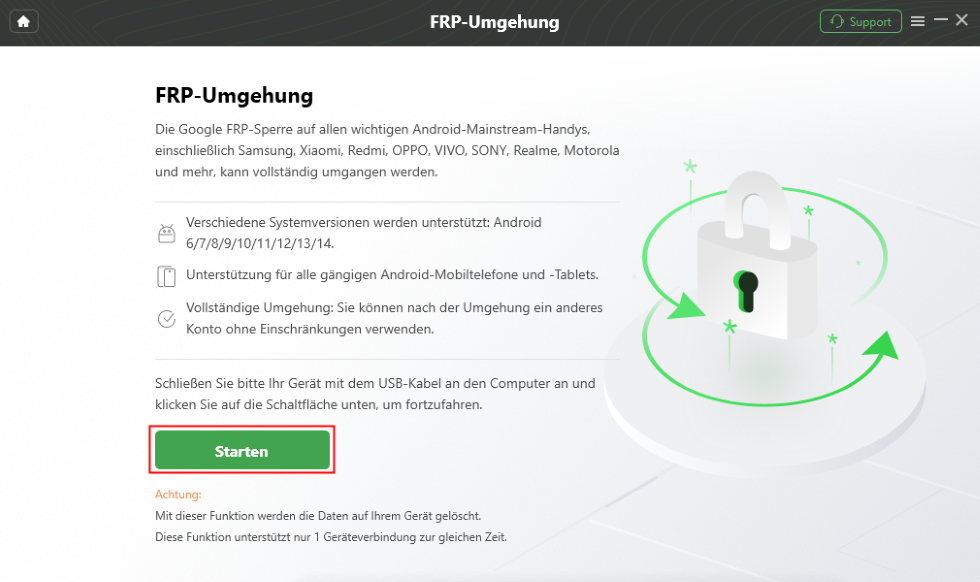
klicken Sie auf „Starten“
Schritt 3: Anschließend erscheint ein Fenster, in dem Sie aufgefordert werden, die Marke Ihres Geräts auszuwählen.
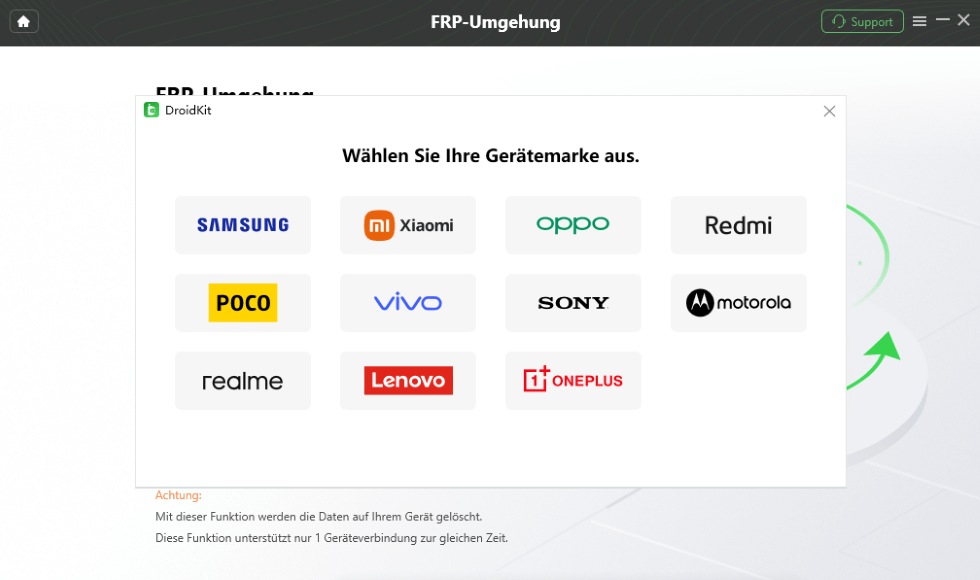
Wählen Sie entsprechend der Systemversion
Schritt 4: Folgen Sie den Bildschirmanweisungen, um Ihr Handy in den Wiederherstellungsmodus zu versetzen.
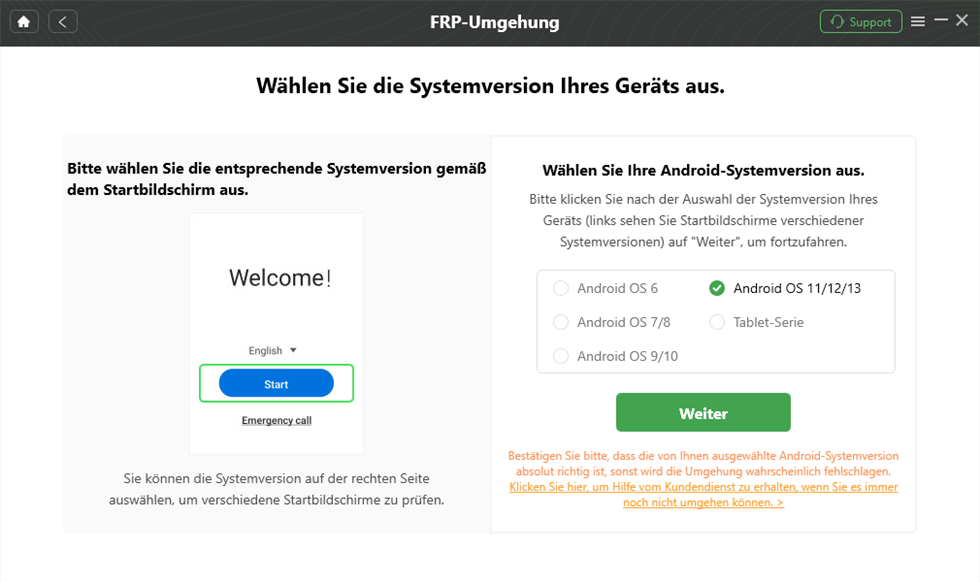
Systemversion auswählen
Schritt 5: Wählen Sie die Android-Systemversion aus und klicken Sie auf „Jetzt herunterladen“.
Schritt 6: Löschen Sie den Cache auf Ihrem Gerät gemäß den Anweisungen.
Schritt 7: Die FRP-Entsperrung beginnt nach dem Abschluss der Schritte. Dieser Vorgang kann einige Zeit dauern. Nach erfolgreicher Umgehung startet Ihr Android-Gerät automatisch neu.
2. FRP-Umgehungslösung – Passwort zurücksetzen
Sie können auch das Passwort Ihres Google-Kontos zurücksetzen, um die FRP-Sperre zu umgehen. Gehen Sie dazu wie folgt vor:
Ohne zusätzliche FRP-Software: Wenn Sie das zuvor verwendete Google-Konto kennen, aber das Passwort vergessen haben, versuchen Sie zuerst die offizielle Kontowiederherstellung.
- Öffnen Sie die Google-Kontowiederherstellung.
- Geben Sie die E-Mail-Adresse oder Telefonnummer des zuvor auf dem Gerät verwendeten Google-Kontos ein.
- Folgen Sie den Schritten zur Identitätsbestätigung und legen Sie gegebenenfalls ein neues Passwort fest.
- Falls das neue Passwort auf dem zurückgesetzten Gerät zunächst nicht akzeptiert wird, warten Sie die angegebene Sicherheitsfrist ab.
- Verbinden Sie das Gerät anschließend mit WLAN und melden Sie sich erneut mit demselben Google-Konto an.
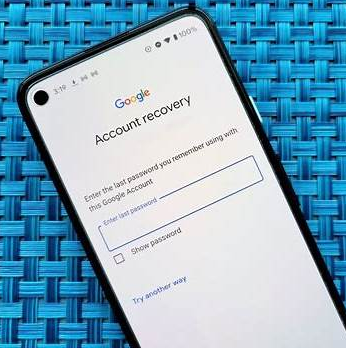
Hinweis: Diese Methode funktioniert nur, wenn Ihr Android-Gerät mit dem Internet verbunden ist und Sie die Wartezeit von mindestens 24 Stunden einhalten. In einigen Fällen kann der Vorgang bis zu 72 Stunden dauern. Bei falscher Passworteingabe müssen Sie die Wartezeit (24–72 Stunden) erneut abwarten.
Fazit
Häufig erwerben Nutzer versehentlich Google FRP-gesperrte Smartphones beim Online-Kauf oder auf dem lokalen Markt. Dadurch sind sie ständig auf der Suche nach effektiven Lösungen, um die FRP-Sperre zu entfernen.
Unsere umfassende Anleitung bietet klare, schrittweise Lösungen für alle Android-Sperrprobleme. Wir haben detailliert beschrieben, wie DroidKit verschiedene Sperrtypen beheben kann – inklusive Aktivierungssperren, Bildschirmsperren und anderen Sicherheitseinschränkungen. Testen Sie die Lösung noch heute!

DroidKit – Bildschirm ohne Passwort in wenigen Minuten entsperren
- Sie können mehrere Bildschirmsperren wie digitales Passwort, PIN, Muster, Touch/Face ID usw. entsperren.
- 20000+ Modelle von Android-Handys und Tablets unterstützt, einschließlich Samsung Galaxy, Huawei, Xiaomi, LG, Sony, usw.
- Sie können Bildschirmsperren ohne Root entfernen.
- Es sind auch keine technischen Kenntnisse erforderlich.
Gratis Download (Win) Verfügbar für alle Windows
Gratis Download (Mac) Verfügbar für alle Mac
Gratis Herunterladen * 100 % sauber und sicher
Weitere Fragen über Produkt? Kontaktieren Sie unser Support Team, um Lösungen zu bekommen >
