Fünf Wege: So holen Sie sich gelöschte Kontakte auf Ihr Android-Handy zurück
Der Verlust von Telefonkontakten ist aus verschiedenen Gründen ein häufiges Ärgernis. Doch keine Panik! Selbst nach dem Löschen gibt es Wege, sie wiederzufinden. Dieser Artikel stellt Ihnen praktische Lösungen vor, um versehentlich entfernte Kontakte auf Huawei-Geräten zurückzubekommen.

Trotz vieler Kommunikationsmöglichkeiten bleibt das direkte Telefonat über gespeicherte Kontakte oft am effizientesten. Wenn also wichtige Nummern plötzlich vom Android-Smartphone verschwinden, Sie einen gesicherten Kontakt nicht mehr finden oder Ihr gesamtes Adressbuch geleert wurde – was tun? Hier erfahren Sie nicht nur mögliche Ursachen für verschwundene Kontakte, sondern vor allem fünf effektive Methoden, um sie zurückzuholen!
Warum verschwinden Kontakte? Technische Hintergründe
Bei Android-Systemen werden gelöschte Kontakte nicht sofort physisch gelöscht. Stattdessen:
Die Datenbankmarkierung wird auf “gelöscht” gesetzt
Der Speicherplatz wird für neue Daten freigegeben
Vorrübergehende Sicherungen in Systemordnern (z.B. /data/data/com.android.providers.contacts)
Cloud-Synchronisationspuffer (15-30 Tage)
➠ Wichtig: Je früher Sie handeln, desto höher die Wiederherstellungschance!
| Methode | Backup nötig? | Zeitfenster | Erfolgsrate |
| Systeminterne “Gelöscht”-Ordner | Nein | ≤30 Tage |   |
| Cloud-Synchronisation | Ja | Unbegrenzt | |
| Google Backup-Rollback | Ja | ≤24 Monate | |
| Externe Speichermedien | Ja | Variabel | |
| Drittanbieter-Tools | Optional | Bis Überschreiben | |
Methode 1: Gelöschte Nummern über die Android-Einstellungen zurückgewinnen
Viele Android-Kontakt-Apps bieten einen Ordner für kürzlich gelöschte Einträge. So gehen Sie typischerweise vor:
Schritt 1:Öffnen Sie die Kontakte-App auf Ihrem Gerät.
Schritt 2:Tippen Sie auf das Menüsymbol (meist drei Punkte oder Linien) in der oberen rechten Ecke.
Schritt 3:Wählen Sie im sich öffnenden Menü den Punkt „Einstellungen“ oder „Verwalten“ aus.
Schritt 4:Suchen Sie dort nach einer Option wie „Kontakte organisieren“, „Bereinigen“ oder direkt „Kürzlich gelöscht“.
Schritt 5:In diesem Bereich finden Sie die gelöschten Kontakte für einen begrenzten Zeitraum. Wählen Sie die gewünschten aus und bestätigen Sie die Wiederherstellung.
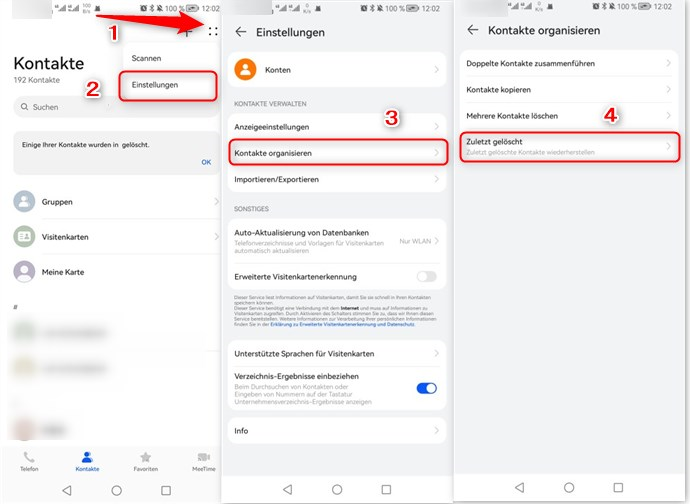
Kontakte in Einstellungen wiederherstellen
Methode 2: Verlorene Kontakte via Cloud-Synchronisation zurückbekommen
Falls Sie Ihre Kontakte regelmäßig mit einem Cloud-Dienst (wie Huawei Cloud, Google Kontakte) synchronisiert haben, ist die Wiederherstellung oft einfach:
Schritt 1:Öffnen Sie die „Einstellungen“ Ihres Handys.
Schritt 2:Navigieren Sie zu „Benutzer und Konten“ oder direkt zum Eintrag für Ihren Cloud-Dienst (z.B. „Huawei ID“).
Schritt 3:Melden Sie sich gegebenenfalls mit Ihrem Konto an.
Schritt 4:Suchen Sie innerhalb der Kontoeinstellungen oder der Cloud-App nach einem Bereich wie „Cloud-Speicher“, „Sicherung“ oder speziell „Gelöschte Elemente“/„Papierkorb“.
Schritt 5:Hier sollten kürzlich entfernte Kontakte aufgelistet sein. Markieren Sie die gewünschten und wählen Sie „Wiederherstellen“.
Schritt 6:Prüfen Sie anschließend Ihre Kontaktliste und starten Sie ggf. eine manuelle Synchronisation. (Hinweis: Ohne vorherige Synchronisation funktioniert diese Methode nicht – dann zu Methode 5 springen).
Methode 3: Gelöschte Kontakte aus einem Google-Backup rekonstruieren
Nutzen Sie Google Backup? Dann können Sie Kontakte oft direkt daraus zurückholen. Handeln Sie möglichst schnell nach dem Verlust:
Wichtig: Deaktivieren Sie zunächst die automatische Google-Synchronisation für Kontakte unter „Einstellungen“ > „Konten“ > Ihr Google-Konto > „Kontaktsynchronisation“ (oder ähnlich) > Schalter ausschalten. Dies verhindert, dass der Löschvorgang überschrieben wird.
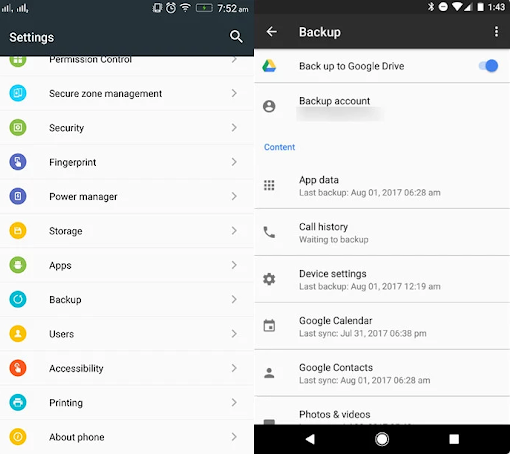
unter „Einstellungen“ > „Konten“ > Ihr Google-Konto
Schritt 1:Öffnen Sie die Kontakte-App oder gehen Sie zu contacts.google.com auf einem PC.
Schritt 2:Klicken Sie im Menü (oft links) auf „Wiederherstellen“ oder „Änderungen rückgängig machen“.
Schritt 3:Sie können meist einen Zeitpunkt (z.B. 10 Minuten, 1 Stunde, 1 Tag, 1 Woche vorher) wählen, zu dem der Kontaktzustand wiederhergestellt werden soll.
Schritt 4:Bestätigen Sie die Wiederherstellung. Ihre Kontakte sollten nach kurzer Zeit wieder da sein.
Schritt 5:Vergessen Sie nicht, die automatische Google-Synchronisation später wieder zu aktivieren.
Methode 4: Kontakte von externen Speichermedien (SD-Karte, SIM) importieren
Haben Sie Kontakte auf eine SD-Karte, SIM-Karte oder externe Festplatte exportiert? Der Import ist dann unkompliziert:
Schritt 1:Gehen Sie in den „Einstellungen“ Ihres Smartphones zu „System“ > „Sicherung“ oder „Importieren/Exportieren“.
Schritt 2:Wählen Sie eine Option wie „Aus SD-Karte importieren“, „Von SIM importieren“ oder „Aus externem Speicher importieren“.
Schritt 3:Folgen Sie den Anweisungen auf dem Bildschirm, um die Sicherungsdatei (meist .vcf oder .vcard) zu lokalisieren und zu importieren.
Schritt 4:Bestätigen Sie den Import der Kontaktdaten.
(Hinweis: Falls kein entsprechendes Backup existiert oder die gelöschten Kontakte dort nicht enthalten sind, bietet Methode 5 mit DroidKit eine Lösung – selbst ohne Backup.)
Methode 5: Direkte und zuverlässige Wiederherstellung mit DroidKit (auch ohne Backup)
Sind die vorigen Methoden erfolglos oder zu aufwändig? DroidKit ist ein spezialisiertes Tool, das selbst tiefgreifend gelöschte Kontakte von Huawei- (und anderen Android-) Geräten zurückholt – mit oder ohne bestehendes Backup. Es löst auch andere Android-Probleme (Entsperren, FRP-Umgehung, Datenextraktion).
Vorteile von DroidKit:
- Direkte Handywiederherstellung: Scannt das Gerät selbst nach gelöschten Kontakten.
- Vollständige Details: Stellt Namen, Nummern, Adressen, E-Mails etc. vollständig wieder her.
- Flexible Rettung: Kontakte können direkt aufs Handy oder als CSV/VCF-Datei auf den PC gesichert werden.
- Backup-Restore: Falls vorhanden, können auch PC-gesicherte Kontakte wieder eingespielt werden.

DroidKit
Als vollständige Android-Lösung kann DroidKit Ihnen dabei helfen, verlorene Daten mit/ohne Sicherung wiederherzustellen, den Android-Bildschirm zu entsperren, die FRP-Sperre zu umgehen, Systemprobleme zu beheben usw. innerhalb von Minuten.
Anleitung zur Kontaktwiederherstellung mit DroidKit:
Schritt 1:Installation: Laden Sie DroidKit herunter, installieren und starten Sie es auf Ihrem PC. Wählen Sie den Modus „Deep Recovery from Device“ (Tiefenwiederherstellung vom Gerät).
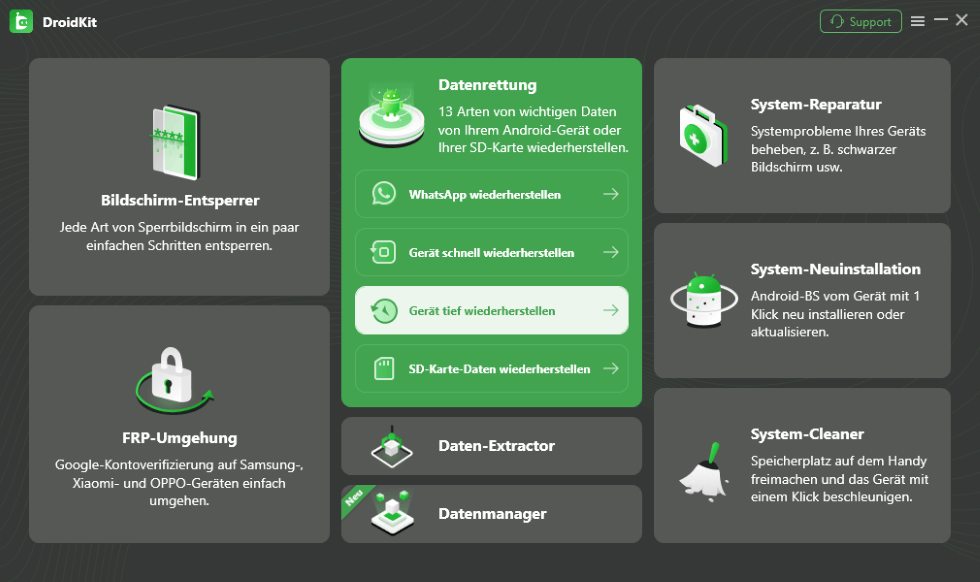
Gerät tief wiederherstellen auswählen
Schritt 2:Datenauswahl: Aktivieren Sie den Datentyp „Kontakte“ und klicken Sie auf „Start“.
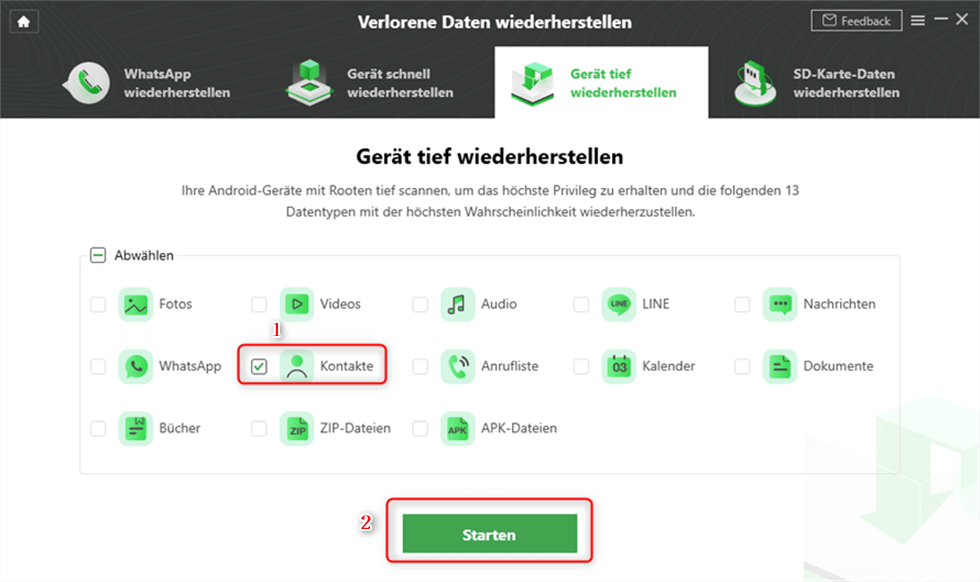
Kontakte wiederherstellen starten
Schritt 3:Geräteverbindung: Schließen Sie Ihr Android-Handy per USB-Kabel an den PC an und klicken Sie erneut auf „Start“.
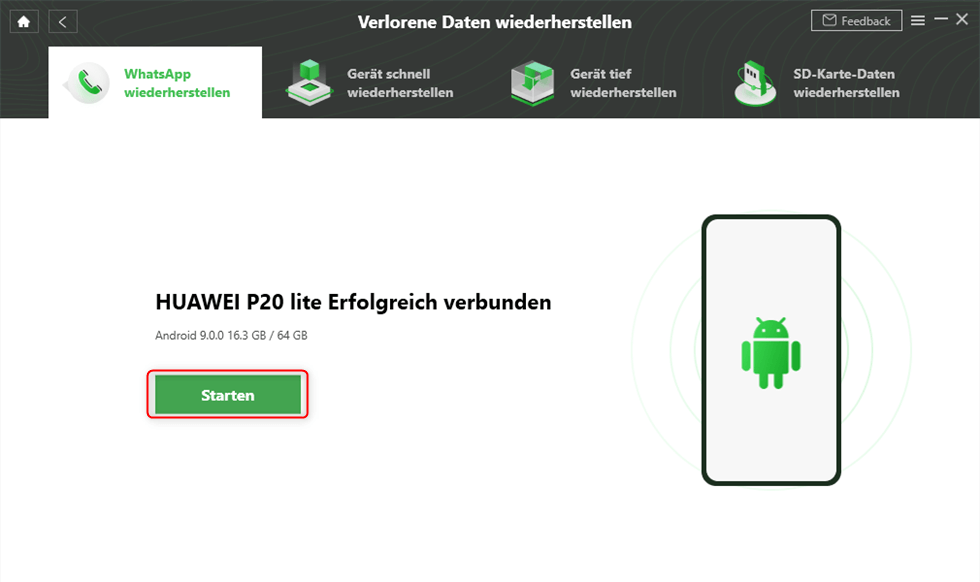
Auf Starten erneut klicken
Schritt 4:Root-Berechtigung (falls nötig): DroidKit prüft automatisch, ob Ihr Gerät „gerootet“ ist (erweiterte Zugriffsrechte). Falls nicht, führt es Sie durch einen einfachen, sicheren Root-Vorgang (Ein-Klick-Root). Folgen Sie den Anweisungen.
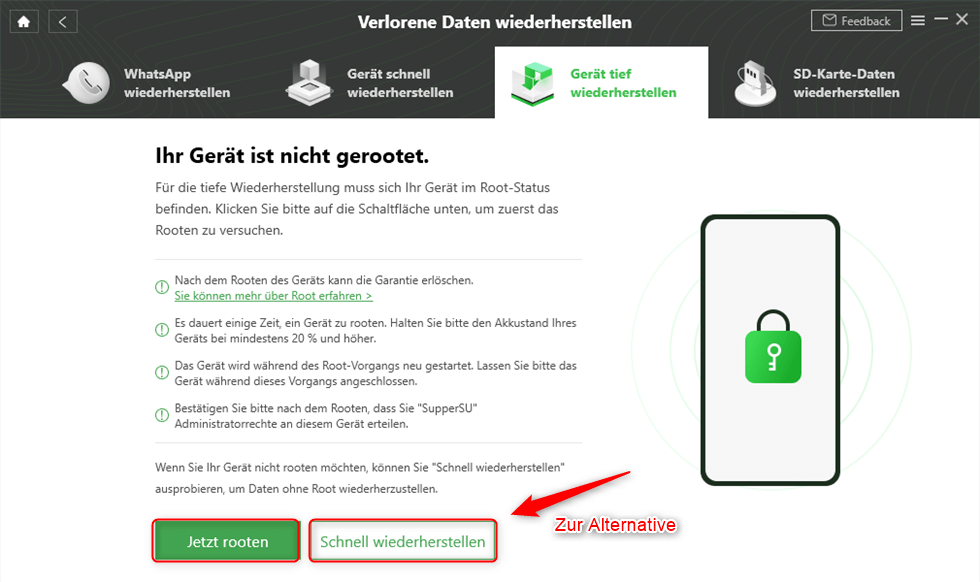
Das Gerät rooten unter DroidKit
Schritt 5:Scan & Wiederherstellung: Nach erfolgreichem Root scannt DroidKit den Gerätespeicher. Wählen Sie die gewünschten, gefundenen Kontakte aus der Liste aus. Entscheiden Sie, ob sie direkt auf das Handy oder als Datei auf den PC wiederhergestellt werden sollen. Klicken Sie auf „Wiederherstellen“.
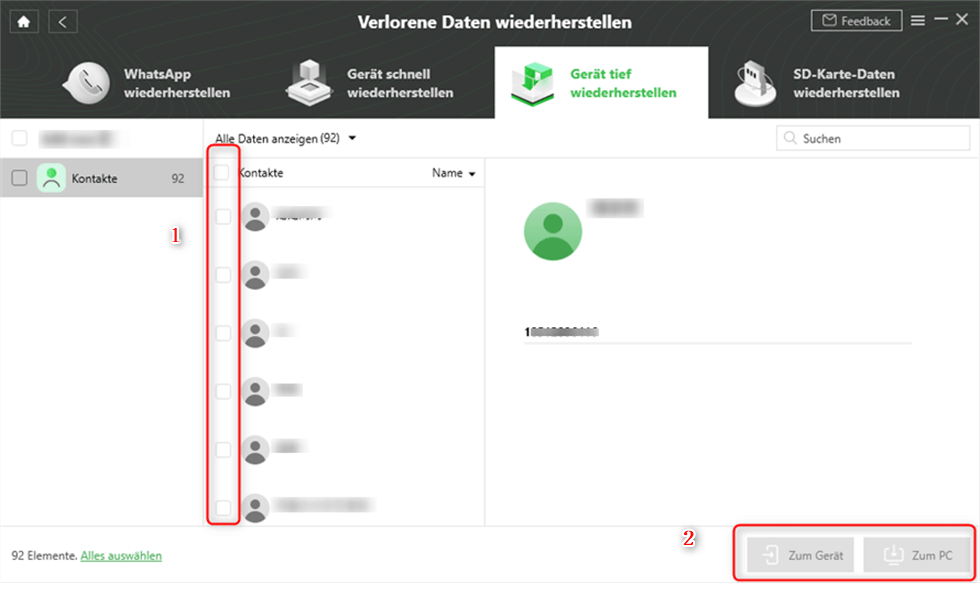
Kontakte zum Gerät oder zum PC wiederherstellen
Mehr Erfahrung:
iPad: Gelöschte Fotos wiederherstellen
Einfach! Gelöschte Musik vom iPhone wiederherstellen
iPhone SMS verschwunden & weg – So beheben
Fazit:
Für die höchste Erfolgsquote und Flexibilität – besonders wenn andere Methoden versagen oder kein Backup vorliegt – empfehlen wir nach Durchsicht dieses Leitfadens die Nutzung von DroidKit. Es ermöglicht nicht nur eine schnelle und sichere Wiederherstellung, sondern bietet auch die einzigartige Möglichkeit, verlorene Kontakte vorab zu sichten und gezielt auszuwählen. Diese Kombination aus Leistungsfähigkeit und Benutzerfreundlichkeit hebt es deutlich von anderen Lösungen ab.

DroidKit – Bildschirm ohne Passwort in wenigen Minuten entsperren
- Sie können mehrere Bildschirmsperren wie digitales Passwort, PIN, Muster, Touch/Face ID usw. entsperren.
- 20000+ Modelle von Android-Handys und Tablets unterstützt, einschließlich Samsung Galaxy, Huawei, Xiaomi, LG, Sony, usw.
- Sie können Bildschirmsperren ohne Root entfernen.
- Es sind auch keine technischen Kenntnisse erforderlich.
Gratis Download(Win) Verfügbar für alle Windows
Gratis Download(Mac) Verfügbar für alle Mac
Gratis Herunterladen * 100 % sauber und sicher
Verwandte Artikel


Weitere Fragen über Produkt? Kontaktieren Sie unser Support Team, um Lösungen zu bekommen >
