Google Konto lässt sich nicht löschen – So geht’s!
Das Problem, dass sich ein Google-Konto nicht löschen lässt, kann auf Android-Geräten auftreten und verschiedene Gründe haben. In diesem Artikel werden mögliche Ursachen und Lösungen für dieses Problem diskutiert. Eine effektive Lösung könnte die Verwendung von Drittanbieter-Software wie DroidKit sein, um das Google-Konto zu entfernen.

Die Verwaltung von Google-Konten auf Android-Geräten ist ein wesentlicher Bestandteil der Benutzererfahrung. Doch manchmal können Probleme auftreten, insbesondere wenn es darum geht, ein Google-Konto von einem Gerät zu entfernen. Obwohl das Löschen eines Kontos in der Theorie einfach klingt, können verschiedene Faktoren dazu führen, dass das Google-Konto nicht wie erwartet gelöscht werden kann. In diesem Artikel werden wir uns mit häufig auftretenden Problemen befassen, wenn ein Google-Konto nicht gelöscht werden kann, und verschiedene Lösungsansätze diskutieren. Wir werden detaillierte Schritte für jede Methode betrachten und die möglichen Einschränkungen aufzeigen, um Ihnen dabei zu helfen, das Problem zu lösen und Ihr Google-Konto erfolgreich von Ihrem Gerät zu entfernen.
Google-Konto lässt sich nicht löschen? Hier sind mögliche Lösungen mit Schritten und Einschränkungen:
1. Überprüfen Sie Ihre Internetverbindung
Stellen Sie sicher, dass Ihr Gerät über eine stabile Internetverbindung verfügt.
Schritte:
Verbinden Sie sich mit einem zuverlässigen WLAN-Netzwerk.
Überprüfen Sie die Netzwerkstärke.
2. Überprüfen Sie die Anmeldeinformationen
Geben Sie die korrekten Anmeldeinformationen für das zu löschende Google-Konto ein.
Schritte:
Melden Sie sich auf einem anderen Gerät bei Ihrem Google-Konto an.
3. Verwendung der Google-Kontoeinstellungen
Navigieren Sie zu den Kontoeinstellungen Ihres Geräts.
Schritte:
Öffnen Sie die Einstellungen und gehen Sie zu “Konten”.
Wählen Sie “Google” und dann das Konto aus.
Tippen Sie auf “Konto entfernen” und bestätigen Sie.f
4. Verwendung des Google-Kontomanagers
Öffnen Sie den Google-Kontomanager.
Schritte:
Gehen Sie zu den Einstellungen und wählen Sie “Google-Konten”.
Nutzen Sie den Kontomanager, um das gewünschte Konto zu löschen.
Hinweis: Die Menüoptionen können je nach Gerätemodell variieren.
5. Verwendung eines Drittanbieter-Tools
DroidKit ist eine leistungsstarke Android-Softwarelösung, die speziell entwickelt wurde, um Benutzern dabei zu helfen, verschiedene Probleme mit ihren Android-Geräten zu lösen, einschließlich des Entfernens von Google-Konten. Im Vergleich zu anderen Methoden bietet DroidKit mehrere Vorteile:
-
- Benutzerfreundlichkeit: DroidKit zeichnet sich durch eine benutzerfreundliche Oberfläche und einen intuitiven Arbeitsablauf aus, der es auch technisch weniger versierten Benutzern ermöglicht, Google-Konten einfach und effektiv zu entfernen.
- Effektivität: Mit fortschrittlichen Technologien kann DroidKit Google-Konten schnell und zuverlässig entfernen, unabhängig von den zugrunde liegenden Ursachen, die das Löschen erschweren.
- Vielseitigkeit: Neben dem Entfernen von Google-Konten bietet DroidKit eine Vielzahl weiterer Funktionen zur Fehlerbehebung und Verwaltung von Android-Geräten, was es zu einer umfassenden Lösung für verschiedene Probleme macht.
Gratis Download (Win) Verfügbar für alle Windows Gratis Download (Mac) Verfügbar für alle Mac
Gratis Herunterladen* 100 % sauber und sicher
Schritte zum Entfernen eines Google-Kontos mit DroidKit:
DroidKit herunterladen und installieren: Besuchen Sie die offizielle Website von DroidKit und laden Sie die Software herunter. Installieren Sie sie dann auf Ihrem Computer.
Gerät verbinden: Starten Sie DroidKit und verbinden Sie Ihr Android-Gerät über ein USB-Kabel mit Ihrem Computer.
Google-Konten entfernen: Wählen Sie die Option FRP-Umgehung in DroidKit aus. Befolgen Sie die Anweisungen auf dem Bildschirm, um den Entfernungsprozess zu starten.
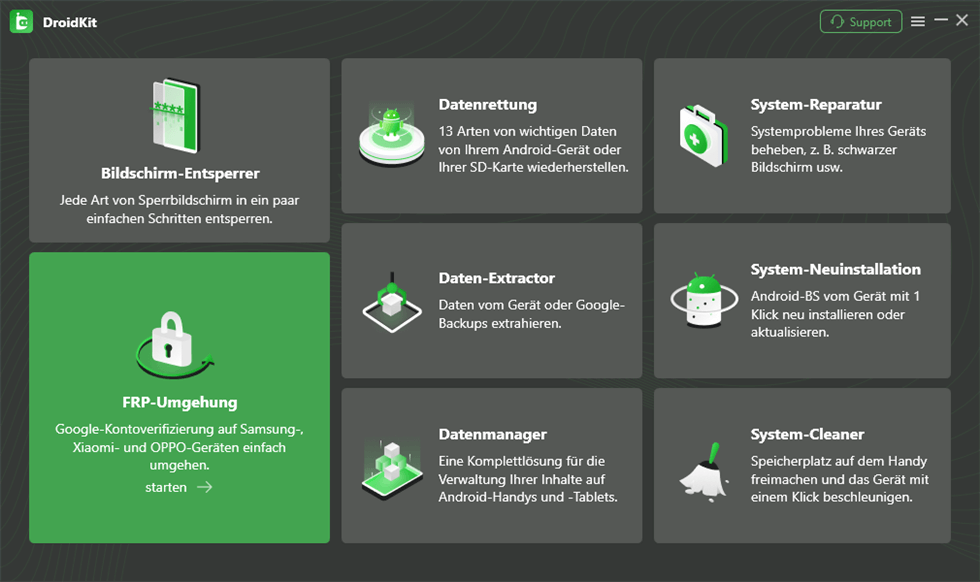
DroidKit – FRP-Umgehung
Warten und überprüfen: Warten Sie, bis DroidKit den Vorgang abgeschlossen hat, und überprüfen Sie Ihr Gerät, um sicherzustellen, dass das Google-Konto erfolgreich entfernt wurde.
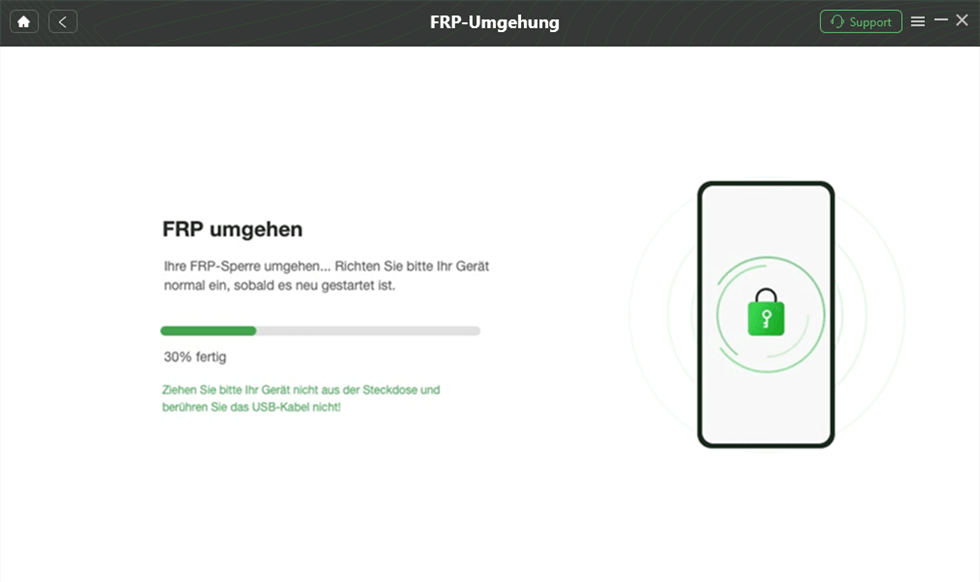
DroidKit – FRP-Umgehung – Warten Sie geduldig
Fertigstellung: Sobald der Vorgang abgeschlossen ist, können Sie Ihr Gerät trennen und das Google-Konto wurde erfolgreich entfernt.
Fazit
Das Löschen eines Google-Kontos erfordert sorgfältige Schritte. Die Methoden haben unterschiedliche Einschränkungen, daher ist es wichtig, diejenige auszuwählen, die Ihren Anforderungen und den Bedingungen Ihres Geräts am besten entspricht. Beachten Sie die spezifischen Schritte und Einschränkungen, um Ihr Google-Konto erfolgreich zu entfernen.

DroidKit – Bildschirm ohne Passwort in wenigen Minuten entsperren
- Sie können mehrere Bildschirmsperren wie digitales Passwort, PIN, Muster, Touch/Face ID usw. entsperren.
- 20000+ Modelle von Android-Handys und Tablets unterstützt, einschließlich Samsung Galaxy, Huawei, Xiaomi, LG, Sony, usw.
- Sie können Bildschirmsperren ohne Root entfernen.
- Es sind auch keine technischen Kenntnisse erforderlich.
Gratis Download (Win) Verfügbar für alle Windows
Gratis Download (Mac) Verfügbar für alle Mac
Gratis Herunterladen * 100 % sauber und sicher
Verwandte Artikel




Weitere Fragen über Produkt? Kontaktieren Sie unser Support Team, um Lösungen zu bekommen >
