Gelöschtes Google-Konto wiederherstellen: Schritt-für-Schritt-Anleitung
Haben Sie jemals Ihr Google-Konto gelöscht oder das Passwort vergessen, während Sie ein Android-Gerät verwendet haben? Wenn ja, sind Sie hier genau richtig! In diesem Artikel stellen wir Ihnen eine komfortable und effektive Methode zur Wiederherstellung von Daten aus dem internen Speicher Ihres Android-Geräts vor.

Google-Konten werden häufig für die Anmeldung über mehrere Kanäle genutzt, und ihre Funktionalität ist allgemein anerkannt. Während der Nutzung könnten Sie versehentlich ein Google-Konto gelöscht haben, z. B. beim Wechsel zwischen Konten oder beim Bereinigen von Daten – machen Sie sich keine Sorgen. Dieser Artikel bietet eine schrittweise Anleitung zur Google-Wiederherstellung, die Ihnen hilft, gelöschte Google-Konten auf Ihrem Android-Gerät wiederherzustellen.
Kann ein gelöschtes Google-Konto zurückgeholt werden?
Google ermöglicht die Wiederherstellung kürzlich gelöschter Konten, hat jedoch kein konkretes Zeitfenster öffentlich bekannt gegeben (typischerweise wird ein Zeitraum von 30 Tagen empfohlen). Die Erfolgsquote hängt ab von:
- Dauer seit Löschung: Nach über 2 Monaten gelöschte Konten werden möglicherweise dauerhaft entfernt
- Datenüberschreibung: Neue Kontoaktivitäten verringern die Wiederherstellungsrate alter Daten
- Vollständigkeit der Verifizierungsinformationen: Beibehaltung der Handynummer/Ersatz-E-Mail erhöht die Erfolgschancen
4 grundlegende Wiederherstellungsmethoden
Methode 1: Gelöschtes Gmail-Konto mit E-Mail und Passwort wiederherstellen
Anwendungsfall: E-Mail-Adresse und Passwort sind bekannt
Schritt 1:Rufen Sie das Google-Konto-Wiederherstellungscenter auf
Schritt 2:Geben Sie die vollständige Gmail-Adresse ein → Klicken Sie auf „Weiter“
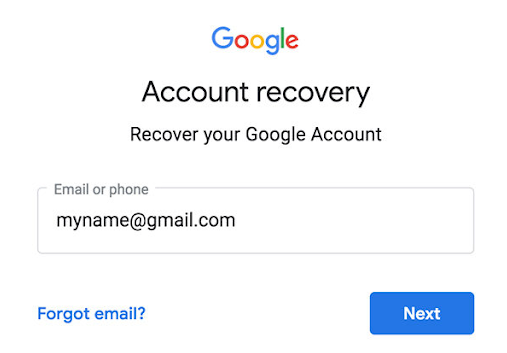
Geben Sie die vollständige Gmail-Adresse ein → Klicken Sie auf „Weiter“
Schritt 3:Wählen Sie auf der Sicherheitsüberprüfungsseite „Dies ist mein Konto“
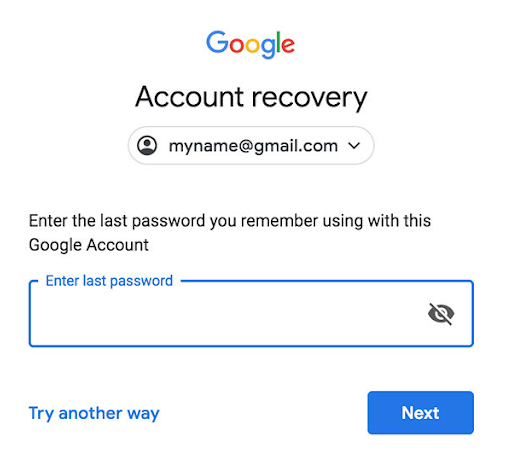
Wählen Sie auf der Sicherheitsüberprüfungsseite „Dies ist mein Konto“
Schritt 4:Absolvieren Sie die Zwei-Faktor-Verifizierung gemäß Aufforderung (SMS/Ersatz-E-Mail)
Schritt 5:Gehen Sie zu „Sicherheitseinstellungen“ → „Kürzlich verwendete Geräte“, um auf verdächtige Aktivitäten zu prüfen
Methode 2: Passwort mit E-Mail-Adresse zurücksetzen
Anwendungsfall: Passwort vergessen, aber E-Mail-Adresse bekannt
Schritt 1:Klicken Sie auf der Anmeldeseite auf „Passwort vergessen?“
Schritt 2:Wählen Sie eine Verifizierungsmethode:
- Ersatz-E-Mail: Erhalten Sie einen 6-stelligen Bestätigungscode
- SMS-Verifizierung: Erfordert eine gebundene Handynummer
- Sicherheitsfragen: Erfordert genaue Beantwortung der bei der Registrierung festgelegten Fragen
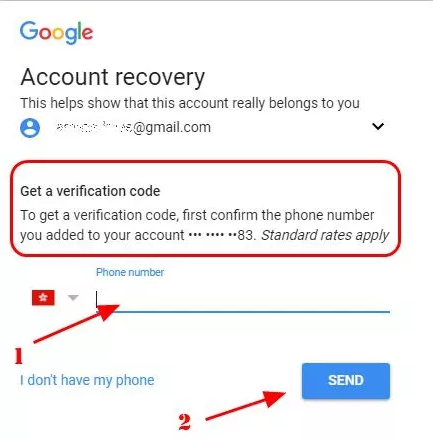
Verifizierungsmethode
Passwort-Reset-Tipps:
Kombinieren Sie Groß-/Kleinbuchstaben + Zahlen + Symbole (z. B. Ni3$hao_2024)
Vermeiden Sie leicht zu erratende Kombinationen wie Geburtsdaten
Methode 3: E-Mail-Adresse finden
Anwendungsfall: E-Mail-Adresse komplett vergessen
Schritt 1:Verwenden Sie das Konto-Findungstool
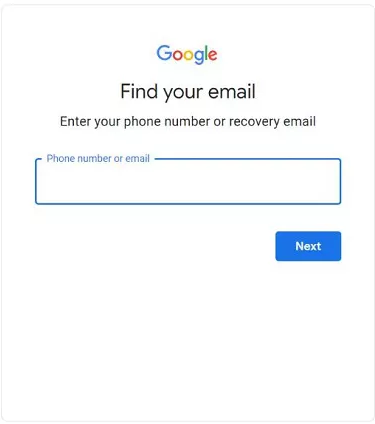
Verwenden Sie das Konto-Findungstool
Schritt 2:Geben Sie zugehörige Informationen ein:
- Registrierte Handynummer
- Ersatz-E-Mail-Adresse
- Name (muss mit Registrierungsdaten übereinstimmen)
Schritt 3:Verfolgen Sie über verknüpfte Konten nach:
- Überprüfen Sie gespeicherte Kontodatensätze in Chrome
- Prüfen Sie den Anmeldeverlauf bei YouTube/Play Store
Methode 4: Sicherheit verstärken
Anwendungsfall: Konto wurde durch Hacker gelöscht
Schritt 1:Besuchen Sie sofort die Google-Konto-Notfallseite
Schritt 2:Einreichen eines Kontounregelmäßigkeitsberichts muss enthalten:
- Datum der letzten erfolgreichen Anmeldung
- Häufige Anmeldeorte/Gerätemodell
- Fragmente von Betreffzeilen kürzlich versendeter E-Mails
Schritt 3:Nach erfolgreicher Wiederherstellung zwingend:
- Zwei-Faktor-Verifizierung aktivieren
- Verdächtige „Drittanbieter-App-Berechtigungen“ entfernen
- „E-Mail-Weiterleitungsregeln“ prüfen, um erneute Kompromittierung zu verhindern
Tiefenwiederherstellung beliebiger Daten mit der Profi-Software DroidKit
Wenn die Cloud-Wiederherstellung versagt, könnte der lokale Speicher Ihres Android-Geräts die letzte Hoffnung sein. Zunächst können Sie mit DroidKit den internen Android-Speicher wiederherstellen. DroidKit ist ein leistungsstarkes Android-Tool. Es kann den internen Speicher Ihres Geräts scannen und gelöschte oder verlorene Dateien wiederherstellen.
Kernvorteile von DroidKit
| Funktion | Einschränkung traditioneller Methoden | DroidKit-Lösung |
| Wiederherstellung ohne Backup | Vollständig unmöglich | Unterstützt direkten Scan des Gerätespeichers |
| Unterstützte Dateitypen | Nur teilweise Formate | 30+ Formate (inkl. E-Mail-Anhänge) |
| Bedienungskomplexität | Benötigt ROOT-Rechte | Automatische Umgehung im ROOT-freien Modus |

DroidKit
Als vollständige Android-Lösung kann DroidKit Ihnen dabei helfen, verlorene Daten mit/ohne Sicherung wiederherzustellen, den Android-Bildschirm zu entsperren, die FRP-Sperre zu umgehen, Systemprobleme zu beheben usw. innerhalb von Minuten.
Schritte zur Wiederherstellung von Daten aus dem internen Android-Speicher mit DroidKit:
Schritt 1: Laden Sie DroidKit auf Ihren PC herunter und installieren Sie es.
Schritt 2: Verbinden Sie Ihr Android-Gerät über ein USB-Kabel mit dem PC. Starten Sie DroidKit und wählen Sie unter „Daten-Wiederherstellung“ die Option „Tiefe Gerätewiederherstellung“.
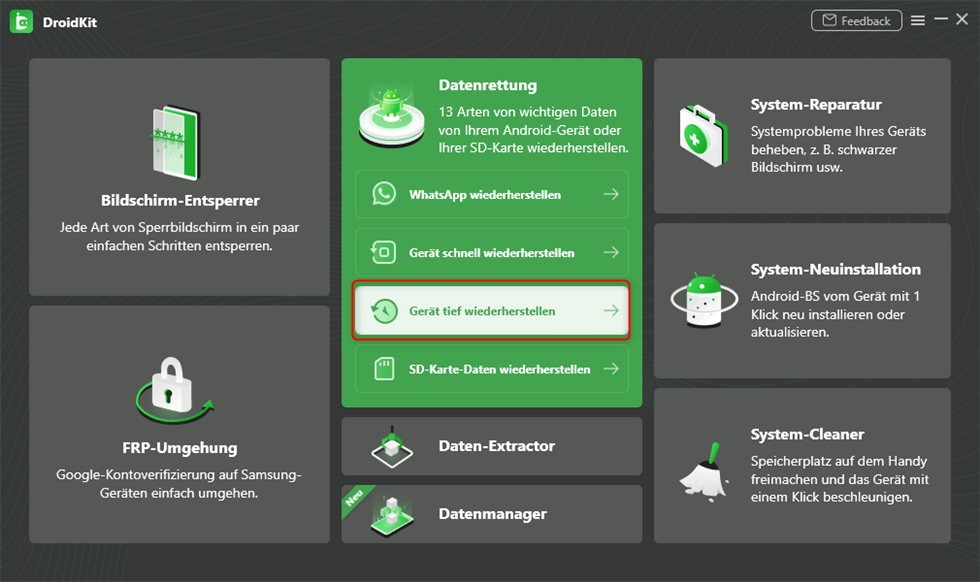
Auf „Datenrettung“ klicken, um verlorene Daten zu rettten
Schritt 3: Wählen Sie den wiederherzustellenden Datentyp, z. B. „Dokumente“, und klicken Sie auf „Start“.
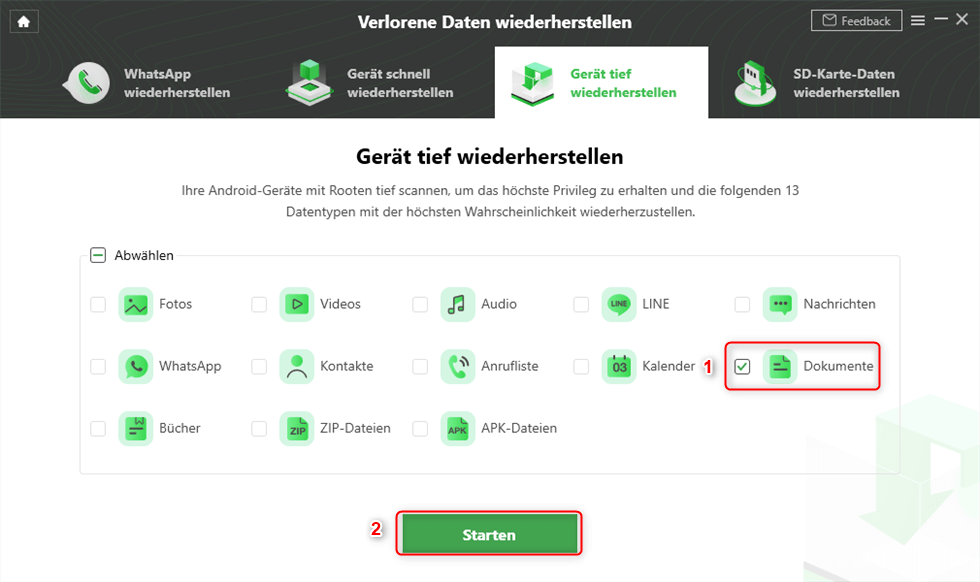
Dateityp – Dokumente auswählen
Schritt 4: Stellen Sie sicher, dass das Gerät korrekt verbunden und erkannt ist. Klicken Sie dann auf „Start“.
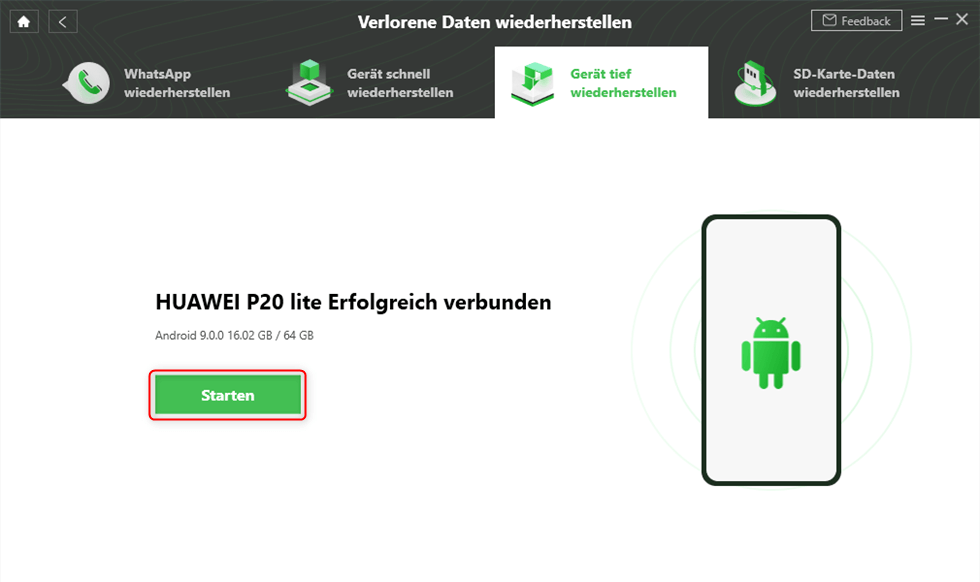
Das Gerät fertig vorbereitet zur Datenwiederherstellung
Schritt 5: DroidKit überprüft den Root-Status Ihres Geräts. Wenn Ihr Android-Handy noch nicht gerootet ist, klicken Sie auf „Jetzt rooten“, um die Tiefenwiederherstellung zu starten. Nach dem Rooten scannt DroidKit Ihr Android-Handy umfassend, um gelöschte Daten wiederherzustellen.
Schritt 6: Nach Abschluss des Scans zeigt DroidKit die Ergebnisse an und bietet eine Vorschau der wiederherstellbaren Dateien. Wählen Sie die gewünschten Dateien zur Wiederherstellung aus. Sie können einzelne Dateien oder mehrere Dateien stapelweise auswählen.
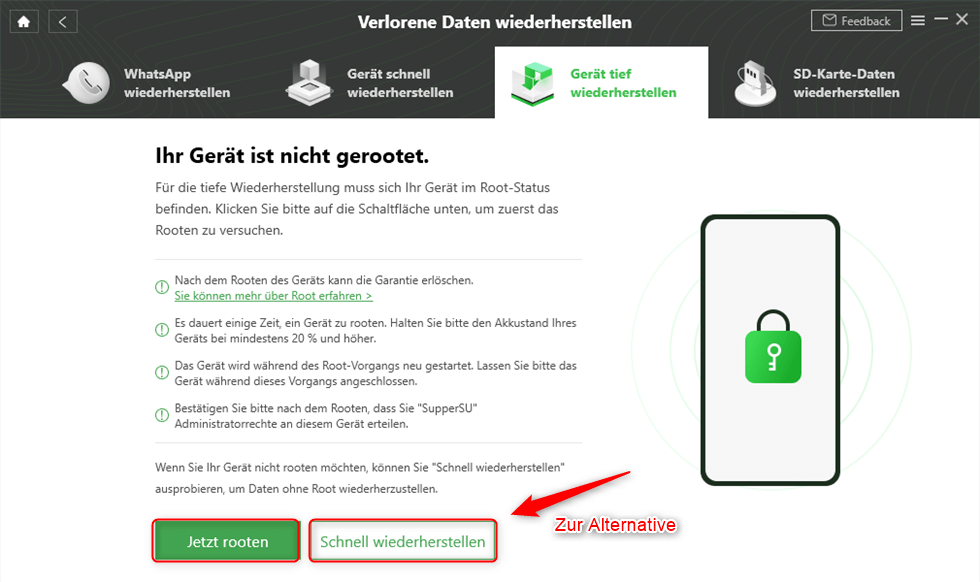
Das Gerät rooten unter DroidKit
Schritt 7: Nachdem Sie die Dateien ausgewählt haben, klicken Sie auf „Auf PC speichern“ (oben rechts), um sie auf Ihrem PC zu sichern.
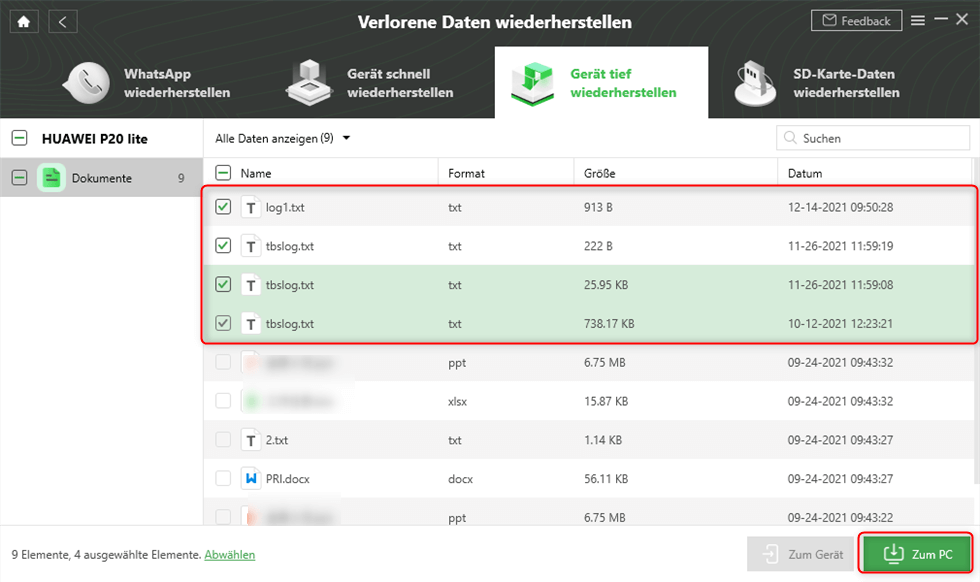
Genaue Dateien wählen zur Wiederherstellung
Q&A
F1: Kann ein dauerhaft gelöschtes Konto reaktiviert werden?
Offizielle Google-Richtlinie: Nach über 180 Tagen greift das Protokoll zur dauerhaften Löschung, Serverlogs können jedoch auf rechtlichem Wege beantragt werden.
F2: Unterschied zwischen Gmail-Konto und Google-Konto?
Gmail löschen: Löscht nur den E-Mail-Dienst, behält Daten wie Drive/Fotos bei.
Google-Konto löschen: Zerstört endgültig alle Daten verknüpfter Dienste.
Ultimative Datensicherheitsempfehlungen
Regelmäßig durchführen:
- Kontakte monatlich als CSV-Datei exportieren
- „Google Takeout“-Automatiksicherung aktivieren (packt Daten alle 2 Monate)
Geräteebenen-Schutz:
- Android-Funktion „Mein Gerät finden“ zur Fernsperrung aktivieren
- System-Snapshots für DroidKit-Scans erstellen
Mehr Erfahrung:
[2026] Top 4 Handy-Passwort-knacken-Programme
Top 12 Easy-Samsung-FRP-Tools zur Umgehung des Google-Kontos
Handy zurückgesetzt Google-Konto vergessen – So kann man lösen
Fazit
Die oben genannten vier grundlegenden Methoden können gelöschte Google-Konten wiederherstellen. Wenn Sie jedoch Daten aus Google Drive wiederherstellen möchten, sind zusätzliche Schritte erforderlich. Im Vergleich zu traditionellen Methoden erfordert die interne Speicherwiederherstellung mit DroidKit weder Backups noch ein gerootetes Gerät. Dies vereinfacht den Wiederherstellungsprozess erheblich und hilft Ihnen, wichtige Dateien in kürzester Zeit zurückzuholen. Laden Sie DroidKit noch heute auf Ihren PC herunter und erleben Sie eine komfortable und schnelle Wiederherstellung von Daten aus dem internen Android-Speicher!

DroidKit – Bildschirm ohne Passwort in wenigen Minuten entsperren
- Sie können mehrere Bildschirmsperren wie digitales Passwort, PIN, Muster, Touch/Face ID usw. entsperren.
- 20000+ Modelle von Android-Handys und Tablets unterstützt, einschließlich Samsung Galaxy, Huawei, Xiaomi, LG, Sony, usw.
- Sie können Bildschirmsperren ohne Root entfernen.
- Es sind auch keine technischen Kenntnisse erforderlich.
Gratis Download(Win) Verfügbar für alle Windows
Gratis Download(Mac) Verfügbar für alle Mac
Gratis Herunterladen * 100 % sauber und sicher
Verwandte Artikel


Weitere Fragen über Produkt? Kontaktieren Sie unser Support Team, um Lösungen zu bekommen >
