Einfach! Google Pixel 7/6A entsperren
Sie haben ein neues Google Pixel 7 gekauft und wissen nicht, wie Sie es entsperren können? In diesem Artikel finden Sie verschiedene Möglichkeiten, Google Pixel 7 und Google Pixel 6A zu entsperren, einschließlich der regulären Methode und für das vergessene Passwort, egal in welcher Situation Sie sich befinden, Sie können Ihre eigene Lösung in diesem Artikel finden.

Einfach! Google Pixel 7/6A entsperren
Sie fragen sich, wie Sie den Bildschirm des Google Pixel 7/6A entsperren können? Dieser Artikel veranschaulicht eine Vielzahl von Methoden für Sie, einschließlich der Entsperrung mit Google-Konto, Entsperrung mit spezieller Software DK und andere Entsperrung Methoden, gewidmet, um Sie mit detaillierten Schritten und praktischen Ratschlägen, wie man Google Pixel 7 entsperren.
Reguläre Entriegelungsmethode
Google Pixel 7/6A ist weithin von den Verbrauchern wegen seiner hohen Leistung geliebt, bietet es den Nutzern mit mehr humane Entscheidungen und eine gute Erfahrung, die auch in der Google Pixel 7/6A diversifizierten Entsperrmethoden reflektiert wird, können Menschen mit unterschiedlichen Präferenzen eine Methode, die ihren Bedürfnissen entspricht, der nächste Schritt wird sein, Sie auf die regelmäßige Entsperrmethoden von Google Pixel einzuführen .
1. Die PIN-Entsperrung: Die PIN ist eine Zahlenfolge, die Sie eingeben, wenn Sie den Bildschirm entsperren.
2. Mustersperre: Bei der Mustersperre wird das Telefon mit einer auf dem Bildschirm gezeichneten Form entsperrt.
3. Fingerabdruckentsperrung: Nachdem Sie Ihren Fingerabdruck in den Einstellungen registriert haben, berühren Sie einfach den Sensor, um das Telefon zu entsperren.
4. Entsperrung per Gesicht: Die Gesichtserkennungssoftware scannt automatisch Ihr Gesicht, so dass Sie das Telefon schnell entsperren können, ohne Ihre Hand zu bewegen.
Wie man Google Pixel 7/6A entsperrt, wenn man sein Passwort vergessen hat
„Ich habe mein Google Pixel 7-Passwort vor einer Weile geändert, aber ich erinnere mich nicht mehr daran, was soll ich tun?“ Ein Nutzer von YouTube hat um Hilfe gebeten. Wenn Sie auch in der oben genannten Situation sind, machen Sie sich keine Sorgen, Sie haben den richtigen Leitfaden gefunden, im nächsten Teil, werden wir Sie mit drei effizienten und schnellen Möglichkeiten, um Ihr Telefon zu entsperren, lesen Sie weiter.
Methode 1: Entsperren über Google-Konto
Wenn Sie ein Google-Konto haben und sich an die Kontonummer und das Passwort erinnern, können Sie Ihr Google Pixel auf eine der beiden folgenden Arten entsperren, da beide Methoden eine Anmeldung oder Verifizierung Ihres Google-Kontos erfordern.
Option 1: Entsperren durch Vergessen des Musters
Sie können versuchen, den Bildschirm mit „Muster vergessen“ oder „PIN vergessen“ zu entsperren und eine neue Bildschirmsperre einzurichten, siehe folgende Schritte.
Schritt 1: Geben Sie Ihren PIN- oder Mustercode fünfmal auf Ihrem Telefon ein, bis die Option „Muster vergessen“ oder „PIN vergessen“ auf dem Bildschirm erscheint. Siehe Vergessenes Muster. Klicken Sie auf Weiter.
Schritt 2: Klicken Sie auf die Option zur Eingabe Ihrer Google-Konto- und Passwortinformationen und dann auf die Schaltfläche „Anmelden“.
Schritt 3: Legen Sie nach der Anmeldung eine neue Bildschirmsperre fest.
Diese Methode ist nur unter Android 4.4 und niedriger verfügbar.
Option 2: Fernentsperrung mit Mein Gerät finden
„Mein Gerät finden“ ermöglicht es Ihnen, die Daten auf Ihrem verlorenen Android-Gerät zu lokalisieren, zu sperren und zu löschen, und natürlich können Sie auch den Bildschirm entsperren, indem Sie das Telefon aus der Ferne zurücksetzen; die Schritte zum Entsperren des Geräts aus der Ferne sind wie folgt:
Schritt 1: Besuchen Sie die „Mein Gerät finden”-Website in Ihrem Browser.
Schritt 2: Melden Sie sich bei Ihrem Google-Konto an und Sie werden alle Geräte sehen, die mit Ihrem Google-Konto verbunden sind. Wählen Sie das gesperrte Google Pixel 7/6A aus der Liste aus, wählen Sie die Option „Gerät löschen“ und klicken Sie erneut zur Bestätigung.
Schritt 3: Sobald der Löschvorgang abgeschlossen ist, wird das Telefon neu gestartet und Sie können es ohne Passwort verwenden.
Diese Methode setzt voraus, dass Ihr Telefon mit einem mobilen Datennetz oder WiFi verbunden ist, Standort und Bluetooth aktiviert sind, die Funktion „Mein Gerät suchen“ aktiviert ist und Sie bei Ihrem Google-Konto angemeldet sind.
Methode 2: Entsperrung – mit DroidKit
DroidKit ist einfacher zu bedienen als andere Methoden und ist ein professionelles Entsperrungswerkzeug, das die Entsperrung mehrerer Bildschirmtypen unterstützt und Ihnen eine zuverlässige Lösung mit einer hohen Erfolgsquote bietet. Egal, welche Sperrmethode Sie verwenden, DroidKit wird sie sofort für Sie entsperren.
Vorteil:
1. Unterstützt mehrere Methoden zur Entsperrung des Bildschirms: z.B. 4-stellige PIN, 6-stellige PIN, benutzerdefiniertes PIN, Muster, Fingerabdruck, Gesichtserkennung.
2. Starke Kompatibilität: Unterstützt mehr als 20.000 Android-Handys und Tablets, die alle Android-Geräte von verschiedenen Herstellern abdecken.
3. Einfach und schnell: einfach zu bedienende Schritte, nur ein paar Minuten brauchen, um jede Art von Bildschirmsperre zu entfernen, sparen Sie Ihre wertvolle Zeit.
4. Umfassende Funktionen: DroidKit unterstützt Sie auch bei der Wiederherstellung verlorener oder beschädigter Daten ohne Root, um Ihr Android-System zu reparieren.

DroidKit
Als vollständige Android-Lösung kann DroidKit Ihnen dabei helfen, verlorene Daten mit/ohne Sicherung wiederherzustellen, den Android-Bildschirm zu entsperren, die FRP-Sperre zu umgehen, Systemprobleme zu beheben usw. innerhalb von Minuten.
Laden Sie DroidKit kostenlos herunter und folgen Sie den nachstehenden Schritten, um es zu verwenden.
Schritt 1: Laden Sie DroidKit herunter und installieren Sie es auf Ihrem Computer. Schließen Sie Ihr Android-Gerät mit einem USB-Kabel an Ihren Computer an, starten Sie DroidKit und wählen Sie den Modus „Bildschirm-Entsperrer“.

wählen Sie die Option „Bildschirm-Entsperrer“ aus
Diese Funktion löscht die Daten auf Ihrem Gerät. Bitte stellen Sie sicher, dass Sie die Daten im Voraus gespeichert haben.
Schritt 2: Klicken Sie auf die Schaltfläche Start und wählen Sie dann die Schaltfläche „Gerät verbunden“.
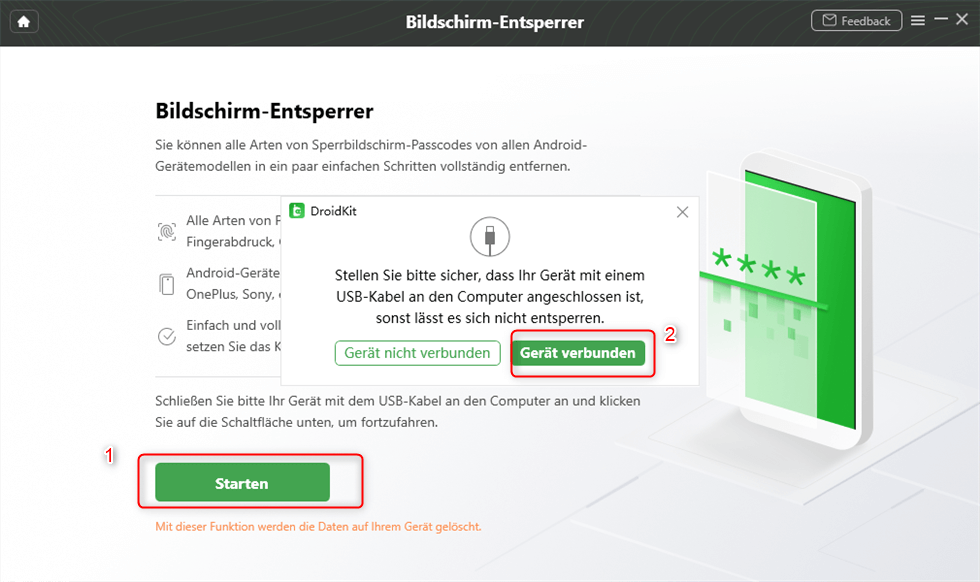
Anschließen des Geräts
Schritt 3: Der folgende Bildschirm wird angezeigt, wenn das Geräteprofil bereit ist.
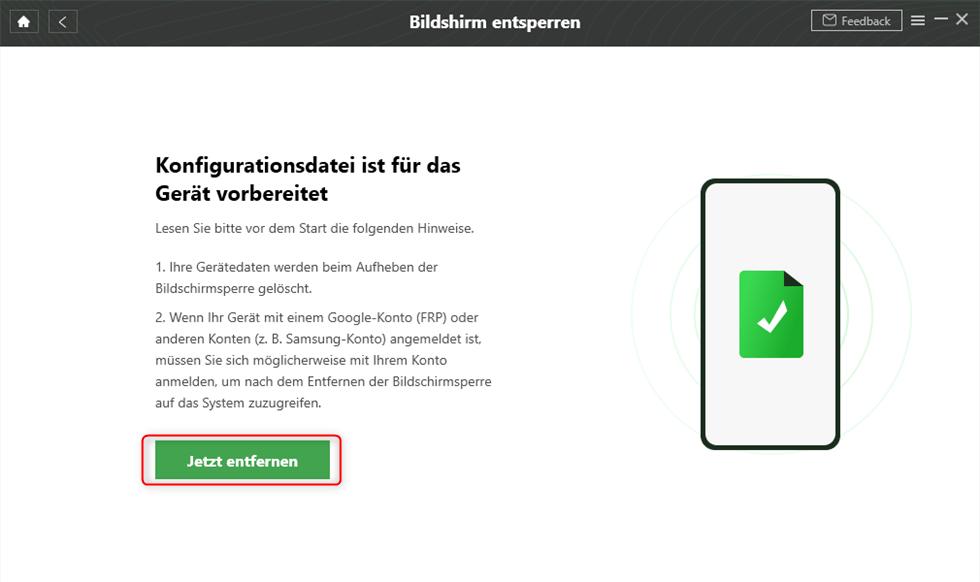
Vorbereiten der Konfigurationsdatei für Ihr Gerät
Schritt 4: Versetzen Sie Ihr Gerät in den Wiederherstellungsmodus. Folgen Sie den Anweisungen der DroidKit-Schnittstelle, um Ihr Gerät in den Wiederherstellungsmodus mit/ohne Home-Taste/mit Bixby-Taste zu versetzen.
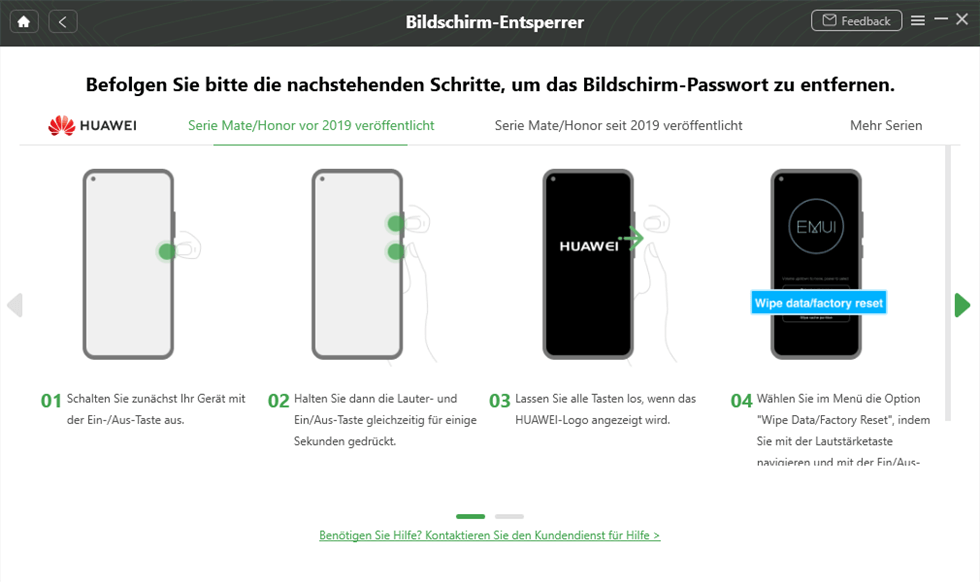
Versetzen Sie das Gerät in den Wiederherstellungsmodus
Schritt 5: Android-Bildschirmsperre entfernen.
Nachdem der Entfernungsprozess abgeschlossen ist, wird Ihr Gerät hochgefahren.
Methode 3: Entsperrung über den Wiederherstellungsmodus
Das Entsperren des Google Pixel 7/6A ohne Code kann auch über den Android Recovery Mode erfolgen, um das Telefon auf die Werkseinstellungen zurückzusetzen. Hier sind die genauen Schritte für diese Methode:
Schritt 1: Schalten Sie Ihr Telefon aus und halten Sie die Power- und die Lautstärketaste nach unten gleichzeitig gedrückt, um den Wiederherstellungsmodus zu aktivieren.
Schritt 2: Navigieren Sie mit den Tasten „Lautstärke hoch“ und „Lautstärke runter“ und wählen Sie „Wiederherstellungsmodus“, dann bestätigen Sie die Auswahl mit der Power-Taste.
Schritt 3: Wählen Sie die Option „Daten löschen/Werkseinstellungen wiederherstellen“.
Schritt 4: Wenn Sie fertig sind, wählen Sie Jetzt neu starten.
Nach dem Zurücksetzen Ihres Geräts durch den Wiederherstellungsmodus werden die Daten auf Ihrem Telefon gelöscht, sichern Sie also bitte Ihre wichtigen Daten, bevor Sie fortfahren.
Empfohlene Artikel :Entsperren Sie Ihr Telefon ohne SIM-Karte und PIN>
Empfohlene Artikel :Gelöschte Dateien vom Samsung Computer schnell wiederherstellen>
Empfohlene Artikel : So beheben Sie einen weißen Bildschirm auf Ihrem Mobiltelefon>
Wie kann ich die automatische Bildschirmsperre ausschalten?
Öffnen Sie die Einstellungen, klicken Sie auf „Bildschirm sperren“, um zu den Einstellungen für die Sicherheitssperre zu gelangen, geben Sie die Sperrmethode ein, klicken Sie auf , um die automatische Sperre zu deaktivieren, und passen Sie die Sperrzeit an.
Fazit
Nachdem du bis hierher gelesen hast, glaube ich, dass du ein umfassendes Verständnis der verschiedenen Lösungen zum Entsperren des Google Pixel 7/6A hast, aber von allen empfehlen wir dir am meisten, DroidKit zum Entsperren deines Telefons zu verwenden, es bietet eine sichere und effektive Lösung für die Probleme deines Telefons und ist einen Versuch wert, und natürlich kannst du auch die anderen Funktionen des DroidKit ausprobieren.

DroidKit – Bildschirm ohne Passwort in wenigen Minuten entsperren
- Sie können mehrere Bildschirmsperren wie digitales Passwort, PIN, Muster, Touch/Face ID usw. entsperren.
- 20000+ Modelle von Android-Handys und Tablets unterstützt, einschließlich Samsung Galaxy, Huawei, Xiaomi, LG, Sony, usw.
- Sie können Bildschirmsperren ohne Root entfernen.
- Es sind auch keine technischen Kenntnisse erforderlich.
Gratis Download(Win) Verfügbar für alle Windows
Gratis Download(Mac) Verfügbar für alle Mac
Gratis Herunterladen * 100 % sauber und sicher
Verwandte Artikel


Weitere Fragen über Produkt? Kontaktieren Sie unser Support Team, um Lösungen zu bekommen >
