Handy sagt keine SIM-Karte obwohl eine drin ist – So beheben Sie!
In diesem Artikel werden verschiedene Lösungen vorgestellt, um das Problem zu beheben, dass Ihr Handy die SIM-Karte nicht erkennt, obwohl sie eingelegt ist. Wir erläutern mögliche Ursachen und bieten detaillierte Anleitungen zur Fehlerbehebung.

Stellen Sie sich vor, Sie legen Ihre SIM-Karte in Ihr neues Smartphone ein und erhalten dennoch die Meldung “Keine SIM-Karte eingelegt”. Dieses Problem kann äußerst frustrierend sein, besonders wenn Sie dringend erreichbar sein müssen. In diesem Artikel bieten wir verschiedene Lösungsansätze, um dieses Problem zu beheben.
Lösung 1 – SIM-Karte in einem anderen Gerät testen
Schritt 1: Entfernen Sie die SIM-Karte aus Ihrem Handy.
Schritt 2: Setzen Sie die SIM-Karte in ein anderes funktionierendes Smartphone ein.
Schritt 3: Überprüfen Sie, ob die SIM-Karte in dem anderen Gerät erkannt wird. Wenn ja, liegt das Problem möglicherweise bei Ihrem Handy.
Schritt 4: Wenn die SIM-Karte auch im anderen Gerät nicht erkannt wird, könnte die SIM-Karte defekt sein und muss ersetzt werden.
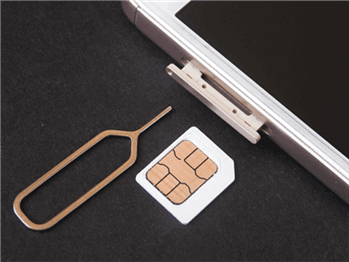
SIM-Karte in einem anderen Gerät testen
Lösung 2 – Überprüfen und Reinigen der SIM-Karte
Schritt 1: Schalten Sie Ihr Handy aus und entfernen Sie die SIM-Karte vorsichtig aus dem SIM-Karten-Slot.
Schritt 2: Überprüfen Sie die SIM-Karte auf sichtbare Schäden oder Verschmutzungen. Reinigen Sie die SIM-Karte vorsichtig mit einem weichen, trockenen Tuch.
Schritt 3: Setzen Sie die SIM-Karte erneut ein und stellen Sie sicher, dass sie richtig im Slot sitzt.
Schritt 4: Schalten Sie das Gerät wieder ein und überprüfen Sie, ob die SIM-Karte erkannt wird.
Lösung 3 – Verwenden von DroidKit zur Problemlösung
DroidKit ist eine umfassende Lösung für Android-Nutzer, die auf eine Vielzahl von Problemen stoßen. Es zeichnet sich durch eine benutzerfreundliche Oberfläche und eine breite Palette an Funktionen aus, die es ermöglichen, Systemfehler zu beheben, Bildschirmsperren zu entfernen und verlorene Daten wiederherzustellen. Das Tool ist kompatibel mit einer Vielzahl von Android-Geräten und wird regelmäßig aktualisiert, um stets auf dem neuesten Stand der Technik zu bleiben. Mit detaillierten Schritt-für-Schritt-Anleitungen ist es auch für unerfahrene Benutzer einfach zu bedienen.
Gratis Download (Win) Verfügbar für alle Windows Gratis Download (Mac) Verfügbar für alle Mac
Gratis Herunterladen* 100 % sauber und sicher
Schritt-für-Schritt-Anleitung zur Verwendung von DroidKit:
Schritt 1: Laden Sie DroidKit auf Ihren PC und starten Sie die Software. Verbinden Sie Ihr Handy über ein USB-Kabel mit dem PC und wählen Sie „System-Reparatur“.

wählen Sie die Option „System-Reparatur“
Schritt 2: Sobald DroidKit Ihr Gerät erkannt hat, klicken Sie auf „Starten“.
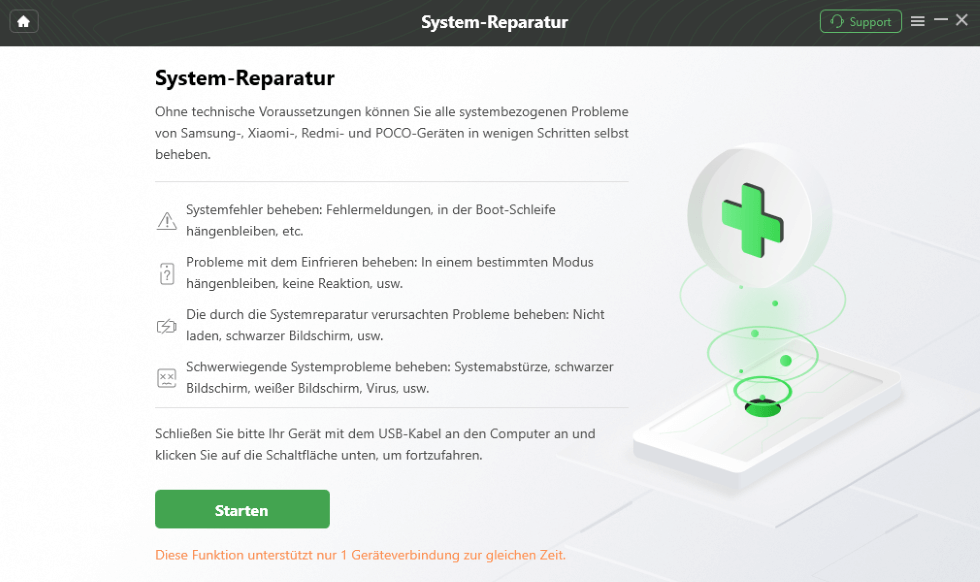
Klicken Sie auf “Starten”
Schritt 3: DroidKit vergleicht automatisch den PDA-Code Ihres Geräts und fordert Sie auf, die Firmware herunterzuladen. Klicken Sie auf „Firmware herunterladen“.
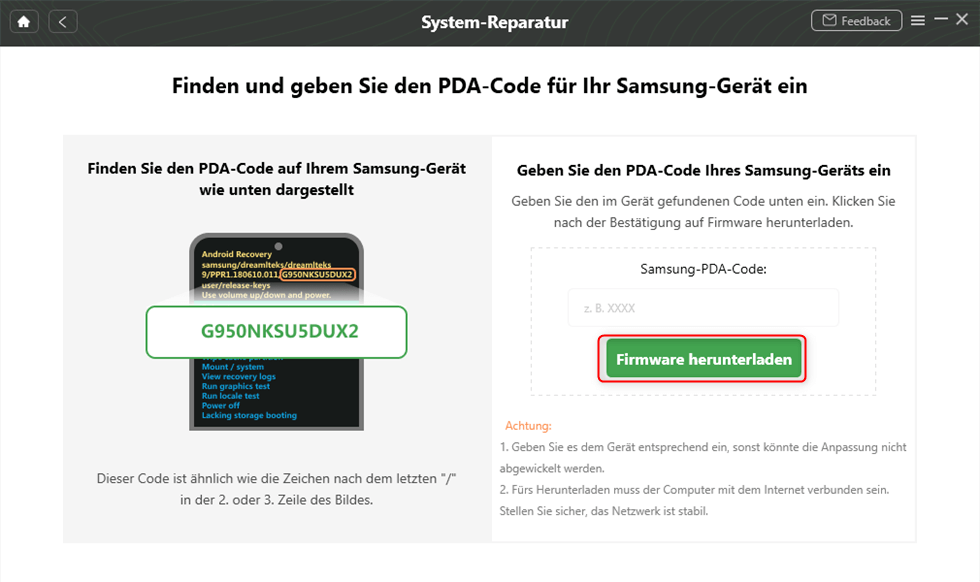
Die Firmware herunterladen
Schritt 4: Nach dem Download klicken Sie auf „Jetzt beheben“ und versetzen Ihr Gerät in den Download-Modus.
Schritt 5: Der Reparaturprozess startet automatisch. Nach Abschluss erscheint eine Benachrichtigung, dass das System erfolgreich repariert wurde, und Ihr Handy startet neu.
Lösung 4 – Software aktualisieren
Schritt 1: Gehen Sie zu den „Einstellungen“ Ihres Handys.
Schritt 2: Wählen Sie „Über das Telefon“ und dann „Software-Update“.
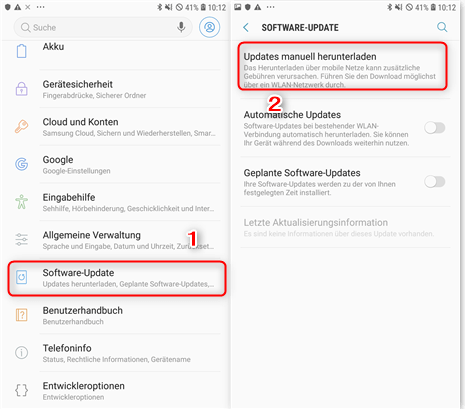
Update manuell durchführen – Samsung
Schritt 3: Überprüfen Sie, ob Updates verfügbar sind, und installieren Sie diese, falls vorhanden.
Schritt 4: Nach dem Update starten Sie Ihr Gerät neu und prüfen, ob die SIM-Karte erkannt wird.
Lösung 5 – Netzwerkeinstellungen zurücksetzen
Schritt 1: Gehen Sie zu den „Einstellungen“ Ihres Handys.
Schritt 2: Navigieren Sie zu „System“ und wählen Sie „Zurücksetzen“.
Schritt 3: Tippen Sie auf „Netzwerkeinstellungen zurücksetzen“ und bestätigen Sie Ihre Auswahl.
Schritt 4: Ihr Gerät startet neu und alle Netzwerkeinstellungen werden auf die Werkseinstellungen zurückgesetzt.
FAQ und mögliche Ursachen
Wie kann ich feststellen, ob meine SIM-Karte defekt ist?
Testen Sie die SIM-Karte in einem anderen Gerät: Wenn sie dort auch nicht funktioniert, ist die SIM-Karte wahrscheinlich defekt.
Überprüfen Sie den SIM-Karten-Slot: Eine gründliche Reinigung kann helfen.
Kontrollieren Sie die Kontakte: Sicherstellen, dass sie nicht verbogen oder verschmutzt sind.
Mögliche Ursachen:
Physische Beschädigung: Die SIM-Karte kann durch ständige Ein- und Ausbau beschädigt werden.
Softwareprobleme: Manchmal können Updates oder Softwarefehler die Erkennung der SIM-Karte verhindern.
Netzwerkprobleme: Falsche Netzwerkeinstellungen können zu diesem Problem führen.
Fazit
In diesem Artikel haben wir verschiedene Lösungen vorgestellt, um das Problem zu beheben, dass Ihr Handy die SIM-Karte nicht erkennt, obwohl sie eingelegt ist. Von der physischen Überprüfung der SIM-Karte bis hin zur Nutzung von DroidKit bieten wir detaillierte Schritt-für-Schritt-Anleitungen. Probieren Sie die verschiedenen Methoden aus, um Ihr Problem zu lösen und Ihr Gerät wieder voll funktionsfähig zu machen.
Verwandte Artikel
Weitere Fragen über Produkt? Kontaktieren Sie unser Support Team, um Lösungen zu bekommen >
