Wie kann man Fotos von einem Huawei-Handy wiederherstellen?
Wenn Sie versehentlich wichtige Fotow löschen, während Sie das Fotoalbum Ihres Huawei-Telefons verwenden, möchten Sie gelöschte Fotos wirklich wiederherstellen? Wenn die Antwort ja lautet, lesen Sie bitte weiter, um es herauszufinden!

Der versehentliche Verlust wichtiger Daten auf Ihrem Huawei-Handy – sei es ein unersetzliches Foto oder ein dringend benötigtes Arbeitsdokument – kann beunruhigend sein. Doch keine Sorge: In vielen Fällen lassen sich gelöschte Dateien mit den richtigen Methoden und Tools wiederherstellen.
In dieser Anleitung zeigen wir Ihnen praxiserprobte Wege zur Datenwiederherstellung auf Huawei-Geräten – von integrierten Funktionen bis hin zu zuverlässiger Drittanbieter-Software. Sie erfahren, wie Sie Fotos, Dokumente und andere wichtige Dateien schnell und sicher zurückholen.
Viele Huawei-Nutzer haben mit diesen Methoden bereits erfolgreich ihre Daten retten können. Nach diesem Leitfaden wissen Sie genau, was im Ernstfall zu tun ist – sodass Sie gelassen und souverän handeln können. Legen wir direkt los.
Methode 1: gelöschte Fotos über „Zuletzt gelöscht“ wiederherstellen
Wenn Sie ein Foto auf Ihrem Huawei-Handy löschen, wird es nicht sofort endgültig entfernt. Stattdessen wird es in den Ordner „Zuletzt gelöscht“ in der Galerie-App verschoben, wo es bis zu 30 Tage verbleibt. So haben Sie die Möglichkeit, versehentlich gelöschte Fotos wiederherzustellen.
So stellen Sie gelöschte Bilder auf dem Huawei Pura 70, P60, P50, P40 oder P30 lite wieder her:
1. Öffnen Sie die Galerie-App auf Ihrem Huawei-Handy.
2. Tippen Sie unten auf dem Bildschirm auf Sammlungen.
3. Wählen Sie das Album „Zuletzt gelöscht“ aus.
4. Sie sehen alle Fotos, die in den letzten 30 Tagen gelöscht wurden.
5. Wählen Sie die gewünschten Elemente aus und tippen Sie auf Wiederherstellen.
Methode 2: Gelöschte Fotos über Google Photos wiederherstellen
Bei der Einrichtung eines neuen Huawei-Handys werden Sie in der Regel dazu aufgefordert, sich mit einem Google-Konto anzumelden. Dies ermöglicht nicht nur den Zugriff auf Dienste wie Gmail und den Play Store, sondern auch die automatische Sicherung Ihrer Fotos in Google Photos – so können Sie Bilder auch dann wiederherstellen, wenn sie auf Ihrem Gerät gelöscht wurden.
So gehen Sie vor:
1. Öffnen Sie Google Photos auf Ihrem Huawei-Handy. Falls die App nicht installiert ist, laden Sie sie über den Play Store oder die AppGallery herunter.
2. Tippen Sie auf das Menüsymbol (☰) oben links und gehen Sie zu Einstellungen.
3. Aktivieren Sie Sicherung & Sync, falls dies noch nicht geschehen ist.
4. Nach Abschluss der Synchronisierung stehen Ihre gesicherten Fotos im Tab Fotos zur Verfügung.
Methode 3: gelöschte Fotos über Huawei Backup wiederherstellen
Huawei-Geräte verfügen über eine integrierte Backup-Funktion, mit der Sie Fotos auch nach endgültigem Löschen wiederherstellen können – sofern Sie diese zuvor in der Huawei Cloud gesichert haben.
So gehen Sie vor:
1. Öffnen Sie die Backup-App auf Ihrem Huawei-Handy und wählen Sie Wiederherstellen.
2. Wählen Sie die Backup-Quelle aus (z.B. Huawei Cloud oder lokaler Speicher).
3. Tippen Sie auf Weiter, um fortzufahren.
4. Wählen Sie Fotos aus, um den wiederherzustellenden Datentyp festzulegen.
5. Tippen Sie auf Wiederherstellung starten, um den Vorgang zu beginnen.
Methode 4: Gelöschte Fotos mit Huawei HiSuite wiederherstellen
Huawei HiSuite ist ein umfassendes Geräteverwaltungstool, mit dem Sie Daten – einschließlich Fotos und Videos – von Ihrem Huawei-Handy auf einen Windows- oder Mac-Computer sichern und wiederherstellen können. Es bietet eine zuverlässige Möglichkeit, gelöschte Multimediadateien auch ohne Cloud-Backup wiederzuerlangen.
So gehen Sie vor:
1. Verbinden Sie Ihr Huawei-Handy über ein USB-Kabel mit dem Computer.
2. Öffnen Sie HiSuite auf dem Computer.
3. Klicken Sie auf die Option Wiederherstellen.
4. Wählen Sie das Backup aus, das Ihre Fotos enthält.
5. Wählen Sie Fotos und klicken Sie dann auf Wiederherstellen, um den Vorgang zu starten.
Methode 5: Gelöschte Fotos mit DroidKit wiederherstellen
Wenn Sie kein Backup Ihrer gelöschten Fotos erstellt haben, können Sie diese trotzdem mit einem professionellen Android-Datenrettungstool wiederherstellen. Diese Tools sind darauf ausgelegt, verlorene Dateien ohne Qualitätseinbußen wiederherzustellen. DroidKit gehört zu den fortschrittlichsten und effizientesten Lösungen auf dem Markt und bietet eine zuverlässige Möglichkeit, dauerhaft gelöschte Fotos von Ihrem Huawei-Gerät wiederherzustellen – selbst ohne Backup.
DroidKit bietet Ihnen folgende Vorteile:
- Gelöschte Fotos scannen und wiederherstellen: Rettet versehentlich gelöschte Bilder direkt von Ihrem Android-Gerät.
- Umfassende Datenwiederherstellung ohne Root: Stellt nicht nur Fotos, sondern auch WhatsApp-Chats, Nachrichten und mehr wieder her – ganz ohne Root-Zugriff.
- Höchste Erfolgsquote, 100 % sicher: Eine stabile und risikofreie Lösung mit branchenführender Wiederherstellungsrate.
- Zusätzliche Premium-Funktionen: Neben der Datenrettung unterstützt DroidKit auch das Neuinstallieren/Aktualisieren von Android, das Umgehen der FRP-Sperre sowie das Bereinigen von Systemdaten.
Gratis Download (Win) Verfügbar für alle Windows Gratis Download (Mac) Verfügbar für alle Mac
Gratis Herunterladen* 100 % sauber und sicher
So funktioniert’s:
Schritt 1. DroidKit starten & Modus wählen: Installieren und starten Sie DroidKit auf Ihrem Computer. Wählen Sie im Hauptmenü „Datenrettung“ und dann „Gerät schnell wiederherstellen“.
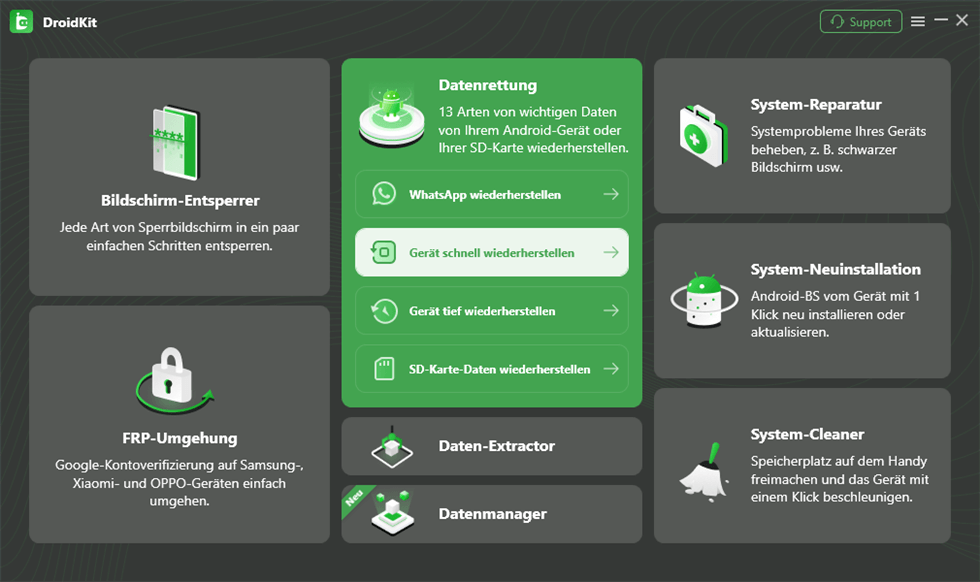
DroidKit – Gerät schnell wiederherstellen
Schritt 2. Datenart auswählen: Tippen Sie auf „Fotos“ und anschließend auf „Starten“.
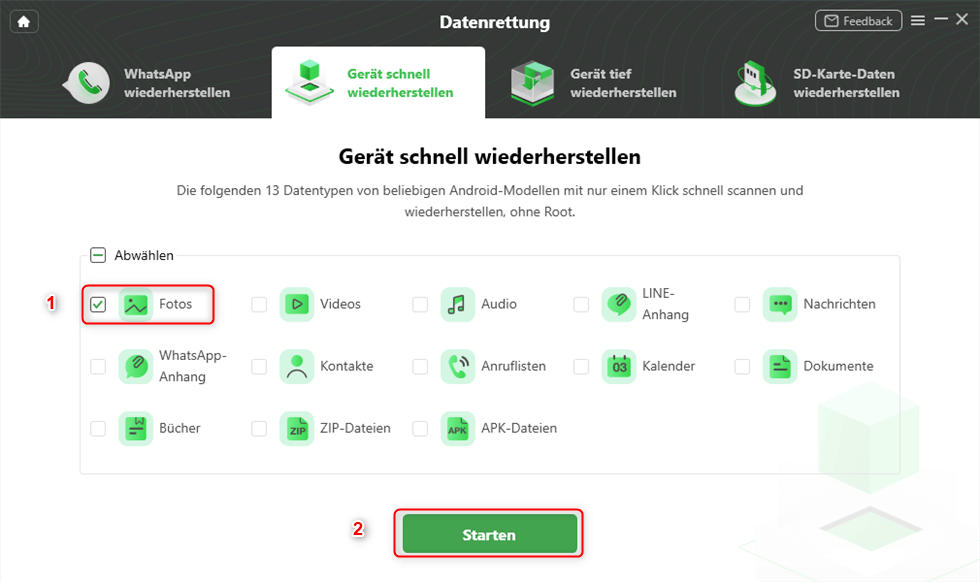
Auf „Fotos“ zur Wiederherstellung klicken
Schritt 3. Gerät verbinden: Schließen Sie Ihr Android-Handy per USB-Kabel an den PC an und bestätigen Sie mit „Starten“.
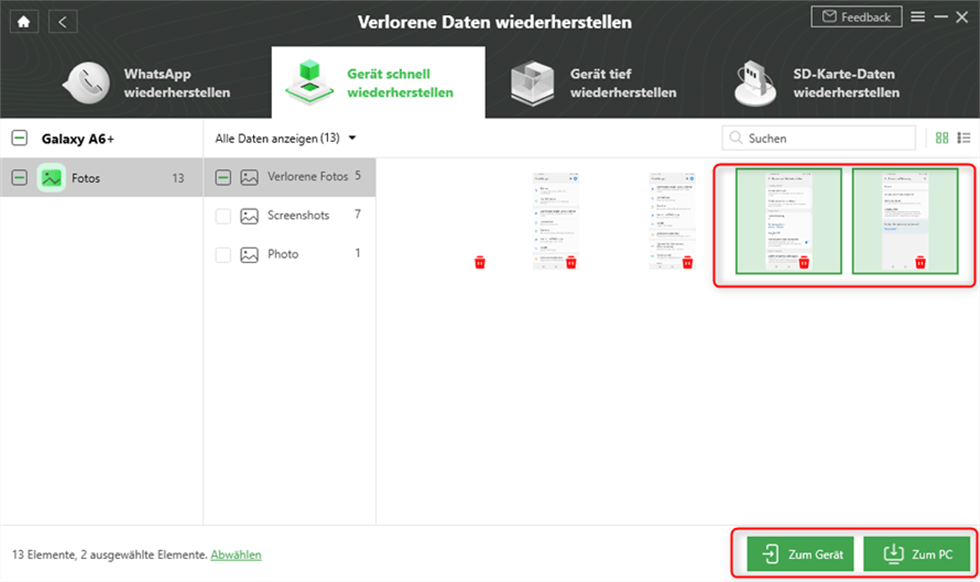
Die gelöschten Fotos zur Wiederherstellung wählen
Schritt 4. Fotos auswählen und wiederherstellen: Nach dem Scan sehen Sie eine Vorschau aller wiederherstellbaren Bilder. Wählen Sie die gewünschten Fotos aus und entscheiden Sie, ob sie zum Gerät oder zum PC übertragen werden sollen.
FAQ
Kann man gelöscht Fotos auf Huawei wiederherstellen?
Ja, in vielen Fällen können gelöschte Fotos auf Huawei-Geräten wiederhergestellt werden. Die Möglichkeit der Wiederherstellung hängt jedoch davon ab, ob Sie vorab Backups erstellt haben oder spezielle Tools verwenden.Sie Könen Fotos über den Ordner „Zuletzt gelöscht“, über Google Photos, mit Huawei HiSuite sowie mit professionelle Tool wie DroidKit wiederherstellen.
So löschen Sie Google Kalender: Vollständige Anleitung>
6 Möglichkeiten, um Android im Fastboot-Modus zu reparieren>
Fazit
Der Verlust wertvoller Fotos auf Ihrem Huawei-Gerät kann beunruhigend sein, aber er ist nicht unbedingt endgültig. Mit dem richtigen Wissen und den passenden Tools ist die Wiederherstellung gelöschter Bilder durchaus möglich.
Zugegeben, regelmäßige Backups sind nach wie vor der beste Schutz vor Datenverlust. Doch für den Fall, dass Ihre Fotos ohne vorhandenes Backup verloren gehen: Verzweifeln Sie nicht. Mit DroidKit können Sie sich sicher und einfach durch den Wiederherstellungsprozess navigieren und Ihre kostbaren Erinnerungen zurückgewinnen.

DroidKit – Bildschirm ohne Passwort in wenigen Minuten entsperren
- Sie können mehrere Bildschirmsperren wie digitales Passwort, PIN, Muster, Touch/Face ID usw. entsperren.
- 20000+ Modelle von Android-Handys und Tablets unterstützt, einschließlich Samsung Galaxy, Huawei, Xiaomi, LG, Sony, usw.
- Sie können Bildschirmsperren ohne Root entfernen.
- Es sind auch keine technischen Kenntnisse erforderlich.
Gratis Download (Win) Verfügbar für alle Windows
Gratis Download (Mac) Verfügbar für alle Mac
Gratis Herunterladen * 100 % sauber und sicher
Verwandte Artikel


Weitere Fragen über Produkt? Kontaktieren Sie unser Support Team, um Lösungen zu bekommen >
