Samsung A50 zurücksetzen ohne Passwort | Sicher und Schnell!
Samsung Galaxy A50-Telefon nach mehrmaliger Eingabe eines falschen Passworts gesperrt? Keine Sorge, in diesem Fall können Sie Ihr Samsung A50 ohne Passwort zurücksetzen und problemlos wieder Zugriff auf das Gerät erhalten. Lesen Sie weiter.

Im täglichen Gebrauch kann es vorkommen, dass wir unser Samsung Galaxy A50 aufgrund eines vergessenen Passworts, einer Geräteverzögerung oder anderer Probleme zurücksetzen müssen. Allerdings können einige Benutzer feststellen, dass das Zurücksetzen des Geräts nach dem Vergessen des Passworts nicht einfach ist. In diesem Beitrag wird detailliert beschrieben, wie man das Samsung Galaxy A50 ohne Passwort zurücksetzen kann, und es werden Hinweise zur Bedienung gegeben, damit Sie das Problem leicht lösen können.
In welchen Fällen ist es wichtig, das Handy zurückzusetzen?
Das Zurücksetzen eines Samsung A50 auf die Werkseinstellungen ist in verschiedenen Situationen sinnvoll oder sogar notwendig. Hier sind einige typische Fälle, in denen ein Zurücksetzen wichtig ist:
Situation 1. Passwort vergessen oder kein Zugriff mehr auf das Gerät
Sie haben Ihr Entsperrmuster, die PIN oder das Passwort vergessen und können Ihr Handy nicht mehr entsperren. Ein Zurücksetzen ermöglicht es, das Gerät wieder zu benutzen, allerdings werden alle Daten gelöscht.
Situation 2. Vorbereitung auf Verkauf, Weitergabe oder Recycling
Bevor Sie das Gerät verkaufen, verschenken oder recyceln, sollten Sie sicherstellen, dass alle persönlichen Daten, wie Fotos, Kontakte und Nachrichten, gelöscht sind. Ein Werksreset bringt das Handy in den Originalzustand zurück und schützt Ihre Privatsphäre.
Situation 3. Behebung von Softwareproblemen
Ihr Samsung A50 funktioniert nicht mehr wie gewohnt: Apps stürzen ständig ab, das System friert ein oder der Bildschirm bleibt schwarz. Schwerwiegende Softwarefehler oder ein Betriebssystem, das nicht korrekt funktioniert, können oft durch ein Zurücksetzen behoben werden.
Situation 4. Entfernung von Viren oder Schadsoftware
Das Gerät zeigt ungewöhnliches Verhalten, wie unaufgeforderte Werbung, unerklärliche Apps oder ständige Pop-ups. Dies könnte auf eine Malware-Infektion hinweisen. Ein Werksreset kann Viren oder unerwünschte Software entfernen, indem alle Dateien und Apps gelöscht werden.
Ein Zurücksetzen löscht alle Daten auf dem Gerät. Sichern Sie daher vorab Ihre Daten, sofern möglich. Nach einem Reset bleibt die sogenannte FRP-Sperre (Factory Reset Protection) aktiv. Sie benötigen die Zugangsdaten Ihres Google-Kontos, um das Gerät wieder einzurichten.
Lassen Sie uns einen Blick auf die genauen Schritte werfen, um Ihr Samsung A50 ohne Passwort zurückzusetzen.
Methode 1. Samsung A5 auf Werkseinstellung zurücksetzen ohne Passwort – über Wiederherstellungsmodus
Der Recovery-Modus ist eine nützliche Funktion, die es Ihnen ermöglicht, Ihr Gerät ohne Zugriff auf das Betriebssystem zurückzusetzen. Folgen Sie diesen Schritten:
Schritt 1. Halten Sie die Power-Taste gedrückt und schalten Sie das Samsung A50 aus.
Schritt 2. Drücken Sie gleichzeitig die Lautstärke-hoch-Taste, die Power-Taste und die Bixby-Taste (falls vorhanden). Halten Sie die Tasten gedrückt, bis das Samsung-Logo erscheint.
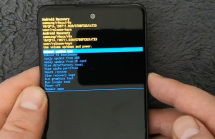
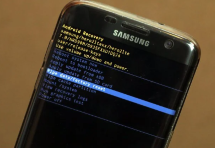
Schritt 3. Im Recovery-Menü können Sie mit den Lautstärketasten navigieren und mit der Power-Taste bestätigen.
Schritt 4. Wählen Sie „Wipe data/factory reset“ und bestätigen Sie mit der Power-Taste.
Schritt 5. Wählen Sie „Yes“, um den Reset zu starten. Das Gerät löscht alle Daten und stellt die Werkseinstellungen wieder her.
Schritt 6. Sobald der Vorgang abgeschlossen ist, wählen Sie „Reboot system now“, um das Gerät neu zu starten.
Ihr Samsung A50 wird nun ohne Passwort vollständig zurückgesetzt und startet wie ein neues Gerät. Danach können Sie den Anweisungen folgen, um das System einzurichten.
Hinweis: Alle Daten auf Ihrem Gerät werden gelöscht, und Sie müssen sich später mit Ihrem Google-Konto anmelden, um die FRP-Sperre (Factory Reset Protection) zu umgehen.
Methode 2. Samsung A50 Handy zurücksetzen ohne Passwort – Mit professioneller Software
Wenn Sie das manuelle Zurücksetzen vermeiden möchten oder auf ein professionelles Tool setzen wollen, empfehlen wir DroidKit. DroidKit ist ein umfassendes Android-Verwaltungstool, das Ihnen hilft, verschiedene Probleme auf Ihrem Smartphone zu lösen. Besonders hervorzuheben ist die Funktion „Bildschirm-Entsperrer“, mit der Sie den Sperrbildschirm eines Samsung A50 umgehen können – unabhängig davon, ob es sich um eine PIN, ein Muster, ein Passwort oder einen Fingerabdruck handelt.
Vorteile von DroidKit:
- Benutzerfreundlich: Die intuitive Benutzeroberfläche macht den Vorgang einfach und zugänglich.
- Universell kompatibel: Über 20.000 Modelle von Android-Telefonen und -Tablets werden unterstützt, darunter Samsung, LG, Huawei, Google, HTC usw.
- Keine Root-Berechtigung erforderlich: Sie brauchen Ihr Gerät nicht zu rooten, so dass Ihre Privatsphäre nicht gefährdet wird.
- Schnell und effizient: Die gesamte Bildschirmentsperrung dauert nur wenige Minuten.
- Komplette Lösung für Android-Geräte: Mit DroidKit erhalten Sie ein umfassendes Paket zur Verwaltung Ihres Android-Geräts. Es bietet Tools zur Reparatur von Systemfehlern, zur Wiederherstellung gelöschter Daten, zur Entsperrung des Geräts und vieles mehr – alles in einer einzigen Software.
Gratis Download (Win) Verfügbar für alle Windows Gratis Download (Mac) Verfügbar für alle Mac
Gratis Herunterladen* 100 % sauber und sicher
Als Nächstes erfahren Sie, wie Sie Ihr Samsung Galaxy A5-Handy ohne Passwort zurücksetzen.
Schritt 1. Laden Sie DroidKit auf Ihren PC oder Mac herunter.
Schritt 2. Starten Sie DroidKit und wählen Sie die Option „Bildschirm-Entsperrer“.

wählen Sie die Option „Bildschirm-Entsperrer“ aus
Schritt 3. Verbinden Sie Ihr Samsung A50 mit einem USB-Kabel mit dem Computer und klicken Sie auf die Schaltfläche „Starten“.
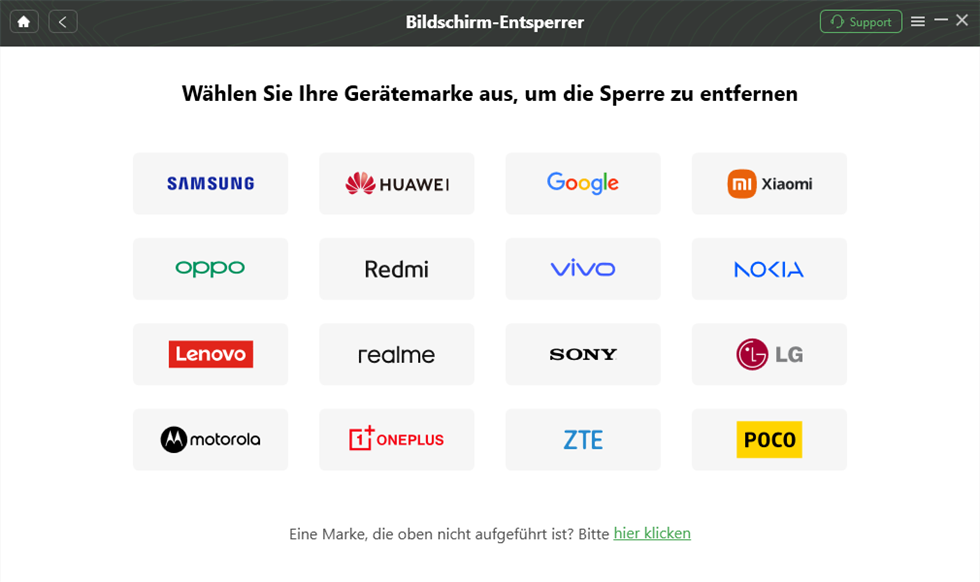
Gerätemarke zur Entsperrung wählen
Schritt 4. Nach der Verbindung bereitet DroidKit die Konfigurationsdatei für Sie vor. Wenn Sie fertig sind, tippen Sie auf die Schaltfläche „Jetzt entfernen“, um fortzufahren. Dann wählen Sie Ihr Gerätemodell aus, und DroidKit führt Sie durch den Prozess, um das Passwort zu entfernen.
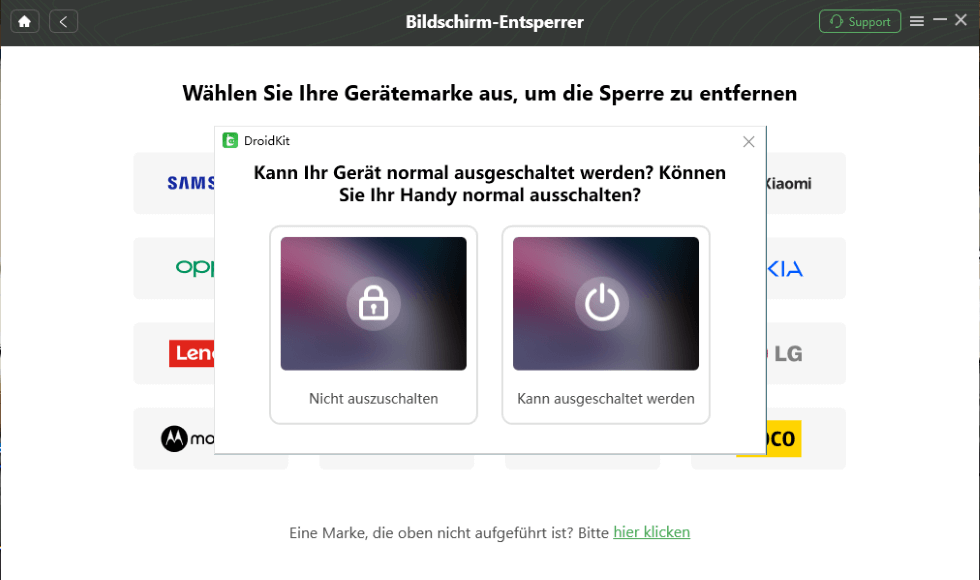
Kann Ihr Gerät normal ausgeschaltet werden?
Schritt 5. Nach der erfolgreichen Entsperrung können Sie das Gerät optional auf die Werkseinstellungen zurücksetzen.
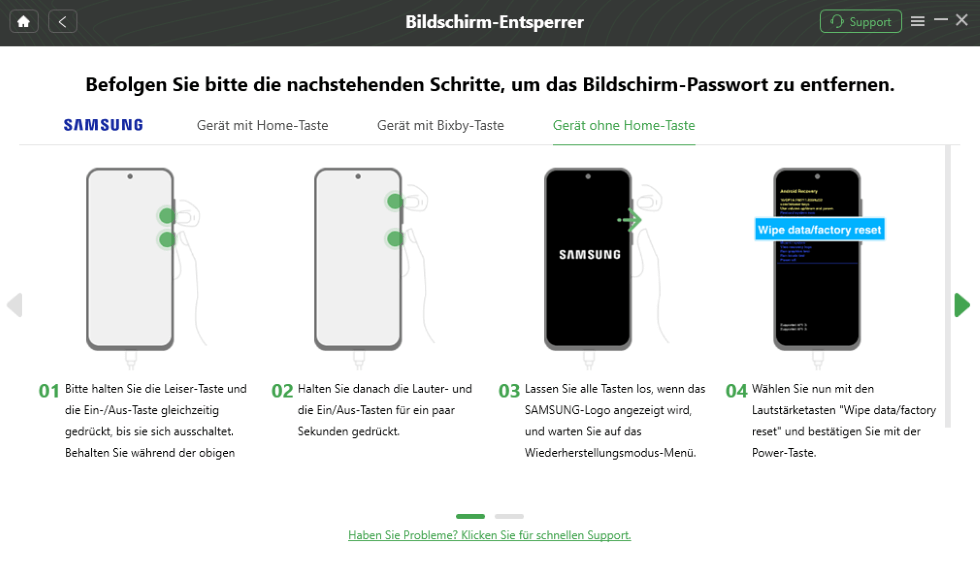
Befolgen Sie die Schritte, um Passwort zu entfernen
DroidKit bietet nicht nur eine schnelle und einfache Lösung für das Entsperren, sondern ist auch ideal für Benutzer, die keine komplizierten technischen Schritte ausführen möchten. Es ist die perfekte Wahl für alle, die eine stressfreie Möglichkeit suchen, ihr Samsung A50 zurückzusetzen.
Methode 3. Samsung A50 zurücksetzen ohne Passwort – Verwendung von „Find My Mobile“
Die oben genannten Methoden eignen sich im Allgemeinen für alle Android-Modelle, einschließlich Samsung-Handys. Aber Sie wissen vielleicht nicht, dass Samsung auch ein offizielles Tool anbietet, das Ihnen hilft, Ihr Samsung-Handy auf die Werkseinstellungen zurückzusetzen, und das ist Samsung Find My Mobile. Falls Ihr Samsung A50 mit einem Samsung-Konto verknüpft ist, können Sie das Gerät auch aus der Ferne entsperren. Lesen Sie einfach weiter und erfahren Sie, wie Sie ein gesperrtes Samsung-Handy mit diesem Tool zurücksetzen können.
Schritt 1. Öffnen Sie Find My Mobile auf einem anderen Gerät.
Schritt 2. Melden Sie sich mit Ihrem Samsung-Konto an.
Schritt 3. Wählen Sie Ihr Samsung A50 aus der Geräteliste.
Schritt 4. Klicken Sie auf „Daten löschen“ und folgen Sie den Anweisungen, um das Zurücksetzen zu bestätigen.
Hinweis: Diese Methode setzt voraus, dass Sie Ihr Samsung-Konto und die dazugehörigen Zugangsdaten kennen.
Häufige Fragen und Probleme zum Zurücksetzen des Handys
1. Was passiert nach dem Zurücksetzen?
Alle persönlichen Daten, Apps und Einstellungen werden gelöscht. Das Betriebssystem wird in den ursprünglichen Zustand versetzt. Google-Konto und andere Sicherheitsmaßnahmen wie FRP bleiben aktiv.
2. Was tun, wenn die FRP-Sperre greift?
Die FRP-Sperre (Factory Reset Protection) verhindert, dass unbefugte Personen das Gerät verwenden können. Geben Sie nach dem Zurücksetzen die Zugangsdaten Ihres Google-Kontos ein, um die Sperre zu entsperren.
3. Welche Vorbereitungen sollte ich treffen, bevor ich mein Samsung Handy zurücksetze?
Erstens sollten Sie unbedingt eine Sicherungskopie erstellen, wenn Sie noch Zugriff auf das Gerät haben. Nutzen Sie dafür Tools wie Samsung Cloud, Google Drive oder andere Backup-Apps. Gesicherte Daten wie Fotos, Kontakte und Apps können Sie später leicht wiederherstellen.
Denken Sie daran, dass Ihr Google-Konto mit dem Gerät verknüpft bleibt. Nach dem Zurücksetzen müssen Sie die Zugangsdaten Ihres Google-Kontos eingeben, um die sogenannte FRP-Sperre (Factory Reset Protection) zu umgehen. Vergewissern Sie sich abschließend, dass Ihr Akku zu mindestens 50 Prozent geladen ist, damit der Vorgang nicht abgebrochen wird.
Fazit
Das Zurücksetzen Ihres Samsung A50 ohne Passwort ist mit verschiedenen Methoden möglich – vom manuellen Zurücksetzen im Recovery-Modus bis hin zur Nutzung des Samsung-Dienstes „Find My Mobile“. Doch wenn Sie eine effizientere und sicherere Lösung suchen, ist DroidKit die perfekte Wahl.
Mit der Bildschirmentsperrungs-Funktion von DroidKit können Sie den Passwortschutz ganz einfach umgehen und Ihr Gerät zurücksetzen, ohne sich Sorgen um technische Komplikationen machen zu müssen. Probieren Sie es aus und überzeugen Sie sich selbst!

DroidKit
Als umfassendes Toolkit bietet DroidKit Lösungen für fast alle Android-Probleme, samt Entsperrung des Bildschirms, FRP-Umgehung, Datenwiederherstellung, Systemreparatur und 4 weiteren effektiven Tools. Jetzt können Sie Ihr Handy mit nur wenigen Mausklicks in allen Bereichen auf Top-Niveau pflegen.
Gratis Download (Win) Verfügbar für alle Windows
Gratis Download (Mac) Verfügbar für alle Mac
Gratis Herunterladen * 100 % sauber und sicher
Verwandte Artikel
Weitere Fragen über Produkt? Kontaktieren Sie unser Support Team, um Lösungen zu bekommen >
