Auf iPhone Apple-ID Abmelden ist nicht möglich | Wie zu beheben?
Haben Sie auch Probleme mit Ihrem iPhone, dass Sie sich nicht von Ihrer Apple ID abmelden können? Manchmal erscheint auch die Fehlermeldung: „Aufgrund von Einschränkungen ist das Abmelden derzeit nicht möglich“. In diesem Artikel finden Sie mehrere Lösungen für dieses Problem.

KatalogVerbergen
Situation: Bei iPhone Apple-ID Abmelden geht nicht

Apple-ID Abmelden
„Ich brauche Hilfe, da ich nicht weiter komme. Das Iphone ( Iphone6s) meines Sohnes läuft über meine Apple-ID. Jetzt habe ich für ihn eine Kinder Apple-ID eingerichtet und wollte, ohne dass seine Daten verloren gehen, mich aus Apple-ID abmelden und seine Apple-ID anmelden (so habe ich es problemlos auf dem iPhone meines großen Sohnes eingerichtet)
Nun kann ich mich aber nicht abmelden, den über Einstellungen Apple-ID ist der Button Abmelden inaktiv mit der Anmerkung „Aufgrund von Einstellungen ist das Abmelden derzeit nicht möglich“. Ich habe bereits alle Einschränkungen, Bildschirmzeit, „nicht stören“ rausgenommen und trotzdem kann ich mich nicht abmelden. Kann mir jemand helfen bitte?“
Sind Sie auf das gleiche Problem gestoßen – Sie möchten die Apple ID für Ihr iPhone ändern, können aber Ihre Apple ID nicht abmelden? In diesem Artikel werden Ihnen mehrere Lösungen vorgestellt, die Ihnen bei Ihrem Problem helfen werden. Wenn diese Methoden immer noch nicht funktionieren, empfehlen wir Ihnen, professionelle Software zu verwenden, um Ihre Apple ID direkt zu entsperren, wir stellen Ihnen auch professionelle Software vor, lesen Sie weiter.
Das Problem beim Abmelden der Apple-ID mit integrierten Funktionen lösen
Wenn das Problem „iPhone Apple-ID Abmelden nicht möglich“ auftritt, können wir nun folgendes auf unserem iPhone versuchen, um zu sehen, ob das Problem gelöst werden kann.
Weg 1. Überprüfen Sie die Einstellung „Bildschirmzeit“
Gehen Sie zu Einstellungen > Bildschirmzeit. Falls die Bildschirmzeit aktiviert ist, schalten Sie diese aus. Dazu benötigen Sie möglicherweise den Bildschirmzeit-Code. Versuchen Sie danach erneut, sich abzumelden.
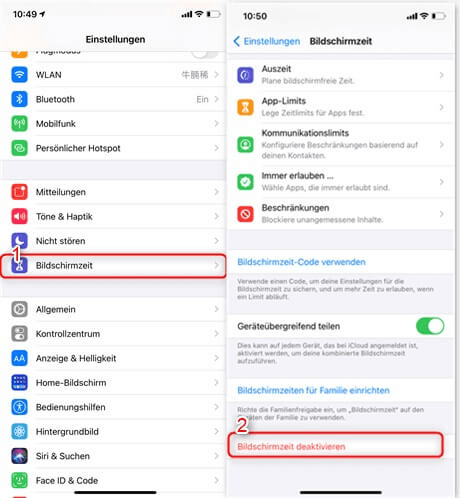
Bildschirmzeit auf dem iPhone so deaktivieren
Weg 2. Deaktivieren Sie „Mein iPhone suchen“
Navigieren Sie zu Einstellungen > [Ihr Name] > Wo ist. Deaktivieren Sie „Mein iPhone suchen“. Möglicherweise werden Sie nach Ihrem Apple-ID-Passwort gefragt.

Mein iPhone suchen
Weg 3. Aktualisieren Sie das Betriebssystem Ihres iPhone
Stellen Sie sicher, dass Ihr iPhone auf die neueste iOS-Version aktualisiert ist (Einstellungen > Allgemein > Softwareupdate). Manchmal beheben Updates solche Probleme.

Einstellungen > Allgemein > Softwareupdate
Weg 4. Überprüfen Sie die Zahlung oder das Abonnement
Stellen Sie sicher, dass für Ihre aktuelle Apple-ID keine ausstehenden Zahlungen oder Abonnements vorliegen. Tippen Sie auf Einstellungen > [Ihr Name] > Abonnements, um zu prüfen, ob Sie aktive Abonnements haben. Wenn Sie ausstehende Rechnungen oder Abonnements haben, kündigen oder begleichen Sie diese bitte zuerst.

Abonnements
Weg 5. Überprüfen Sie verwaltete Profile
Unter Einstellungen > Allgemein > VPN und Geräteverwaltung können Sie prüfen, ob ein Verwaltungsprofil installiert ist. Falls ja, kann es die Einschränkungen verursachen. Entfernen Sie das Profil, falls Sie dazu berechtigt sind.

VPN und Geräteverwaltung
Weg 6. Starten Sie Ihr Telefon neu oder stellen Sie es wieder her
Starten Sie Ihr iPhone neu. Falls das Problem weiterhin besteht, können Sie unter Einstellungen > Allgemein > Zurücksetzen > Alle Einstellungen zurücksetzen versuchen, das Problem zu lösen. Für die Wiederherstellung müssen Sie Ihr Passwort für die Bildschirmsperre eingeben.
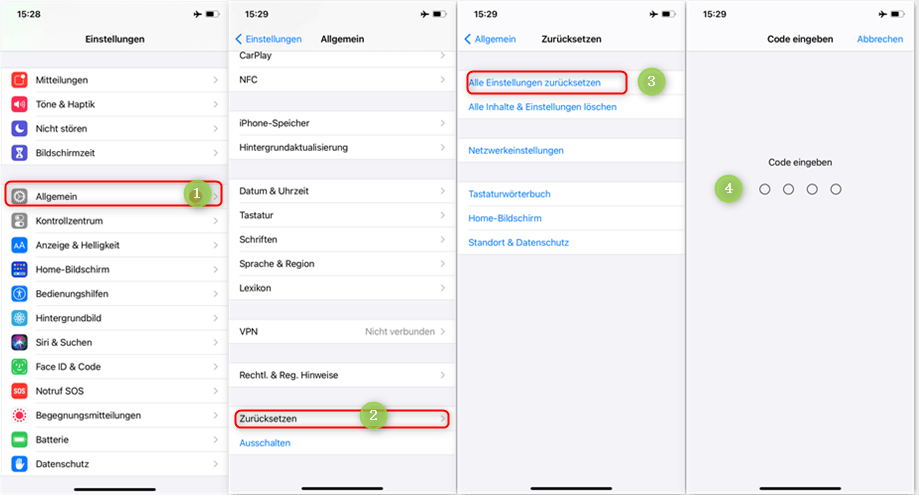
iPhone alle Einstellungen zurücksetzen
Es wird jedoch empfohlen, die Telefondaten vor der Wiederherstellung zu sichern. Nachdem Sie das Telefon auf die Werkseinstellungen zurückgesetzt haben, verwenden Sie die Sicherung, um die Telefondaten abzurufen.
Dies sind nur einige Möglichkeiten, das Problem durch Anpassung der Einstellungen Ihres iPhones zu lösen. Wenn Sie alle ausprobiert haben und das Abmelden der Apple ID immer noch grau erscheint, empfehlen wir Ihnen, eine professionelle Entsperrungssoftware zu verwenden, um Ihren Apple-Account direkt zu entsperren.
Apple ID direkt entsperren mit professioneller Software | Via AnyUnlock
AnyUnlock ist eine Software, die speziell entwickelt wurde, um Probleme im Zusammenhang mit Apple-Geräten zu lösen. Sie ermöglicht es Nutzern, verschiedene Sperren auf iPhones, iPads oder iPods zu umgehen.
Hier sind einige der großartigen Funktionen dieser Software:
- Apple-ID entsperren: Wenn ein Benutzer seine Apple ID oder sein Passwort vergisst, kann AnyUnlock dabei helfen, die gebundene Apple ID zu entfernen, um den Zugriff auf das Gerät wiederherzustellen. Wenn das Abmelden von der Apple ID nicht funktioniert, können Benutzer diese Funktion nutzen, um die Apple ID einfach zu entfernen.
- Bildschirmsperre entfernen: Diese Funktion unterstützt die Entfernung von vier-/sechsstelligen Passcodes, Touch ID und Face ID und ermöglicht es dem Nutzer, das Gerät erneut zu betreten, selbst wenn er seinen Entsperrungscode vergessen hat.
- MDM-Sperre (Mobile Device Management) umgehen: Diese Funktion löst MDM-Konfigurationsprobleme für von Unternehmen verwaltete Geräte und beseitigt administrative Einschränkungen.
Gratis Download (Win) Verfügbar für alle Windows Gratis Download (Mac) Verfügbar für alle Mac
Gratis Herunterladen* 100 % sauber und sicher
Wir können AnyUnlock verwenden, um das Problem „Auf iPhone Apple ID Abmelden nicht möglich“ zu umgehen und die bestehende Apple ID direkt zu löschen, so dass Sie sich mit einer neuen Apple ID auf Ihrem iPhone anmelden können, bitte beachten Sie die folgenden Schritte.
Schritt 1. Laden Sie AnyUnlock auf Ihren Computer und führen Sie es aus, dann wählen Sie die Funktion „Apple ID entsperren“ auf dem Hauptbildschirm.
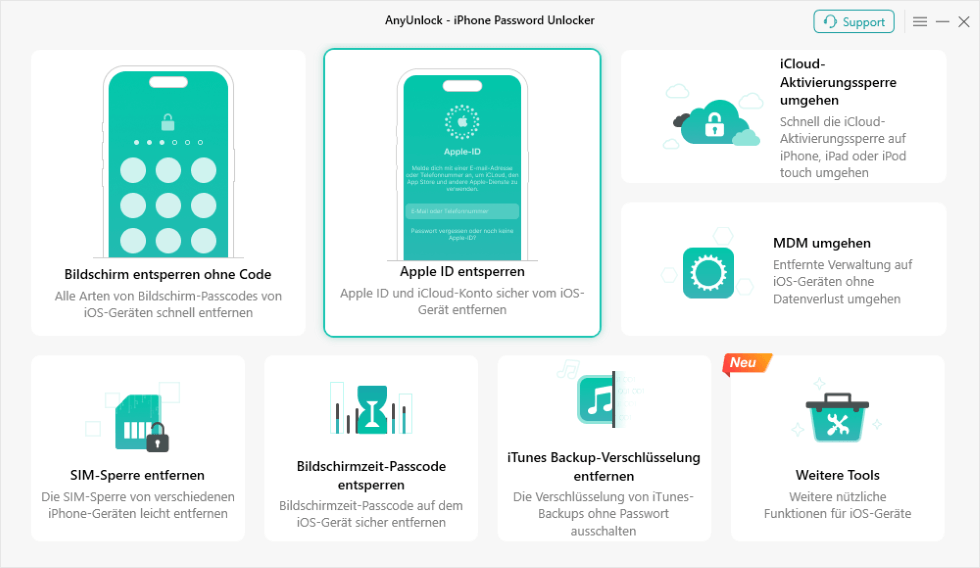
AnyUnlock AppleID entsperren
Schritt 2. Bitte schalten Sie zunächst „Mein iPhone suchen“ auf Ihrem iPhone aus und schließen Sie dann Ihr iPhone mit einem Lightning-Kabel an Ihren Computer an. Klicken Sie nach der Verbindung auf die Schaltfläche „Jetzt starten“.
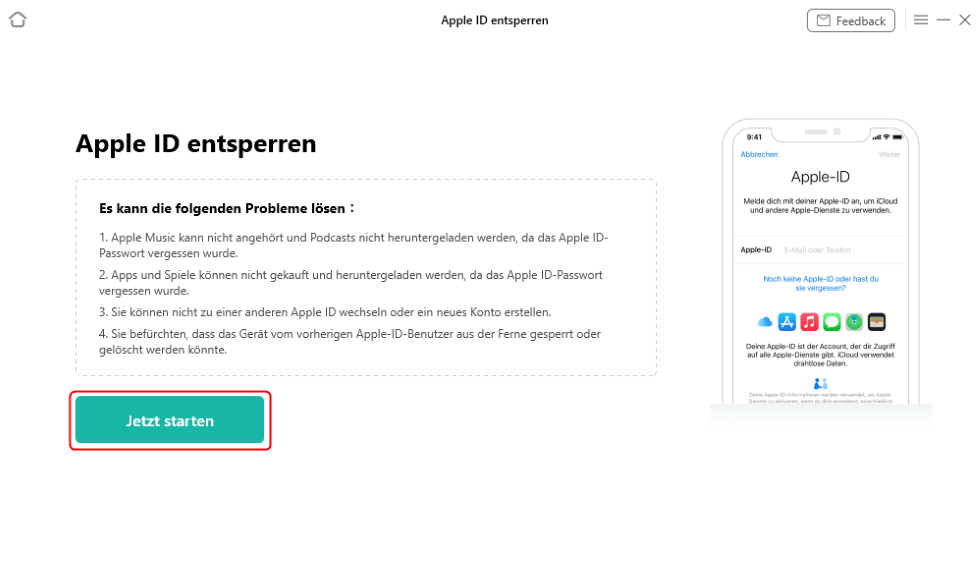
Auf jetzt starten klicken
Schritt 3. Jetzt zeigt AnyUnlock eine Meldung darüber an, ob die Daten verloren gehen oder nicht, bitte lesen Sie diese sorgfältig. Dann klicken Sie auf „Jetzt entsperren“, AnyUnlock wird die Apple ID von dem mit dem Computer verbundenen iPhone löschen. Bitte haben Sie Geduld und trennen Sie das iPhone während dieses Vorgangs nicht vom Computer.
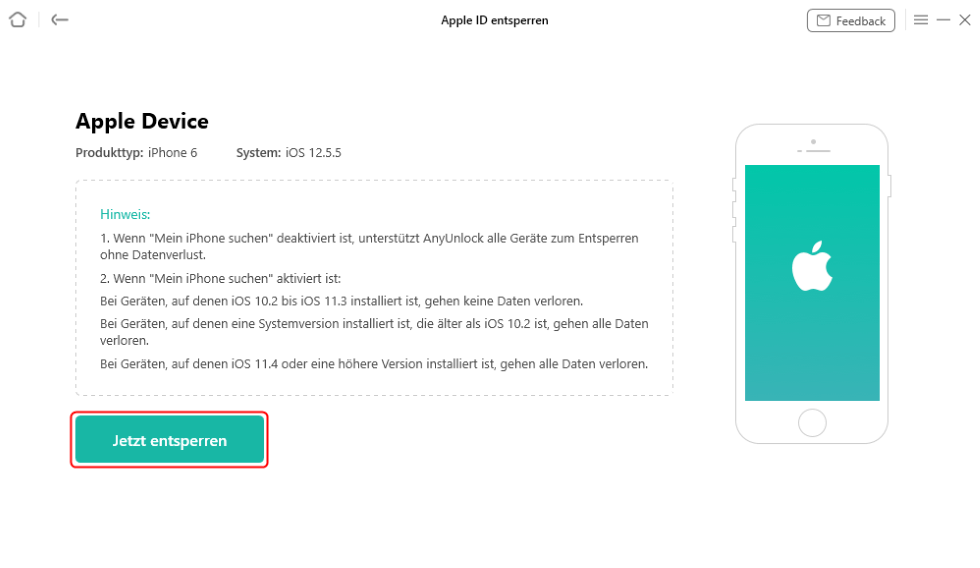
Apple-ID entfernen jetzt starten
Schritt 4. Warten Sie eine Weile, bis Sie die Seite „Apple ID erfolgreich entfernt“ unten sehen.
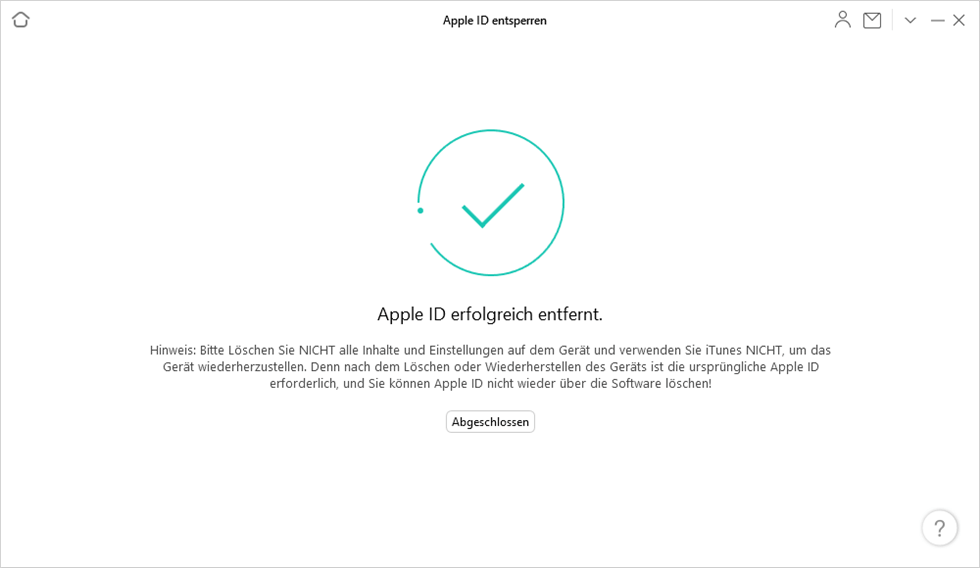
Apple ID entfernt fertig
Wenn „Mein iPhone suchen“ eingeschaltet oder die Zwei-Faktor-Authentifizierung aktiviert ist, können Sie hier klicken und der Anleitung zum Entsperren Ihrer Apple-ID folgen. Nachdem die Apple-ID erfolgreich entfernt wurde, löschen Sie bitte nicht alle Inhalte und Einstellungen auf dem Gerät und stellen Sie das Gerät nicht mit iTunes wieder her. Sobald diese Schritte abgeschlossen sind, können Sie sich bei Ihrer neuen Apple ID auf Ihrem iPhone anmelden.
Häufig gestellte Fragen über Apple ID Abmelden
1. Wie lösche ich meine Apple-ID von meinem iPhone?
-Sie können immer noch die Funktion Apple ID entsperren von AnyUnlock verwenden, um Ihre Apple ID zu entfernen. Die genauen Schritte finden Sie in diesem Artikel (Wie kann man Apple ID löschen und deaktivieren).
2. Wie melde ich mich von meiner Apple-ID ab?
-Bitte öffnen Sie die Einstellungen und tippen Sie auf Ihren Namen. Scrollen Sie ganz nach unten und tippen Sie anschließend auf „Abmelden“. Wenn Sie auf das Problem stoßen, dass auf iPhone Apple ID Abmelden nicht möglich ist, finden Sie in diesem Artikel die Lösung.
3. Warum ist das Abmelden der Apple-ID nicht möglich?
-Die häufigsten Gründe, warum eine Apple ID nicht abgemeldet werden kann, sind aktivierte Funktionen wie „Bildschirmzeit“ oder „Mein iPhone suchen“, die die Abmeldung blockieren, sowie Einschränkungen durch Mobile Device Management (MDM) bei Unternehmens- oder Schulgeräten. Zusätzlich können fehlende Internetverbindungen oder Softwareprobleme das Problem verursachen.
Die Lösung besteht oft darin, diese Funktionen zu deaktivieren, eine stabile Internetverbindung herzustellen oder ein iOS-Update durchzuführen. In hartnäckigen Fällen kann ein professionelles Entsperr-Tool wie AnyUnlock helfen oder der Apple Support konsultiert werden.
Fazit
Die Gründe, warum auf iPhone Apple ID Abmelden nicht möglich ist, sind oben aufgelistet und Sie können die in diesem Artikel angegebenen Lösungen für Ihr iPhone nacheinander ausprobieren. Wenn Apple ID Abmelden jedoch immer noch ausgegraut ist, empfehlen wir Ihnen, Ihre Apple ID mit AnyUnlock zu entfernen, was einfach und zeitsparend ist, und dann können Sie sich einfach mit einem neuen Account bei Ihrem iPhone anmelden. Laden Sie es jetzt herunter und probieren Sie es aus!
So deaktivieren Sie den Sperrbildschirm auf Ihrem iPhone >
So ändern Sie das Bildschirmzeit Passwort auf Ihrem iPhone >

AnyUnlock – Entsperren Sie jedes iOS-Passwort
Entsperren Sie Ihr iPhone/iPad/iPod touch schnell und einfach von verschiedenen Sperren wie Bildschirmsperre, MDM-Sperre, iCloud-Aktivierungssperre, Apple-ID, iTunes-Backup-Passwort und mehr.
Gratis Download (Win) Verfügbar für alle Windows
Gratis Download (Mac) Verfügbar für alle Mac
Gratis Herunterladen * 100 % sauber und sicher
Verwandte Artikel

Weitere Fragen über Produkt? Kontaktieren Sie unser Support Team, um Lösungen zu bekommen >
