Samsung empfängt keine SMS – Ursachen & Lösungen zur schnellen Behebung
An Orten, an denen es keine stabile Internetverbindung gibt, wird SMS zu einer alternativen Kommunikationsmöglichkeit. Allerdings gibt es immer wieder Beschwerden von Benutzern, dass ihre Samsung-Handys keine SMS empfangen können. Die Lösungen für dieses Problem sind in dieser Anleitung zusammengestellt. Wenn Sie ebenfalls verwirrt sind, lesen Sie weiter.

Samsung empfängt keine SMS – was tun? Beim Versand und Empfang von SMS sind drei Komponenten beteiligt: das Gerät, die Anwendung und das Mobilfunknetz. In allen drei Bereichen können Fehler auftreten. Möglicherweise funktioniert das Gerät nicht korrekt, die Nachrichten-App weist Probleme auf oder das Netzwerk ist überlastet. Gerade bei hohem Datenverkehr kann es zu Verzögerungen oder Ausfällen kommen. Um das Problem „Samsung empfängt keine SMS“ schnell zu beheben, sollten Sie die häufigsten Ursachen systematisch prüfen.
Warum empfängt mein Samsung keine SMS?
Bevor Sie Lösungen anwenden, ist es wichtig, die häufigsten Ursachen zu kennen. So können Sie gezielt vorgehen und das Problem schneller lösen.
Häufige Gründe im Überblick
1. Nachrichten landen im Spam- oder Blockierordner
- Einige SMS werden automatisch gefiltert oder blockiert und erscheinen daher nicht im normalen Posteingang.
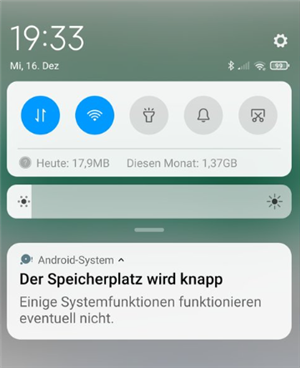
2. Speicherplatz ist voll
- Wenn Ihr Gerät keinen freien Speicher mehr hat, können keine neuen SMS empfangen werden.
3. Flugmodus ist aktiviert
- Im Flugmodus sind alle Mobilfunkverbindungen deaktiviert – SMS-Empfang ist dann nicht möglich.
4. Netzwerkprobleme
- Schwaches Signal oder Netzstörungen können verhindern, dass SMS zugestellt werden.
5. iMessage noch aktiv (bei Wechsel von iPhone)
- Wenn Sie von iPhone zu Samsung gewechselt sind, müssen Sie iMessage deaktivieren, da SMS sonst weiterhin an Apple-Dienste gesendet werden.
6. Energiesparmodus eingeschaltet
- Der Energiesparmodus kann Hintergrundprozesse einschränken und SMS-Benachrichtigungen verzögern.
7. Cache der Nachrichten-App fehlerhaft
- Ein beschädigter App-Cache kann den SMS-Empfang beeinträchtigen.
8. Veraltetes System oder Apps
- Nicht aktualisierte Software kann zu Kompatibilitätsproblemen führen.
Samsung empfängt keine SMS – Lösungen
Mit den folgenden Methoden können Sie das Problem Schritt für Schritt beheben.
1. Spam- und Blockierordner überprüfen
- Öffnen Sie die Nachrichten-App > Menü > „Spam und blockiert“, um versteckte SMS zu finden.
2. Speicherplatz freigeben
- Löschen Sie unnötige Fotos, Videos oder Apps, um wieder Speicherplatz zu schaffen.
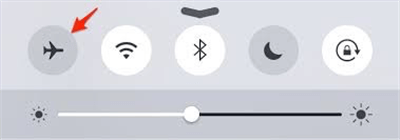
3. Flugmodus deaktivieren
- Prüfen Sie in den Schnelleinstellungen, ob der Flugmodus ausgeschaltet ist.
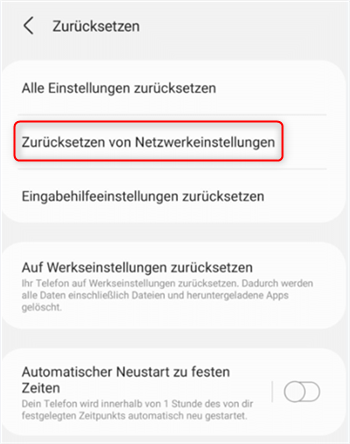
4. Netzwerkeinstellungen zurücksetzen
- Schritt 1: Einstellungen > „Allgemeine Verwaltung“
- Schritt 2: „Netzwerkeinstellungen zurücksetzen“ auswählen
5. iMessage deaktivieren
- Auf dem iPhone: Einstellungen > Nachrichten > iMessage ausschalten
6. Energiesparmodus ausschalten
- Deaktivieren Sie den Energiesparmodus, um alle Funktionen uneingeschränkt zu nutzen.
7. Cache der Nachrichten-App löschen
- Schritt 1: Einstellungen > Apps
- Schritt 2: Nachrichten-App > Speicher
- Schritt 3: „Cache leeren“ auswählen
8. Android-System aktualisieren
- Einstellungen > Softwareupdate > Herunterladen und installieren
Systemfehler schnell beheben (empfohlen)
Wenn keine der oben genannten Lösungen funktioniert, liegt wahrscheinlich ein Systemfehler vor. In diesem Fall hilft ein professionelles Tool wie iMobie DroidKit, um das Problem schnell zu beheben.
Vorteile von iMobie DroidKit
- Behebt Android-Systemprobleme wie Abstürze, schwarzer Bildschirm oder kein SMS-Empfang
- Kein Root erforderlich – sicher und einfach
- 100 % sicher mit offiziellen Firmware-Dateien
- All-in-One Lösung für Datenrettung, Entsperrung und Systemreparatur
Gratis Download (Win) Verfügbar für alle Windows Gratis Download (Mac) Verfügbar für alle Mac
Gratis Herunterladen* 100 % sicher
Unten sind die Details von iMobie DroidKit
Schritt 1: Bitte installieren Sie iMobie DroidKit und führen Sie es auf Ihrem PC aus > Wählen Sie den Modus „System-Reparatur“ > Verbinden Sie Ihr Samsung-Telefon mit einem USB-Kabel mit Ihrem PC.

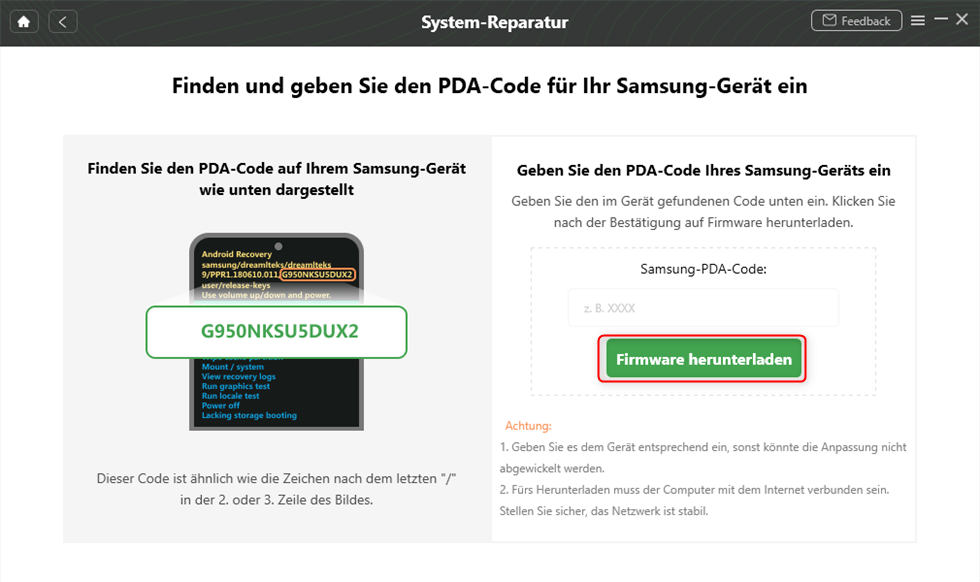
Schritt 2: Nachdem iMobie DroidKit Ihr Samsung-Gerät erkannt hat, klicken Sie auf „Starten“ > iMobie DroidKit ruft automatisch den PDA-Code Ihres Samsung-Geräts ab > Klicken Sie auf „Firmware herunterladen“.
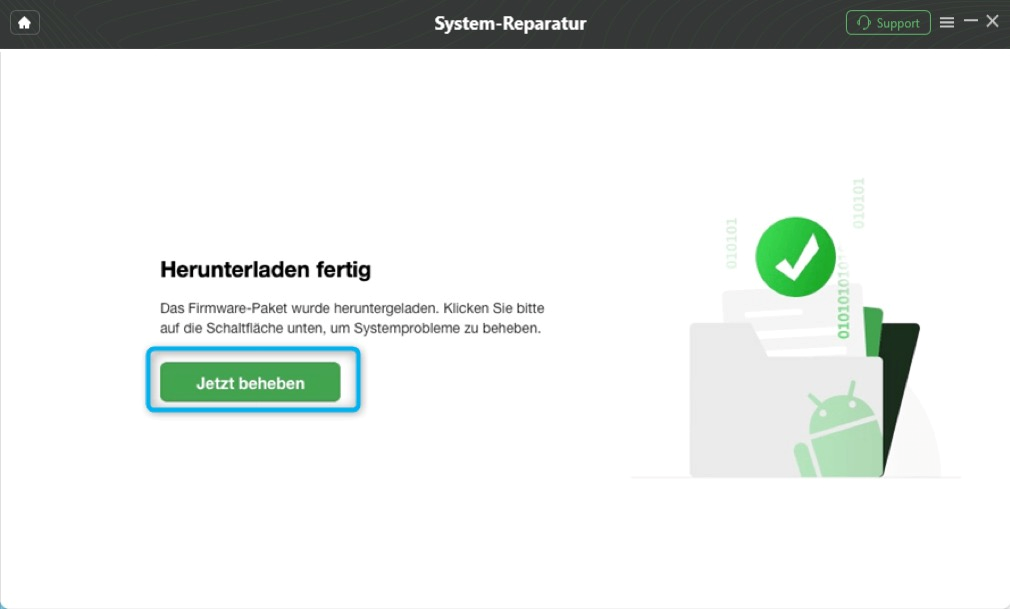
Schritt 3: Stellen Sie sicher, dass Ihr Gerät verbunden bleibt, während die Software das Firmware-Paket herunterladen. Sobald der Download abgeschlossen ist, wählen Sie die Schaltfläche „Jetzt reparieren“.
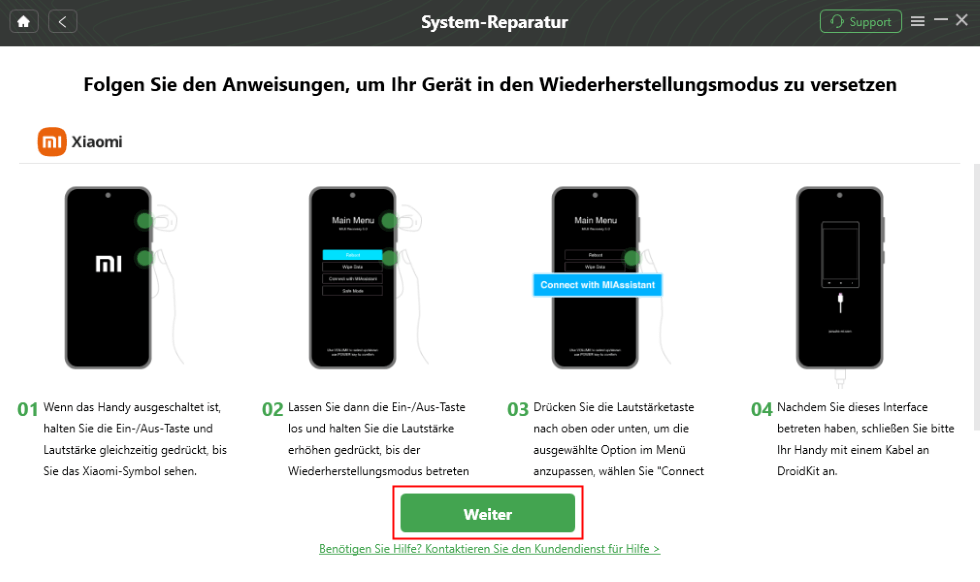
Schritt 4: Stellen Sie den Download-Modus ein > Klicken Sie auf „Weiter“, nachdem Sie das Gerät in den Download-Modus versetzt haben.
Schritt 5: iMobie DroidKit beginnt sofort mit der Reparatur Ihres Android-Systems.
FAQs
Warum empfängt mein Samsung plötzlich keine SMS mehr?
- Häufige Ursachen sind Netzwerkprobleme, voller Speicher oder falsche Einstellungen.
Kann ich SMS-Probleme ohne Datenverlust beheben?
- Ja, viele Lösungen wie Cache leeren oder Einstellungen zurücksetzen löschen keine Daten.
Fazit
Wenn Ihr Samsung keine SMS empfängt, können die Ursachen vielfältig sein – von einfachen Einstellungen bis hin zu Systemfehlern. Mit den oben genannten Methoden lassen sich die meisten Probleme schnell lösen. Sollte das Problem weiterhin bestehen, ist iMobie DroidKit eine effiziente Komplettlösung zur Fehlerbehebung.

iMobie DroidKit – Android-Probleme schnell beheben
- Entsperrt Bildschirmsperren ohne Passwort
- Unterstützt 20.000+ Android-Geräte
- Keine technischen Kenntnisse erforderlich
Weitere Fragen über Produkt? Kontaktieren Sie unser Support Team, um Lösungen zu bekommen >
