Passwort/PIN/Muster vergessen – Wie man ein Samsung-Handy entsperrt
Sie haben den PIN-Code oder das Entsperrmuster Ihres Samsung-Geräts vergessen. Bedeutet das, dass Sie Ihr Handy nicht mehr nutzen können? Nein! Selbst ohne Bildschirmsperre kann das Handy entsperrt werden. Dieser Artikel stellt 5 sichere und effiziente Methoden zur Entsperrung vor.

Moderne Sicherheitssysteme wie Mustersperren, Passwörter, PIN-Codes oder biometrische Verfahren schützen Smartphone-Daten. Obwohl Samsung vielfältige Schutzoptionen bietet, führen vergessene Zugangscodes regelmäßig zu Nutzungsproblemen. In solchen Situationen sind drastische Maßnahmen wie Werksreset oder Reparatureinsendung unnötig. Nachfolgend finden Sie fünf praxiserprobte Methoden zur Wiederherstellung der Gerätenutzung.
Methode 1: Bildschirmsperre entfernen mit DroidKit
Das Spezialtool DroidKit beseitigt sämtliche Android-Sperrmechanismen inklusive PIN, Passwort, Grafikcode, Fingerabdruck und Gesichtserkennung. Mit Kompatibilität für über 20.000 Gerätemodelle (Samsung, Xiaomi, Huawei etc.) ermöglicht es auch technischen Laien die problemlose Sperrentfernung.
Kernvorteile:
- Umfassende Geräteunterstützung
- Intuitive Bedienoberfläche
- Schnelle Prozessdauer (Minuten)
- Kein Rooting erforderlich
- Garantieerhalt gewährleistet

DroidKit
Als vollständige Android-Lösung kann DroidKit Ihnen dabei helfen, verlorene Daten mit/ohne Sicherung wiederherzustellen, den Android-Bildschirm zu entsperren, die FRP-Sperre zu umgehen, Systemprobleme zu beheben usw. innerhalb von Minuten.
Anwendung:
Schritt 1:DroidKit auf dem PC installieren und die Funktion “Bildschirmsperre umgehen” starten.
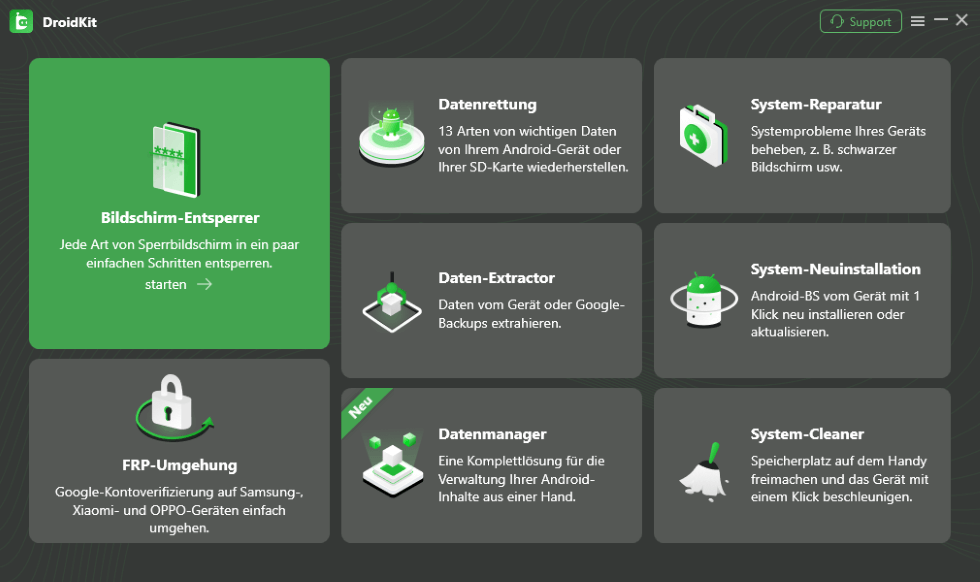
auf Bildschirm-Entsperrer klicken
Schritt 2:Gerät per USB mit dem Rechner verbinden
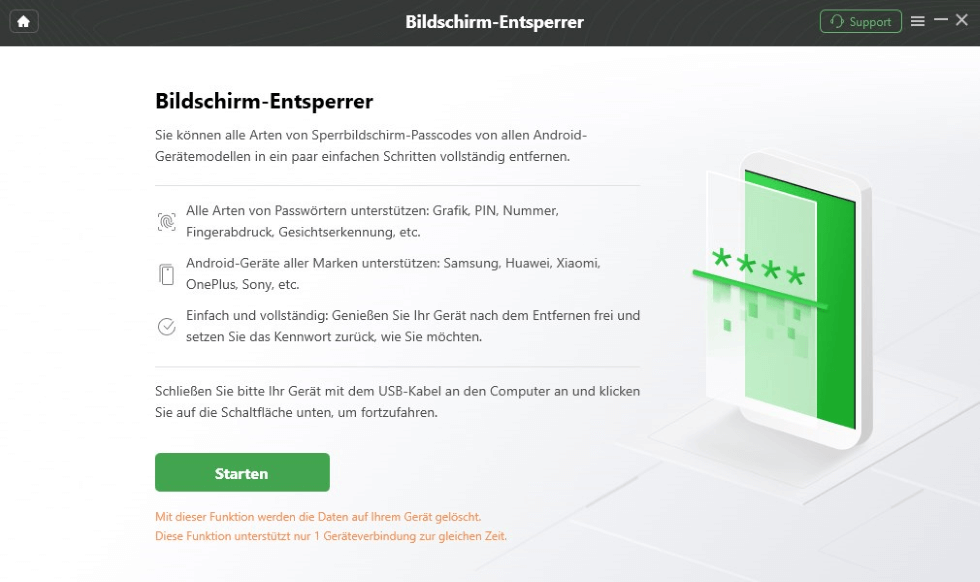
Bildschirm entsperren starten
Schritt 3:Modul “Bildschirmsperre entfernen” wählen
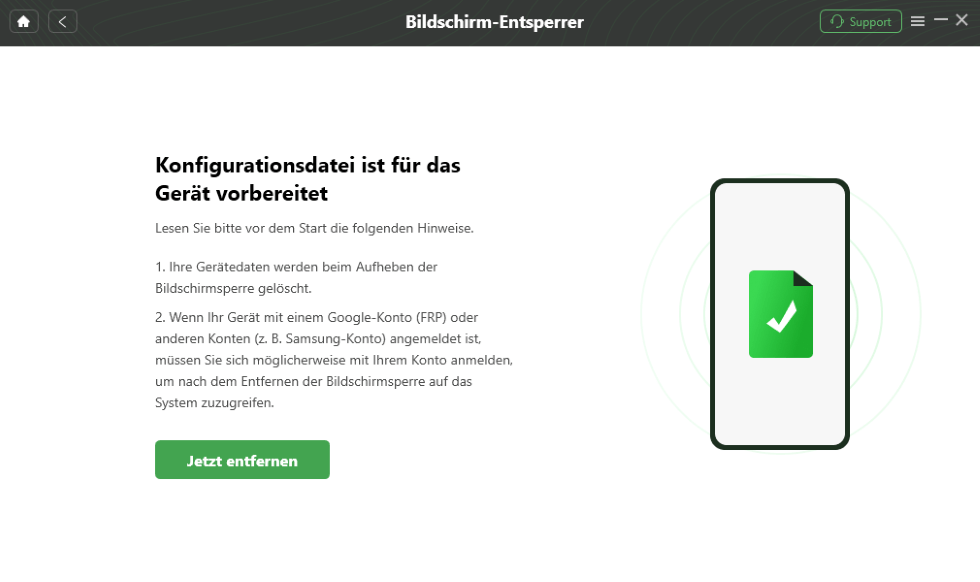
DroidKit Bildschirm-Entsperrer auf „Jetzt entfernen“ klicken
Schritt 4:Geräteerkennung abwarten und Prozess starten
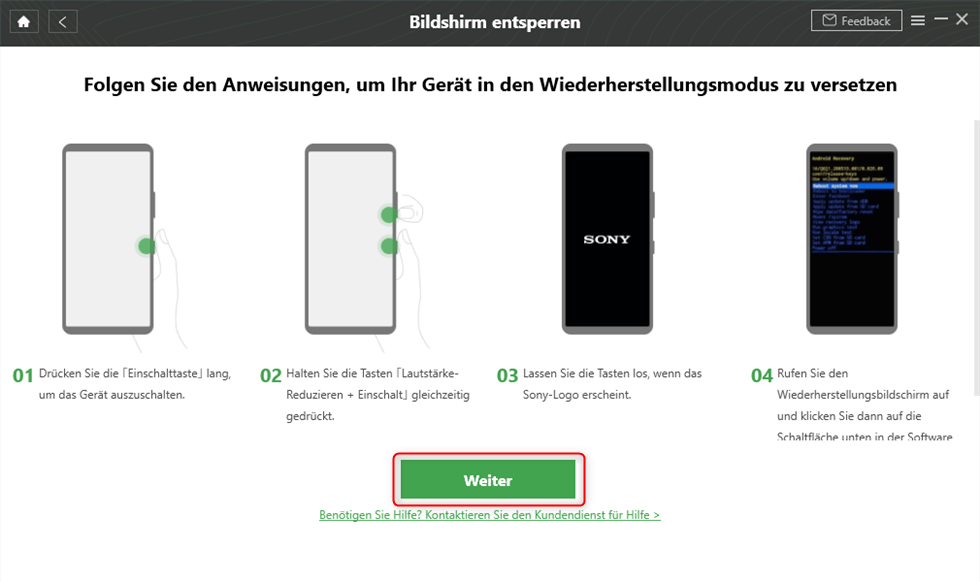
Die Anweisungen zur Entsperrung von Sony befolgen
Schritt 5:Kontextanweisungen folgen und “Jetzt entfernen” bestätigen
Schritt 6:Manuelle Geräteauswahl bei Erkennungsproblemen
Methode 2: Smart Lock-Funktionalität nutzen
Samsungs integrierte Smart-Lock-Technologie ermöglicht den automatischen Zugriff bei definierten Rahmenbedingungen:
Voraussetzungen:
- Voraktiviertes Samsung-Konto
- Konfiguration vor Sperrvorfall
- Android 4.4+ kompatible Geräte
Anwendung:
Schritt 1:Vertrauensorte: Gerät entsperrt sich automatisch an registrierten Standorten
Schritt 2:Vertrauensgeräte: Entsperrung bei gekoppelten Bluetooth-Devices
Schritt 3:Bewegungserkennung: Permanentzugriff bei Körpernähe
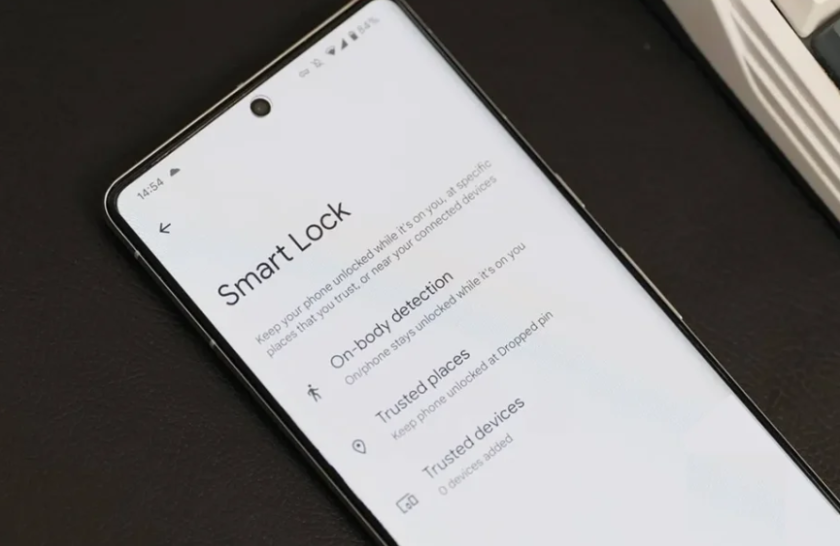
Smart Lock-Funktionalität nutzen
Methode 3: Google-Fernzugriff (“Find My Device”)
Googles Geräteortung bietet Notfalloptionen bei Zugangsverlust:
Voraussetzungen:
- Aktive Internetverbindung
- Registriertes Google-Konto
- Aktivierter Geräteschutz
Durchführung:
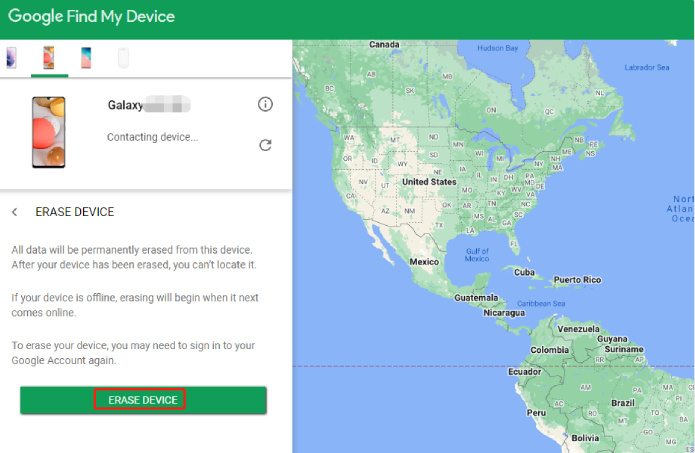
Schritt 1:Webportal Find My Device aufrufen
Schritt 2:Mit Geräte-Konto anmelden
Schritt 3:“Gerät löschen” auswählen
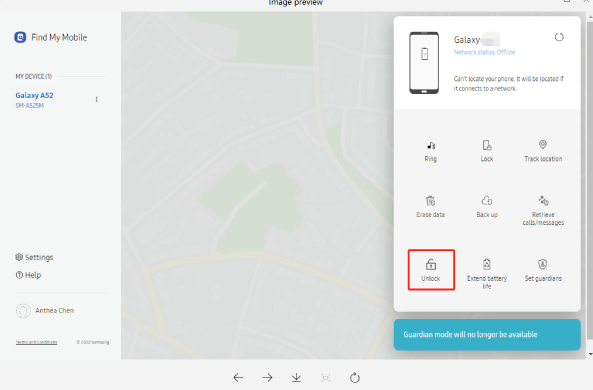
“Gerät löschen” auswählen
Schritt 4:Sicherheitsabfragen bestätigen
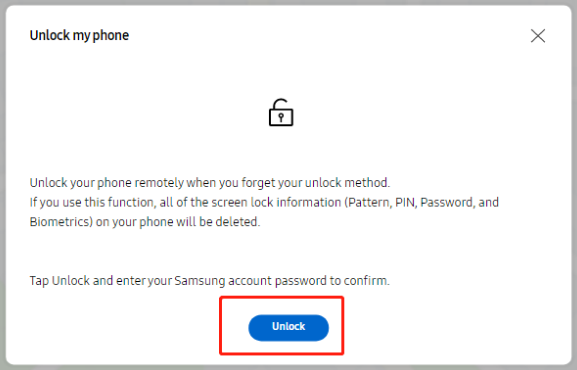
Sicherheitsabfragen bestätigen
Schritt 5:Warten bis zur automatischen Werksreset-Durchführung
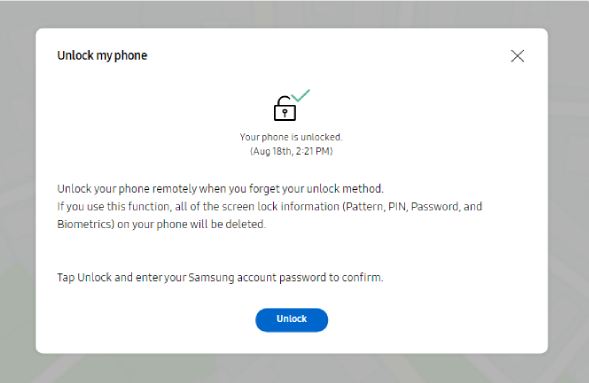
Warten bis zur automatischen Werksreset-Durchführung
Methode 4: Samsung-Fernentsperrung (“Find My Mobile”)
Samsungs Pendant zu Googles Dienst bietet direkte Sperraufhebung:
Voraussetzungen:
- Verknüpftes Samsung-Konto
- Aktivierter Dienst
- Internetverbindung
Vorgehen:
Schritt 1: Find My Mobile aufrufen
Schritt 2:Kontoauthentifizierung durchführen
Kontoauthentifizierung durchführen
Schritt 3:“Entsperren”-Symbol wählen
Schritt 4:Sekundärbestätigung mit Konto-PIN
Schritt 5:Entsperrstatus am Gerät prüfen
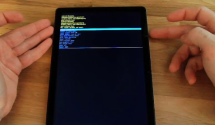
Methode 5: Hardware-Reset im Wiederherstellungsmodus
Dieser manuelle Notfallprozess löscht alle Daten, umgeht aber jede Zugangssperre:
Schritt 1:Gerät vollständig herunterfahren
Schritt 2:Power + Lauter-Taste gedrückt halten bis zum Recovery-Menü
Schritt 3:“Wipe data/factory reset” auswählen (Lautertasten-Navigation, Power zur Bestätigung)
Schritt 4:“Factory reset” bestätigen
Schritt 5:“Reboot system now” ausführen
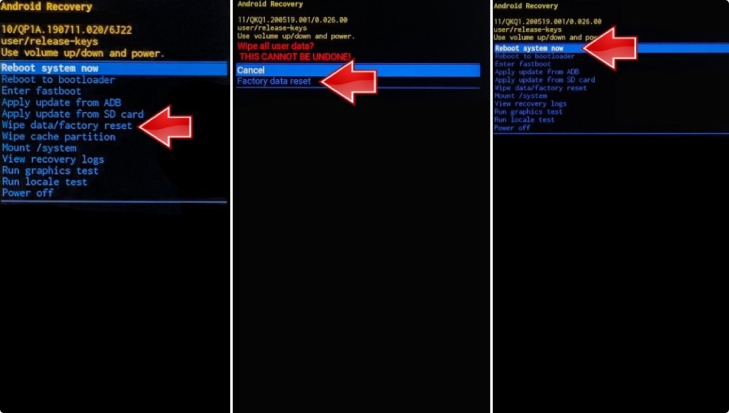
Hardware-Reset im Wiederherstellungsmodus
Mehr Erfahrung:
Samsung-Tablet zurücksetzen ohne Passwort
Wie umgeht man das Samsung M31 FRP?
Passwort vergessen? So löschen Sie Ihr Samsung S22
Fazit
Diese fünf Methoden gewährleisten den Wiederzugriff auf gesperrte Samsung-Geräte ohne Originalcode. Besonders DroidKit bietet dabei eine datenerhaltende Lösung mit höchster Geräteabdeckung. Das Tool steht zur kostenfreien Evaluation bereit. Bei erfolgreicher Problemlösung empfehlen Sie diesen Leitfaden gerne weiter.

DroidKit – Bildschirm ohne Passwort in wenigen Minuten entsperren
- Sie können mehrere Bildschirmsperren wie digitales Passwort, PIN, Muster, Touch/Face ID usw. entsperren.
- 20000+ Modelle von Android-Handys und Tablets unterstützt, einschließlich Samsung Galaxy, Huawei, Xiaomi, LG, Sony, usw.
- Sie können Bildschirmsperren ohne Root entfernen.
- Es sind auch keine technischen Kenntnisse erforderlich.
Gratis Download(Win) Verfügbar für alle Windows
Gratis Download(Mac) Verfügbar für alle Mac
Gratis Herunterladen * 100 % sauber und sicher
Verwandte Artikel
Weitere Fragen über Produkt? Kontaktieren Sie unser Support Team, um Lösungen zu bekommen >
