So umgehen Sie Samsung MDM-Sperren effektiv
Eine Samsung-MDM-Sperre ist nicht dasselbe wie Google FRP oder eine normale PIN-Sperre. Bei einem privaten Gerät mit Arbeitsprofil kann das Profil unter bestimmten Voraussetzungen entfernt werden; bei einem vollständig verwalteten Firmen- oder Schulgerät muss dagegen in der Regel der Administrator das Gerät aus der Verwaltung abmelden. Ein Factory Reset allein entfernt MDM nicht zuverlässig. DroidKit ist nur relevant, wenn nach einem autorisierten Zurücksetzen zusätzlich eine Google-FRP-Sperre erscheint.

MDM-Sperren sind für Unternehmen eine nützliche Funktion, um Geräte zu verwalten und zu sichern. Doch was passiert, wenn diese Sicherheitsmaßnahmen für den Endbenutzer zum Hindernis werden? Ob aus zweiter Hand erworben oder nach Beendigung eines Arbeitsverhältnisses, die Notwendigkeit, eine MDM-Sperre auf einem Samsung-Gerät zu entfernen, ist ein häufiges Problem. Hier stellen wir Ihnen effektive Lösungen vor, einschließlich des Einsatzes von DroidKit, um diese Sperren zu umgehen.
Methode 1: Arbeitsprofil auf einem persönlichen Samsung-Gerät entfernen
Wenn Ihr Samsung Ihr persönliches Gerät ist und nur ein Arbeitsprofil eingerichtet wurde, lässt sich dieses Profil unter bestimmten Voraussetzungen direkt entfernen. Bei einem vollständig verwalteten Firmen- oder Schulgerät ist diese Option normalerweise nicht frei verfügbar.
- Öffnen Sie die Einstellungen und suchen Sie nach Konten, Arbeitsprofil oder Work Profile. Die genaue Bezeichnung kann je nach Android-/One-UI-Version variieren.
- Öffnen Sie den Bereich des Arbeitsprofils und wählen Sie Arbeitsprofil entfernen, sofern diese Option angeboten wird.
- Bestätigen Sie die Entfernung. Dabei werden Apps und lokale Daten innerhalb des Arbeitsprofils gelöscht; Ihre privaten Daten außerhalb des Arbeitsprofils bleiben davon getrennt.
- Prüfen Sie anschließend, ob die zugehörige Verwaltungs-/Policy-App nicht mehr auf dem Gerät vorhanden ist.
Die Option fehlt oder ist gesperrt? Dann ist das Gerät wahrscheinlich stärker durch die Organisation verwaltet.
Methode 2: DroidKit zur Umgehung der MDM-Sperre
DroidKit ist ein umfassendes Tool, das speziell entwickelt wurde, um FRP- und MDM-Sperren auf Android-Geräten zu umgehen. Es unterstützt ein breites Spektrum von Android-Versionen und -Geräten, einschließlich Samsung, und bietet eine einfache, benutzerfreundliche Lösung.
Schritte zur Nutzung von DroidKit zur Umgehung der MDM-Sperre:
- DroidKit herunterladen und starten: Laden Sie DroidKit kostenlos herunter und installieren Sie es auf Ihrem Computer. Starten Sie anschließend DroidKit.
- FRP Bypass Modus wählen: Wählen Sie im Hauptmenü von DroidKit die Option „FRP-Umgehung“. Dies ist für die Umgehung der FRP-Sperre gedacht, kann aber auch im Kontext der MDM-Entfernung nützlich sein.
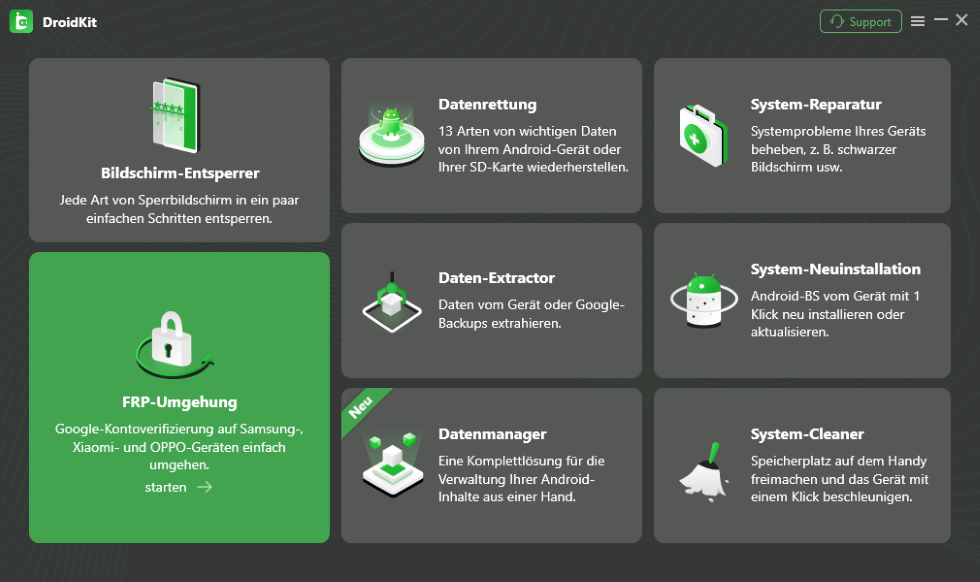
Wählen Sie „FRP-Umgehung“ aus
- Verbinden Sie Ihr Tablet mit einem USB-Kabel: Schließen Sie Ihr Samsung-Gerät mit einem USB-Kabel an den Computer an. Stellen Sie sicher, dass die Verbindung während des gesamten Prozesses stabil bleibt.
- Starten Sie den Umgehungsvorgang: Lesen Sie die spezifischen Details, die DroidKit für Ihr Gerät anzeigt, und klicken Sie dann auf den Startknopf, wie im Bild gezeigt.
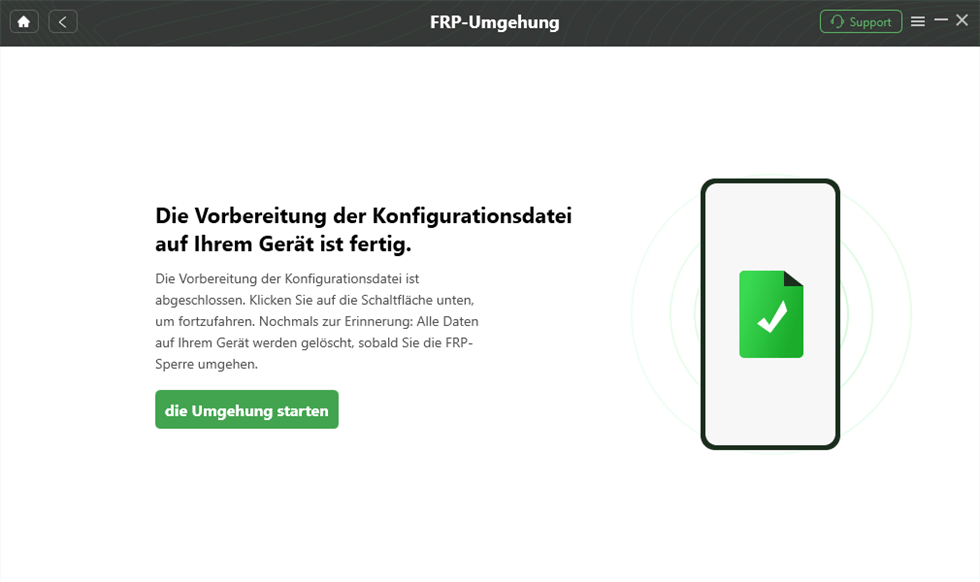
DroidKit – FRP-Umgehung – die Umgehung starten
- Wählen Sie die Gerätemarke aus: Sie müssen nun die Marke Ihres Geräts auswählen. Warten Sie, bis DroidKit eine Konfigurationsdatei für Ihr Gerät vorbereitet hat, und klicken Sie dann auf „Start to Bypass“.
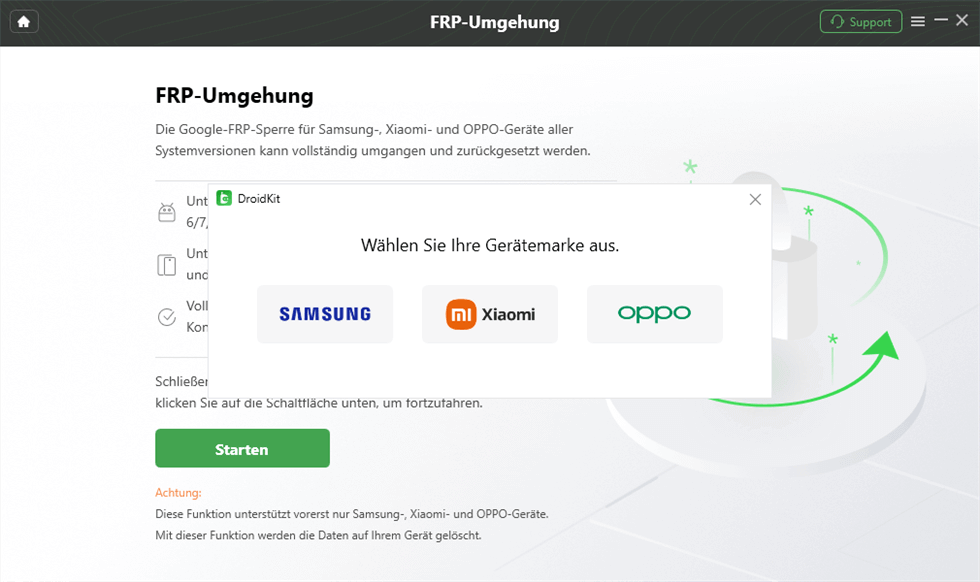
DroidKit – FRP-Umgehung – Starten
- Wählen Sie die richtige Systemversion Ihres Geräts aus: Es ist wichtig, dass Sie die genaue Version des Betriebssystems Ihres Geräts auswählen, um den Vorgang erfolgreich abzuschließen.
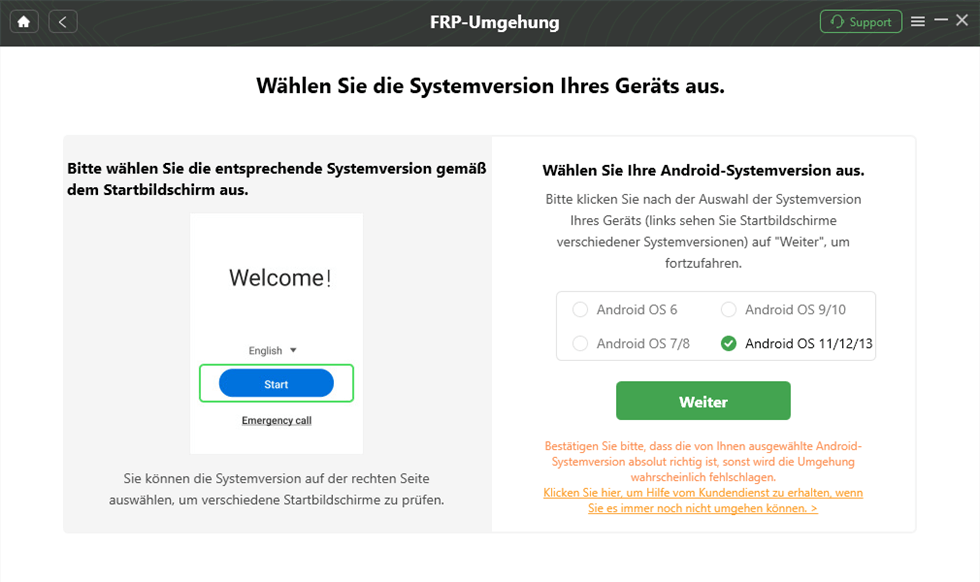
DroidKit – FRP-Umgehung – Systemversion auswählen
- Folgen Sie den Anweisungen auf dem Bildschirm: DroidKit wird Schritt-für-Schritt-Anweisungen anzeigen, denen Sie folgen müssen, um die Einstellungen entsprechend anzupassen.
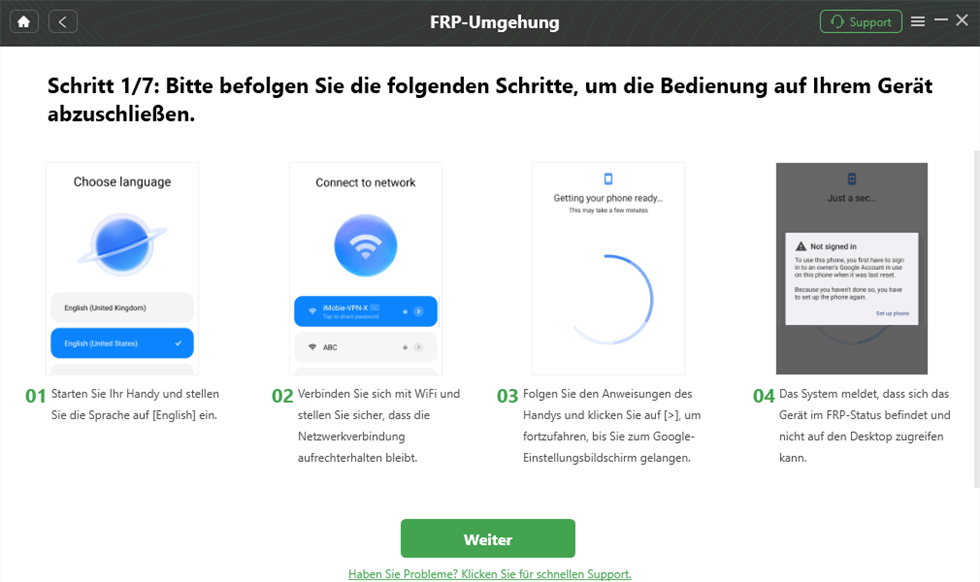
DroidKit – FRP-Umgehung – Schritte befolgen
- Abschluss des Umgehungsvorgangs: Nachdem Sie alle erforderlichen Schritte ausgeführt haben, beginnt DroidKit mit dem Umgehungsvorgang des Google-Locks. Sobald der Vorgang abgeschlossen ist, wird Ihr Gerät neu gestartet.
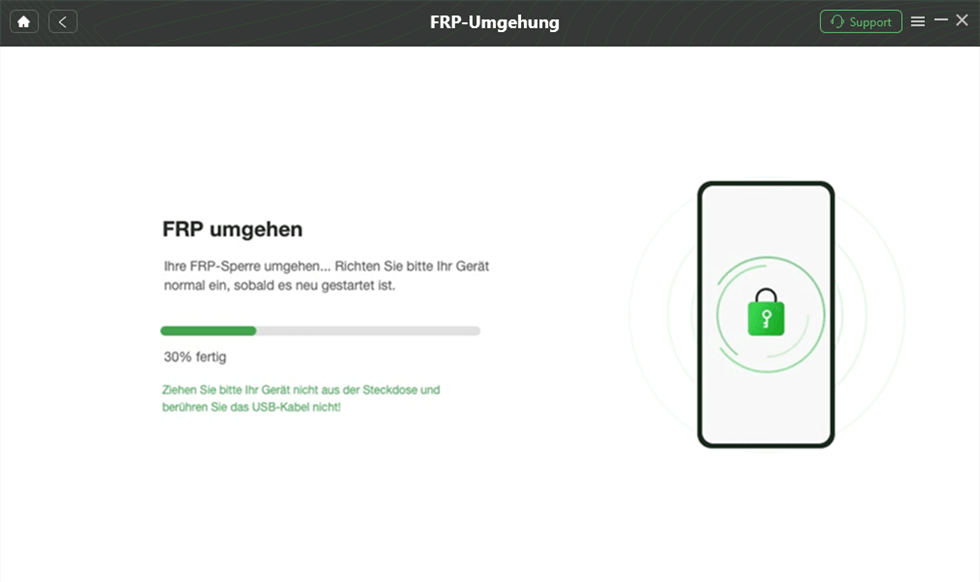
DroidKit – FRP-Umgehung – Warten Sie geduldig

Methode 3: Firmen- oder Schulgerät über den Administrator abmelden
Ist das Samsung-Gerät vollständig durch eine Organisation verwaltet, sollte die MDM-Zuweisung auf der Verwaltungsseite entfernt werden. Bei Samsung Knox Manage kann ein berechtigter Administrator das Gerät beispielsweise offiziell abmelden.
- Der Administrator öffnet in Knox Manage den Bereich Devices und wählt das betreffende Gerät aus.
- Über Actions > Unenroll device wird die Abmeldung gestartet.
- Ist das Gerät offline, kann Knox Manage für berechtigte Administratoren einen Offline Unenrollment Code bereitstellen.
- Je nach Management-Typ kann beim Abmelden anschließend ein Factory Reset erforderlich beziehungsweise automatisch ausgelöst werden.
Wenn Sie selbst keinen Administratorzugang haben, wenden Sie sich an die Firma, Schule oder Organisation, die das Samsung-Gerät verwaltet. Ein lokales FRP- oder Screen-Unlock-Tool ersetzt diese serverseitige Abmeldung nicht.
Methode 4: Gebrauchtes Samsung aus Zero-Touch oder Knox-Registrierung entfernen lassen
Wurde das Samsung gebraucht gekauft und erscheint nach dem Zurücksetzen erneut eine Unternehmensverwaltung, kann das Gerät weiterhin in einem Zero-Touch-, Knox-Mobile-Enrollment- oder anderen Unternehmenssystem registriert sein. In diesem Fall reicht ein erneuter Factory Reset nicht aus.
- Halten Sie Kaufbeleg, Modell- und Geräteinformationen bereit.
- Kontaktieren Sie zuerst den Verkäufer beziehungsweise die Organisation, deren Verwaltung auf dem Gerät angezeigt wird.
- Bitten Sie darum, das Gerät aus der Unternehmensregistrierung beziehungsweise dem zugewiesenen Enrollment-Profil zu entfernen.
- Setzen Sie das Samsung-Gerät erst nach bestätigter Freigabe erneut zurück und führen Sie die Einrichtung durch.
Kann der Verkäufer keine Freigabe veranlassen oder lässt sich die rechtmäßige Übertragung des Geräts nicht bestätigen, sollte das Gerät nicht mit einem unbekannten „MDM Bypass Tool“ umgangen werden.
Methode 5: Factory Reset erst nach der MDM-Freigabe durchführen
Ein Factory Reset löscht die lokalen Daten des Samsung-Geräts, ist aber kein zuverlässiger MDM-Unlock. Ist das Gerät weiterhin einem Zero-Touch- oder Unternehmensprofil zugewiesen, kann es sich während der erneuten Einrichtung automatisch wieder registrieren.
Wenn der Administrator beziehungsweise Verkäufer die MDM-Zuweisung bereits entfernt hat und ein Zurücksetzen erforderlich ist, sichern Sie zuerst Ihre Daten und verwenden Sie anschließend nach Möglichkeit den Samsung-Menüpfad:
Einstellungen > Allgemeine Verwaltung > Zurücksetzen > Auf Werkseinstellungen zurücksetzen
Wichtig: Dabei werden Ihre lokalen Daten und installierten Apps gelöscht. Nach einem Reset kann zusätzlich Google Factory Reset Protection (FRP) erscheinen, wenn zuvor ein Google-Konto mit dem Gerät verbunden war. Das ist eine separate Sperre und nicht mehr die MDM-Verwaltung.
Optional: Wenn nach der MDM-Freigabe Google FRP erscheint
DroidKit sollte auf dieser Seite nicht als MDM-Unlock-Tool dargestellt werden. Die aktuelle DroidKit-Funktion „FRP-Umgehung“ ist für die Google-Kontoverifizierung nach einem Factory Reset gedacht. Wenn die MDM-Zuweisung bereits autorisiert entfernt wurde und Ihr eigenes Samsung anschließend an Google FRP hängen bleibt, kann DroidKit eine separate FRP-Option sein.
Vor der Verwendung beachten:
- DroidKit entfernt in diesem Ablauf Google FRP, nicht die MDM-/Knox-Verwaltung.
- Verwenden Sie die Funktion nur auf einem Gerät, das Ihnen gehört oder das Sie ausdrücklich verwalten dürfen.
- Prüfen Sie das konkrete Samsung-Modell und die Android-Version vor dem Start.
- Die eigentliche FRP-Umgehung gehört laut aktueller DroidKit-Funktionsübersicht zu den kostenpflichtigen erweiterten Funktionen.
Wenn diese Situation auf Ihr Gerät zutrifft, können Sie die DroidKit FRP-Umgehung prüfen.
Gratis Download (Win) Verfügbar für Windows Gratis Download (Mac) Verfügbar für Mac
Gratis Herunterladen* Für Google FRP – nicht zum Entfernen einer aktiven MDM-Verwaltung.
Fazit:
Wie Sie Samsung MDM entfernen, hängt davon ab, wie das Gerät verwaltet wird. Bei einem persönlichen Gerät kann ein entfernbares Arbeitsprofil genügen; ein vollständig verwaltetes Firmen- oder Schulgerät muss dagegen durch den zuständigen Administrator abgemeldet werden. Bei gebrauchten Zero-Touch- oder Knox-Geräten muss zusätzlich die serverseitige Registrierung entfernt werden, da ein Factory Reset allein die Verwaltung nicht zuverlässig beendet. Erscheint nach einer autorisierten Freigabe und einem Reset stattdessen die Google-Kontoverifizierung, handelt es sich um FRP – erst für diesen separaten Fall ist eine FRP-Lösung wie DroidKit relevant.
DroidKit – Bildschirm ohne Passwort in wenigen Minuten entsperren
- Sie können mehrere Bildschirmsperren wie digitales Passwort, PIN, Muster, Touch/Face ID usw. entsperren.
- 20000+ Modelle von Android-Handys und Tablets unterstützt, einschließlich Samsung Galaxy, Huawei, Xiaomi, LG, Sony, usw.
- Sie können Bildschirmsperren ohne Root entfernen.
- Es sind auch keine technischen Kenntnisse erforderlich.
Gratis Download (Win) Verfügbar für alle Windows
Gratis Download (Mac) Verfügbar für alle Mac
Gratis Herunterladen * 100 % sauber und sicher
Weitere Fragen über Produkt? Kontaktieren Sie unser Support Team, um Lösungen zu bekommen >
