Mithilfe 5 Methoden lässt Samsung ohne Passwort entsperren
„So schlimm! Was kann ich tun, um Samsung ohne Code oder Passwort entsperren? Ich habe mehrmals versucht, allerdings lässt ich das Samsung Handy nicht öffnen. Danke!“
Haben Sie diese Situation erlebt? Möchten Sie die Möglichkeiten erfahren? Lesen Sie diesen Artikel durch.

In der heutigen Welt ist Samsung ein gefragtes Gerät. Aber wenn Sie das Samsung Gerät verwenden, erleiden Sie möglich etwas Schlimmes wie Bildschirm–Sperren.
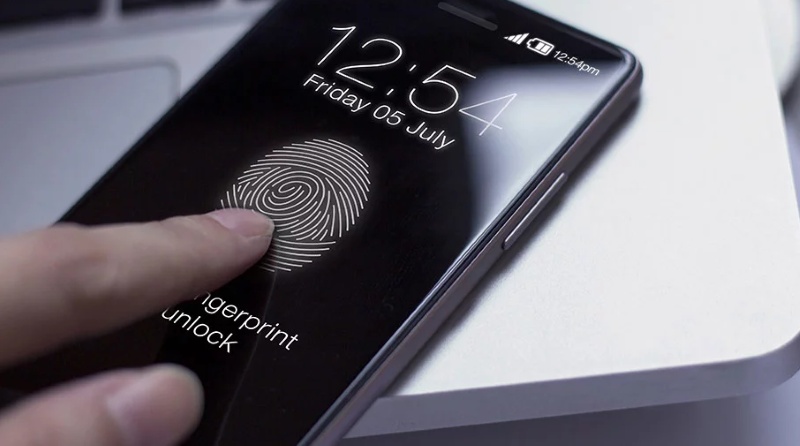
samsung fingerabdruck funktioniert nicht
Natürlich gibt es auch viele Möglichkeiten, die Ihnen helfen können, der Bildschirm zu entsperren. Sie können vielleicht bereite einige Methoden wie „Smart Lock–Funktion aktivieren“ „mit Google–Konto“ oder „Auf Werkseinstellungen zurücksetzen“ erfahren. Und Sie können möglich schon finden, viele Möglichkeiten sind komplizierte und schwierig. Deshalb können die Menschen nicht genau die für sich geeignete Methode finden.
Ganz natürlich möchten Sie wissen, ob Sie eine einfache oder schnelle Möglichkeit bekommen, um Samsung ohne Passwort zu entsperren? Ja! Sie können das Drittanbitter–Tool wie „DroidKit“ oder „AnyUnlock“ verwenden. Die genannte zwei Drittanbitter–Tools werden von iMobie geliefert. Sie können mithilfe dieser zwei Möglichkeiten das Samsung einfach und schnell entsperren.
Lesen Sie den Artikel durch, und dann können Sie die sich angepasste Möglichkeiten bekommen.
Samsung ohne Passwort entsperren–mit „Smart Lock–Funktion aktivieren“
Diese Möglichkeit ist eine offizielle Merthode von Samsung. Sie können natürlich diese Methode in diesem Teile durchlesen, aber auch können Sie auf der offiziellen Samsung–Website lesen. Aber bevor das Lesen müssen Sie wissen, es ist wichtig, dass Sie regelmäßig eine Sicherung Ihrer Daten vornehmen sollten.
Lesen Sie den Schritten, um die Details kennenzulernen
Schritt 1: Tippen Sie in den „Einstellungen“ auf „Sperrbildschirm“;
Schritt 2: Und dann klicken Sie auf „Smart Lock“;
Schritt 3: Geben Sie Ihr Muster, PIN oder Passwort ein und bestätige mit „Ok“;
Schritt 4: Starten Sie nun die Trageerkennung und fügen Sie vertrauenswürdige Orte und Gerätr hinzu;

Smart Lock
Schritt 5: Tippen Sie auf die gewünschte Funktion, um diese zu aktivieren.
Hinweise:
Die Smart Lock–Funktion Trageerkenung kann nicht zwischen dem tatsächlichen Besitzer und einem völlig Fremden unterscheiden;
Zur Nutzung bestimmter Funktionen ist die Aktivierung der GPS–Funktion erforderlich.
Samsung ohne Passwort entsperren–mit „Google–Konto nutzen“
Es ist auch eine Möglichkeit, um Samsung ohne Passwort mit „Google–Konto nutzen“ zu entsperren. Allerdings müssen Sie sich an Google–Konto immer erinnern, sonst ist diese Methode auch unwirksam.
Lesen Sie die Details
Schritt 1: Geben Sie mehrmals falsche Passwort (normal 5-mal) ein, bis die Option „Passwort vergessen“ angezeigt wird;
Schritt 2: Klicken Sie auf „Modus vergessen“;
Schritt 3: Melden Sie sich zum Entsperren mit Ihrem Google-Konto und Passwort an.
Hinweis: Wenn Sie mit diese Methode verwenden, finden Sie, Neuere Betriebssystemversionen machen es ungültig. Auch wenn diese Methode einfach ist, funktioniert sie nur unter Android OS 4.4 und niedriger.
Samsung ohne Passwort entsperren–mit „Auf Werkseinstellungen zurücksetzen“
In diesem Teil können Sie auch eine direkte Methode nämlich „Auf Werkseinstellungen zurücksetzen“ bekommen. Bevor Sie mithilfe dieser Methode nutzen möchten, sollten Sie ein Backup erstellen.
Unten sind die Details
Schritt 1: Schalten Sie das Handy vollständig aus;
Schritt 2: Halten Sie eine spezifische Tastenkombination gedrückt, um den Wiederherstellungsmodus zu aktivieren;
Hinweis: Die Tastenkombination von Samsung: Power–Taste + Home–Taste + Lauter–Taste
Schritt 3: Navigieren Sie im Wiederherstellungsmodus mit den Lautstärketasten und bestätige mit der Power–Taste;
Schritt 4: Wählen Sie die Option „Wipe daten/factory reset“ aus und bestätigen Sie mit „Yes–delete alle data“;
Schritt 5: Das Gerät wird auf die Werkseinstellungen zurückgesrtzen.
Hinweis: Müssen Sie die Daten zuvor speichern, um die Daten zu löschen nicht zu sein.
Samsung ohne Passwort entsperren–mit AnyUnlock
AnyUnlock kann Ihnen helfen, das Samsung Handy sofort und fröhlich entsperren zu lassen. Wenn Sie AnyUnlock verwenden, können Sie finden, AnyUnlock ist nicht nur schnell und zuverlässg, sondern auch ist es vollständig und professionell. Sie können die alle Arten von gesperrten Bildschirmen einfach mithilfe AnyUnlock entsperren.

AnyUnlock
Warum sollten Sie AnyUnlock auswählen?
zuverlässg:
- Fortschrittliche Technologie + 24/7/365 Support = höchste Erfolgsquote für Sie
schnell:
Passcodes ohne technische Kenntnisse in 3 Schritten entfernen
vollständig:
- iPhone Sperrbildschirm / Apple ID / MDM-Sperre / iCloud-Aktivierungssperre / iTunes-Backup-Passwort / Bildschirmzeit-Code entsperren
professionell:
- Profi-Team mit 10-jähriger Erfahrung & 100.000+ Nutzern
Gratis Download(Win) Verfügbar für alle Windows Gratis Download(Mac) Verfügbar für alle Mac
Gratis Herunterladen* 100 % sauber und sicher
Erfahren Sie den Stärke? Laden Sie AnyUnlock herunter und probieren AnyUnlock jetzt aus.
Schritt 1: Laden Sie AnyUnlock herunter. > Wählen Sie „Bildschirm entsperren ohne Code“ aus;
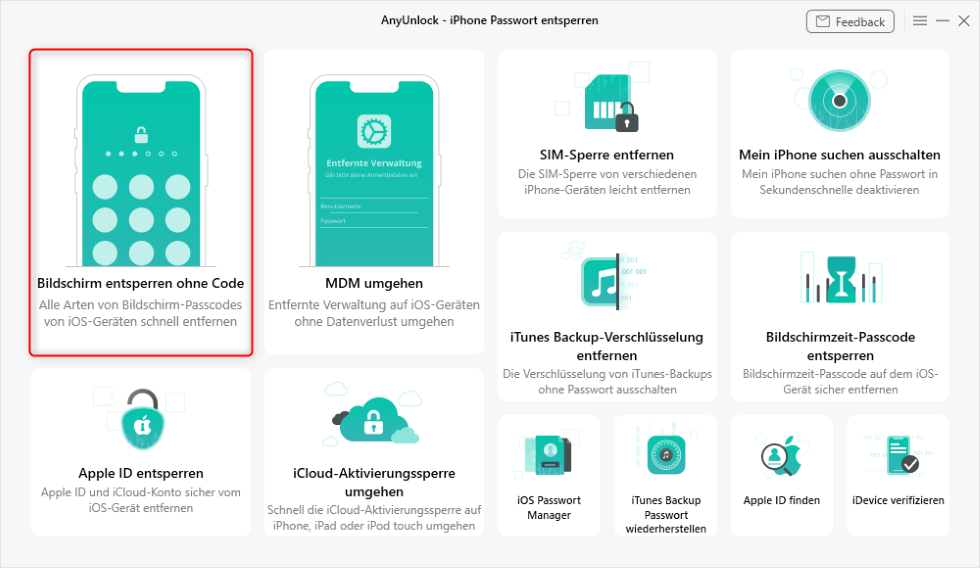
AnyUnlock-Bildschirm entsperren ohne Code
Schritt 2: Klicken Sie auf „Starten“;

Klicken Sie auf Starten
Schritt 3: Und dann klicken Sie auf „Jetzt entsperren“;
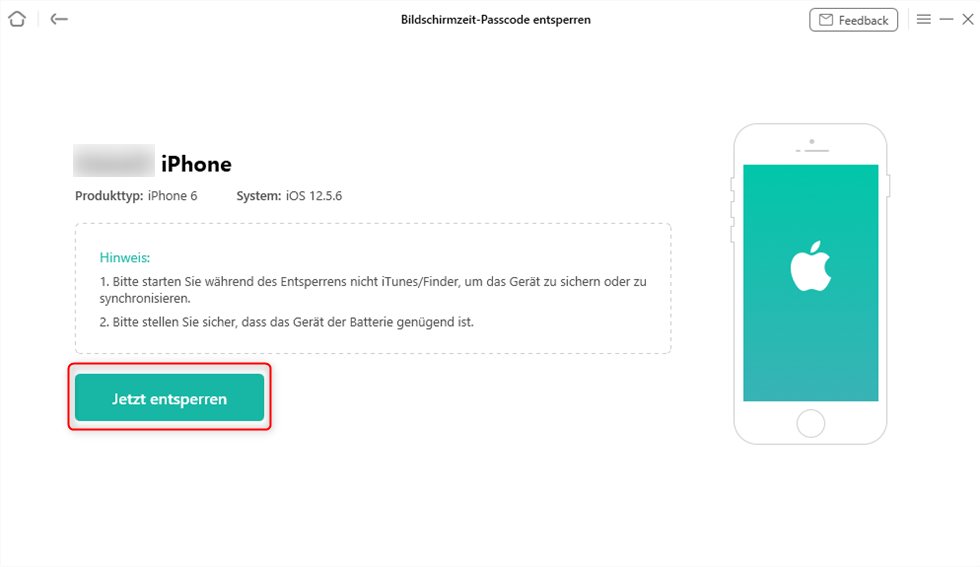
AnyUnlock-Bildschirmzeit-Passcode entsperren-Jetzt entsperren
Schritt 4: Warten Sie, wenn Bildschirm–Passcode entfernen;

Bildschirm–Passcode entfernen
Schritt 5: Wenn Sie den Bildschirm ansehen, entfernt Bildschirm–Passcode erfolgreich.
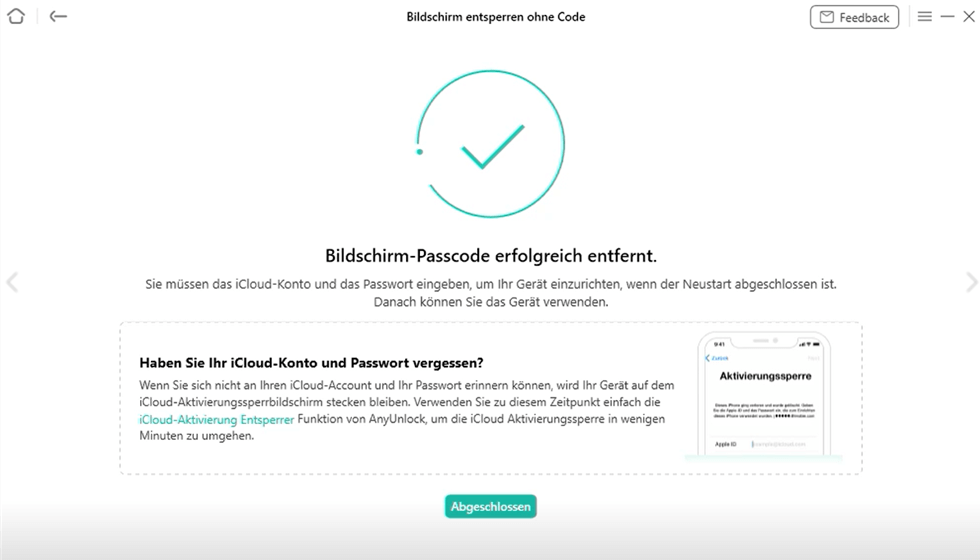
Anyunlock-Bildschirm-Passcode erfolgreich entfernt
Diese Methode wird von iMobie bereitgestellt. Im letzten Teil dieses Artikels geht es um eine andere von iMobie bereitgestellte Methode. Bitte haben Sie Geduld.
Samsung ohne Passwort entsperren–mit DroidKit
Wie oben erwähnt, DroidKit ist die von iMobie bereitgestellte Methode. Es ist imstande, jede Art von Bildschirmsperre auf Ihrem Handy oder Tablet zu entfernen, ohne dass Sie das Passwort eingeben müssen. So können Sie in wenigen Minuten wieder vollständig auf Ihr gesperrtes Gerät zugreifen.
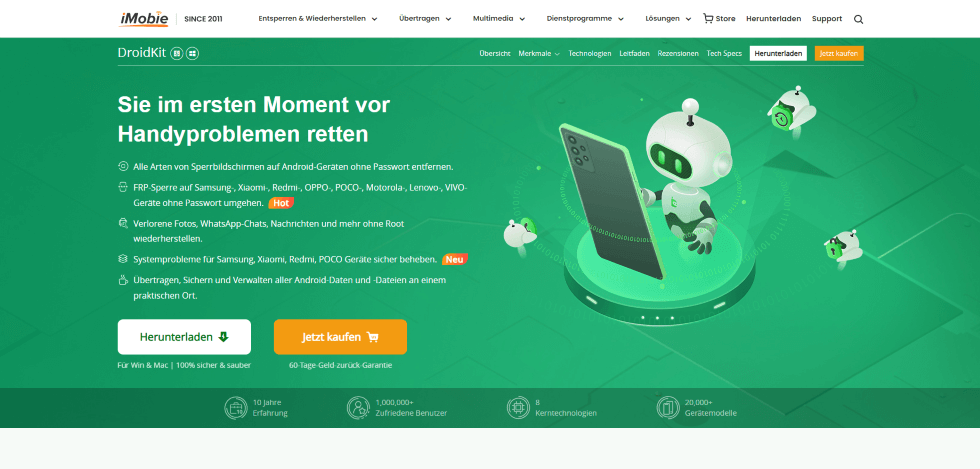
DroidKit Webseite
Möchten Sie die Stärke von DroidKit kennenlernen?
Gratis Download(Win) Verfügbar für alle Windows Gratis Download(Mac) Verfügbar für alle Mac
Gratis Herunterladen* 100 % sauber und sicher
Alle Arten abgedeckt:
Es gibt viele Arten von Bildschirmsperren, aus denen Sie auswählen können: 4-stellige PIN, 6-stellige PIN, benutzerdefinierte PIN, Passwort, Muster, Fingerabdruck-ID, Gesichtserkennung, usw.
Viele Modelle werden unterstützt:
DroidKit unterstützt mehr als 20.000 Modelle von Handys und Tablets und deckt damit alle Android-Geräte von verschiedenen Herstellern ab.
Einfach ohne Root entfernen:
Es werden keine Fähigkeiten verlangt. Es ist auch kein technisches Wissen erforderlich. Sie müssen Ihr Gerät auch nicht rooten.
Hinweis: Wenn Sie die Bildschirmsperre aufheben, werden alle Daten auf dem Gerät gelöscht, außer bei älteren Samsung–Modellen.
Möchten Sie DroidKit ausprobieren?
Schritt 1: Laden Sie DroidKit herunter. > Wählen Sie „Bildschirm–Entsperrer“ aus;

wählen Sie die Option „Bildschirm-Entsperrer“ aus
Schritt 2: Klicken Sie auf „Starten“. > Dann klicken Sie auf „Gerät verbunden“;
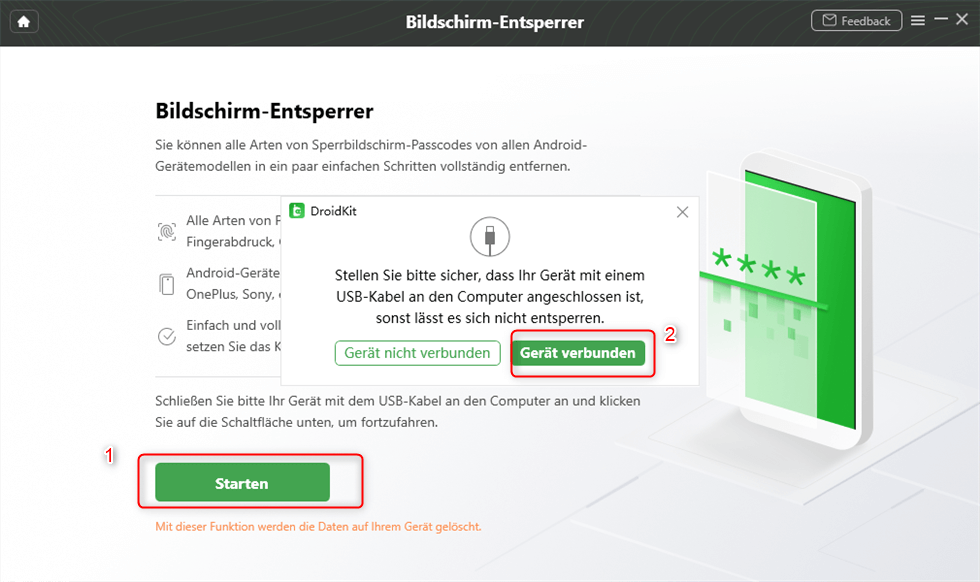
Auf Gerät verbunden klicken
Schritt 3: Wählen Sie Ihre Gerätemarke aus, um die Sperre zu entfernen;
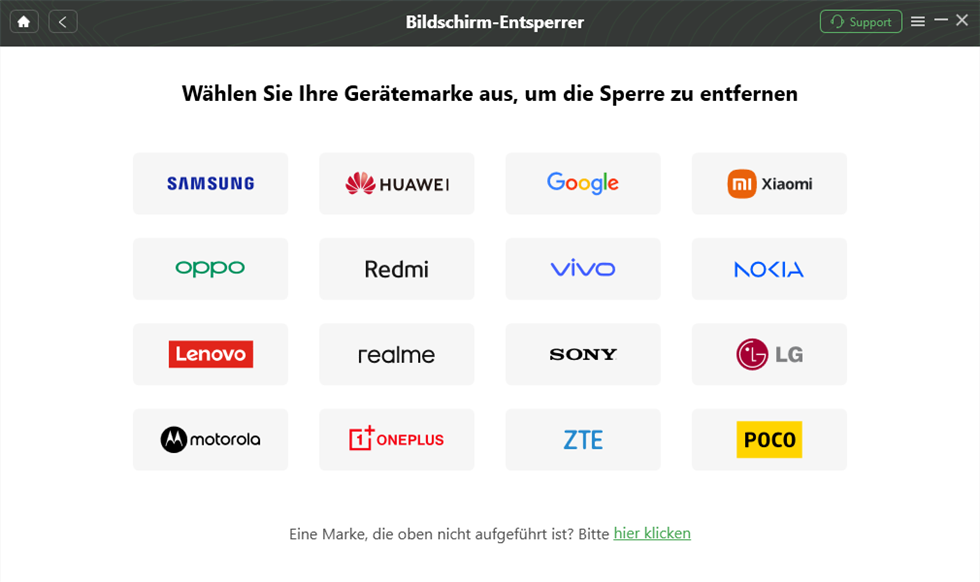
Gerätemarke zur Entsperrung wählen
Schritt 4: Warten Sie bitte. Die Konfigurationsdatei für Ihr Gerät vorbereiten;
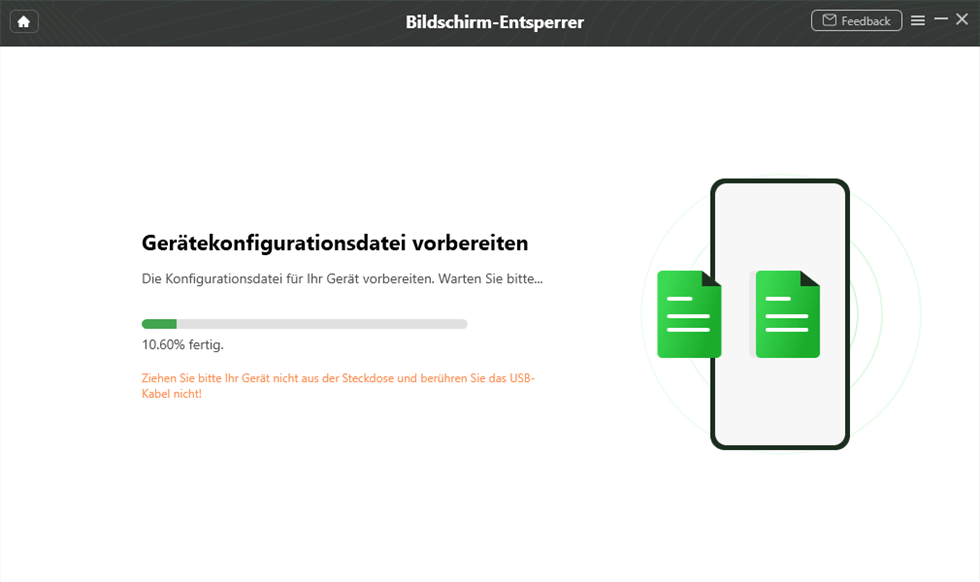
Gerätekonfigurationsdatei vorbereiten
Schritt 5: Klicken Sie auf „Fertig“, wenn Sie den Bildschirm ansehen.
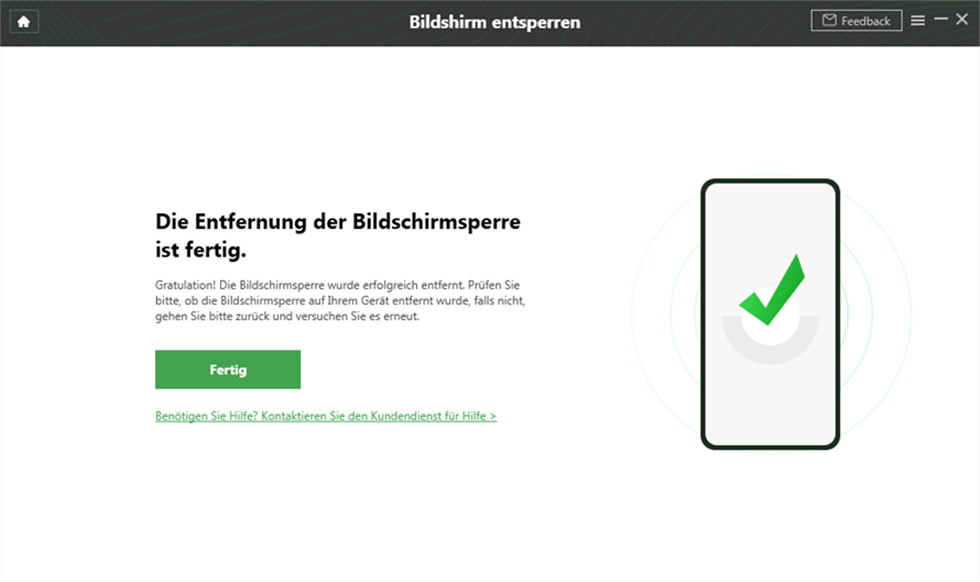
Bildschirm Entsperrer fertig
FAQ
1. Wenn ich AnyUnlock nutzen möchte, welche Systemanforderungen müssen sein?
- Windows OS: Windows 11, 10, 8, 7, Vista, sowohl 32bit als auch 64bit
- macOS: macOS Tahoe, macOS Sequoia, macOS Sonoma, macOS Ventura, macOS Monterey, macOS Big Sur, macOS Catalina, macOS Mojave, macOS High Sierra
- iOS: iOS 5 – iOS 26
Empfohlene Artikel : So entsperren Sie Ihr iPhone per Sprachbefehl
Empfohlene Artikel :[2026] Wie man Ihr Samsung Galaxy S7 ohne Passwort zurücksetzt?
Fazit
Nach dem Lesen können Sie mindesten 1 Methode bekommen, und auch können Sie finden, DroidKit und AnyUnlock sind die beste zwei Möglichkeiten für die Meschen. Also Sie müssen beachten, dass DroidKit und AnyUnlock nur Ihnen helfen, den Bildschirm von selbst Gerät zu entsperren. Und Sie müssen die zwei App aus einzige offizielle Website von iMobie herunterladen.
Außerdem können DroidKit und AnyUnlock Ihnen in anderen Hinsichten helfen.
Sie können auch mit AnyUnlock nutzen, um iPhone Backup–Verschlüsselung einfach zu entsperren. AnyUnlock kann iTunes Backup-Passwort wiederherstellen und Backup-Verschlüsselung entfernen.
Wenn Sie die verlorene Daten von Ihrem Handy sofort ohne Root wiederherstellen, können Sie auch mit DroidKit verwenden. Sie müssen nicht tagelang warten. Sie können mit ein paar einfachen Klicks sofort zurückholen, was verloren gegangen ist.

DroidKit – Bildschirm ohne Passwort in wenigen Minuten entsperren
- Sie können mehrere Bildschirmsperren wie digitales Passwort, PIN, Muster, Touch/Face ID usw. entsperren.
- 20000+ Modelle von Android-Handys und Tablets unterstützt, einschließlich Samsung Galaxy, Huawei, Xiaomi, LG, Sony, usw.
- Sie können Bildschirmsperren ohne Root entfernen.
- Es sind auch keine technischen Kenntnisse erforderlich.
Gratis Download(Win) Verfügbar für alle Windows
Gratis Download(Mac) Verfügbar für alle Mac
Gratis Herunterladen * 100 % sauber und sicher
Verwandte Artikel



Weitere Fragen über Produkt? Kontaktieren Sie unser Support Team, um Lösungen zu bekommen >

Medien-Besprechungen über DroidKit
DroidKit als ein All-in-One-Android-Toolkit für alle mobilen Android-Geräte bietet praktisch Lösungen für alle Probleme auf Android-Geräten an, einschließlich Bildschirmsperre-Entsperrung, FRP-Umgehung, Datenwiederherstellung, Systemreparatur usw.
Wenn Sie das Passwort für Ihr Android-Smartphone vergessen haben oder Ihr Google-Konto umgehen möchten, ist DroidKit die beste Wahl zum Entsperren. Laden Sie es einfach herunter und entsperren Sie Ihr Gerät schnell und effektiv, ohne komplizierte Verfahren durchführen zu müssen.
Wenn Sie Ihr Android-Gerät entsperren möchten, ohne das Passwort zu kennen, ist DroidKit eine gute Wahl. Obwohl Sie hierfür etwas Geld ausgeben müssen, erhalten Sie mit DroidKit eine komfortable Lösung. Neben dem Entsperren können Sie mit DroidKit auch gelöschte Daten wiederherstellen und Systemprobleme beheben.
Es ist ein MUSS für jeden Android Nutzer!