So stoppen Sie ständig Werbung auf Ihrem Android-Handy
Ständige Werbung auf Ihrem Android-Telefon kann im besten Fall lästig und im schlimmsten Fall gefährlich sein. Hacker können Online-Werbung nutzen, um Malware zu verbreiten. Deshalb ist es wichtig, dass Sie Pop-ups blockieren können. In diesem Leitfaden erfahren Sie, wie Sie Popup-Werbung unter Android stoppen können

Wenn Sie online nach einem Urlaubsziel oder einem Geburtstagsgeschenk suchen, möchten Sie nicht durch eine Anzeige auf dem Bildschirm Ihres Telefons unterbrochen werden. Popup-Werbung ist lästig, und schlimmer noch, sie kann sogar bösartige Software enthalten, mit der Hacker Ihre Identität stehlen, Geld von Ihrem Bankkonto abheben und Ihr Android-Handy beschädigen können. Zum Glück ist es einfach, diese unerwünschten Anzeigen zu blockieren – wir zeigen Ihnen, wie.
Teil 1: Warum erscheinen Pop-ups auf Android-Geräten?
Pop-up-Werbung erhält typischerweise Zugriff auf Ihr Gerät über zwei Hauptwege: beim Herunterladen von Apps (insbesondere kostenlosen, die sich über Werbeeinnahmen finanzieren) oder beim Besuch kompromittierter Websites. Viele kostenlose Apps monetarisieren durch den Verkauf von Werbeflächen, und einige kriminelle Akteure nutzen dies aus, indem sie aggressive Adware einbetten. Sobald Berechtigungen erteilt wurden, bombardieren diese Werbetreibenden Sie mit Benachrichtigungen, die Klicks provozieren und Käufe fördern sollen.
Teil 2: Welche Risiken bergen unerwünschte Pop-ups?
Pop-ups auf Android-Geräten sind nicht nur lästig, sondern können ernsthafte Sicherheitsrisiken darstellen. Während einige lediglich das Surf-Erlebnis beeinträchtigen, nutzen Cyberkriminelle sie häufig als Daten-Sammelwerkzeuge (zum Stehlen von Passwörtern, Bankdaten oder Identitätsinformationen), als Malware-Verbreitungssysteme (getarnt als gefälschte Virenwarnungen oder Gewinnbenachrichtigungen) oder als Phishing-Schleusen (über bösartige Anhänge oder “dringende” Sicherheitswarnungen). Um sich zu schützen, sollten Sie: niemals mit blinkenden “Virenwarnungen” oder unrealistischen Gewinnversprechen interagieren, keine Anhänge aus nicht verifizierten Quellen herunterladen, bei Pop-ups misstrauisch sein, die persönliche Informationen verlangen, und stets bedenken, dass echte Sicherheitswarnungen niemals als Browser-Pop-ups erscheinen.
Teil 3: Was tun, wenn Pop-up-Werbung auf Ihrem Android-Handy erscheint?
Befolgen Sie diese Schritte, um Pop-up-Werbung auf Ihrem Gerät zu stoppen.
1. Verdächtige Apps deinstallieren
Plötzlich viele Pop-ups? Wahrscheinlich ist eine kürzlich installierte oder aktualisierte App der Verursacher. Deinstallieren Sie verdächtige Apps und prüfen Sie, ob die Pop-ups weniger werden.
Alternative Überprüfungsmethode:
1. Öffnen Sie den Google Play™ Store
2. Gehen Sie zu Menü > Play Protect
3. Führen Sie einen Sicherheitsscan durch
– “Keine schädlichen Apps gefunden” = Sicher
– Erkannte Probleme = Folgen Sie den Anweisungen zur Entfernung
2. Browser-Einstellungen anpassen
Pop-ups stammen oft aus Webbrowsern. Egal ob Chrome, Firefox oder andere:
1. Öffnen Sie die Browser-Einstellungen
2. Navigieren Sie zu Website-Einstellungen/Erweiterte Einstellungen
3. Suchen Sie die Pop-ups-Option
4. Stellen Sie auf Blockieren oder Streng begrenzen
Profitipp: Aktivieren Sie den integrierten Pop-up-Blocker für vollständigen Schutz.
3. Browser zurücksetzen
Immer noch Pop-ups? Setzen Sie Ihren Browser zurück:
Für Chrome:
1. Einstellungen > Apps > Chrome > Speicher
2. Tippen Sie auf Speicher verwalten > Alle Daten löschen
Für Firefox:
1. Einstellungen > Private Daten löschen
2. Wählen Sie Datentypen (Downloads, Tabs etc.)
3. Tippen Sie auf Daten löschen
Hinweis: Schritte können je nach Gerät variieren.
4. Android-System und Apps aktualisieren
Android aktualisieren:
1. Einstellungen > Softwareupdate
2. Auf verfügbare Updates prüfen
Apps aktualisieren:
1. Öffnen Sie den Google Play Store
2. Tippen Sie auf Profilbild > Apps & Gerät verwalten
3. Alle Apps mit Update verfügbar aktualisieren
Bonus-Tipp: Ihr Android-System mit einem Klick reparieren
Für Nutzer, die nach einer effizienteren Lösung suchen: Spezialisierte Tools wie DroidKit können Systemprobleme und Pop-up-Ads mit nur einem Klick beheben. Diese All-in-One-Lösung bietet:
- Automatische Problemdiagnose – Erkennt die Ursache von Pop-ups
- Tiefenreinigung – Entfernt adware-verdächtige Apps komplett
- Echtzeit-Schutz – Blockiert zukünftige Malware-Pop-ups
- Datenrettung – Stellt versehentlich gelöschte Dateien wieder her
Gratis Download (Win) Verfügbar für alle Windows Gratis Download (Mac) Verfügbar für alle Mac
Gratis Herunterladen* 100 % sauber und sicher
Schritt 1: Laden Sie DroidKit herunter. Verbinden Sie Ihr Android-Gerät per USB-Kabel mit dem Computer.

wählen Sie die Option „System-Reparatur“
Schritt 2: Das Programm lädt automatisch das benötigte Firmware-Paket herunter. Nach erfolgreichem Download klicken Sie auf „Jetzt reparieren“.
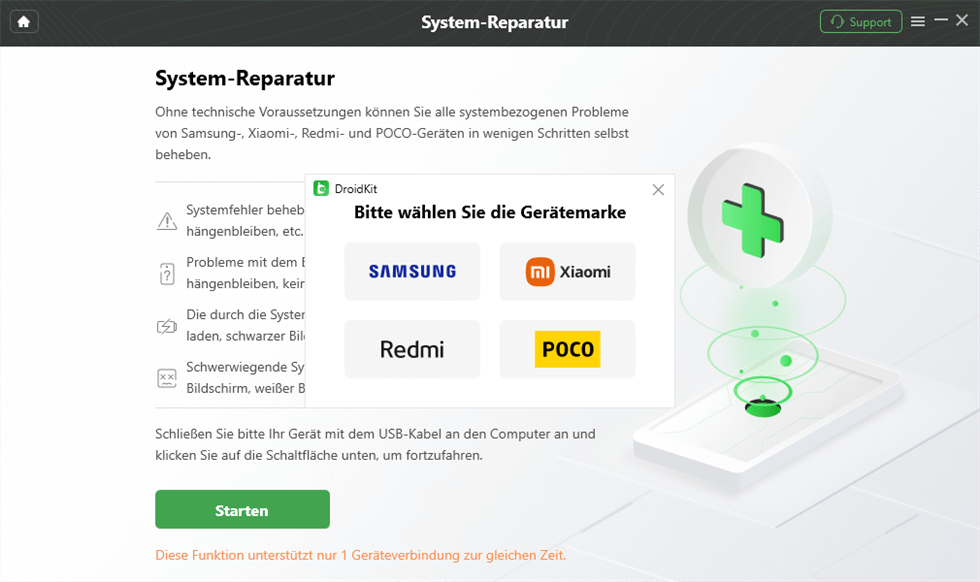
Klicken Sie auf Starten
Schritt 3: Bringen Sie Ihr Gerät in den Download-Modus. Bestätigen Sie mit „Weiter“.
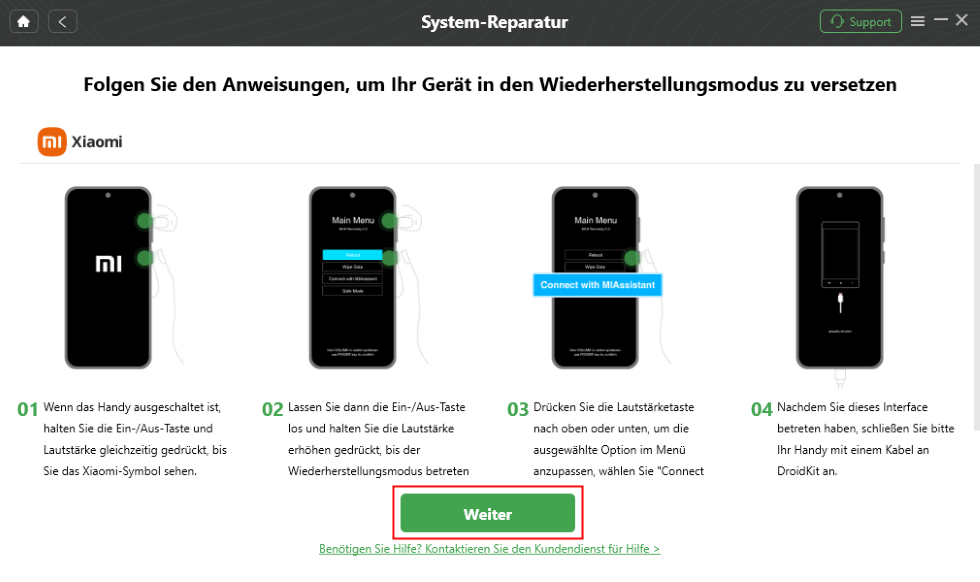
Wählen Sie Ihre Gerätemarke
Schritt 4: Die Reparatur startet automatisch nach dem Firmware-Download.
Was kann Samsung A12 FRP Bypass helfen?>
Wie kann man Google-Konto schnell & sicher entfernen>
FAQ – Pop-ups auf Android
Warum sehe ich Pop-ups?
Meist durch kostenlose Apps mit Werbung oder unsichere Webseiten.
Sind Pop-ups gefährlich?
Ja. Sie können Daten stehlen, Malware einschleusen oder Phishing-Angriffe starten.
Wie werde ich sie los?
- Verdächtige Apps löschen / Play Protect nutzen
- Pop-ups im Browser blockieren
- Browser zurücksetzen
- System & Apps updaten
Gibt es eine schnelle Lösung?
Ja. Tools wie DroidKit entfernen Adware, reparieren das System und bieten Schutz in einem Schritt.
Wie kann ich mich schützen?
Regelmäßige Updates, Werbeblocker nutzen, keine fragwürdigen Anhänge öffnen, misstrauisch bei „Virenwarnungen“ oder Gewinnversprechen sein.
Fazit
Pop-up-Webungen stören nicht nur Ihr Surfvergnügen – sie gefährden auch Ihre Privatsphäre und die Geräteleistung. Wenn Sie die in dieser Anleitung beschriebenen Schritte zum Blockieren und Entfernen aufdringlicher Werbung befolgen, gewinnen Sie die Kontrolle über Ihr Android-Erlebnis zurück. Für dauerhaften Schutz kombinieren Sie diese Lösungen am besten mit regelmäßigen Systemupdates und zuverlässigen Werbeblockern, um eine unterbrechungsfreie, werbefreie Nutzung zu gewährleisten. Falls alle diese Lösungsansätze erfolglos bleiben und Sie ernsthaftere Systemprobleme vermuten, stellt DroidKit die optimale Reparaturlösung dar.

DroidKit – Bildschirm ohne Passwort in wenigen Minuten entsperren
- Sie können mehrere Bildschirmsperren wie digitales Passwort, PIN, Muster, Touch/Face ID usw. entsperren.
- 20000+ Modelle von Android-Handys und Tablets unterstützt, einschließlich Samsung Galaxy, Huawei, Xiaomi, LG, Sony, usw.
- Sie können Bildschirmsperren ohne Root entfernen.
- Es sind auch keine technischen Kenntnisse erforderlich.
Gratis Download (Win) Verfügbar für alle Windows
Gratis Download (Mac) Verfügbar für alle Mac
Gratis Herunterladen * 100 % sauber und sicher
Verwandte Artikel
Weitere Fragen über Produkt? Kontaktieren Sie unser Support Team, um Lösungen zu bekommen >
