Wie können Sie USB–Debugging verwenden?
Wissen Sie USB–Debugging? Und wissen Sie oder nicht, wie lassen Sie USB–Debugging aktivieren, wenn Sie den Bildschirm Ihres iPhones nicht öffnen? Obwohl Sie die Alle nicht wissen, bekommen Sie keine Angst. Denn können Sie etwas aus diesem Artikel erfahren, was ist USB–Debugging und wie können Sie USB–Debugging verwenden während der Sperrung des Bildschirmes des iPhones.

USB–Debugging ist eine Funktion auf Android–Geräten. Und es kann Ihnen helfen, über einen Computer zu interagieren und für Debugging–Zwecke zu nutzen. Aber gibt es derzeit auch viele Menschen, die USB–Debugging verwenden möchten, wenn Ihr iPhone nicht öffnen. Was können Sie in dieser Situation tun, um USB–Debugging zu verwende?
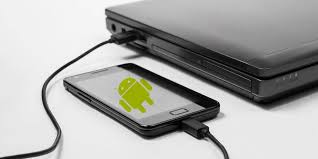
USB-Debugging
In diesem Artikel wird Ihnen das empfohlen, was ist USB–Debugging. Also können Sie nach dem Lesen erfahren, was und wie können Sie machen, wenn der Bildschirm Ihres iPhones gesperrt wird.
Lesen Sie den Artikel sofort durch. Und Sie können die beste Methode für sich auswählen.
Was ist USB–Debugging?
USB–Debugging ist eine Entwicklerfunktion auf Android–Geräten, die eine direkte Kommunikationsverbindung zwischen dem Gerät und einem Computer über eine USB–Verbindung ermöglicht. Diese Funktion wird hauptsächlich für die Softwareentwicklung und erweiterte Fehlerbehebung verwendet.
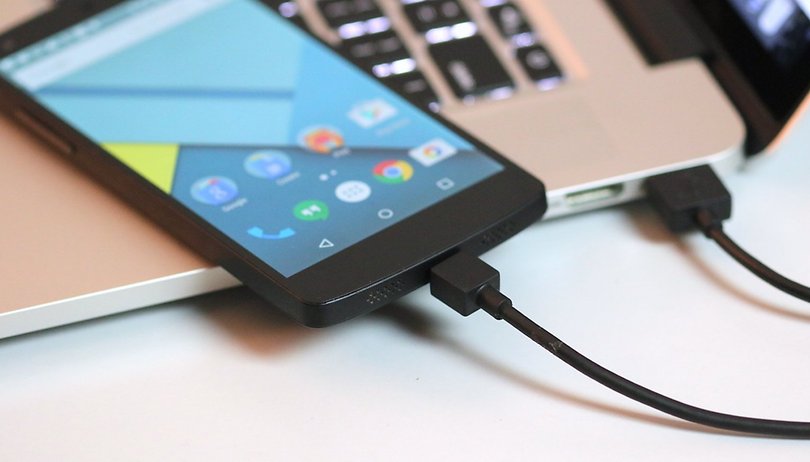
Was ist USB–Debugging
Also wenn das USB–Debugging auf dem Telefon aktiviert ist, können alle auf dem Telefon gespeicherten Informationen, einschließlich Protokolldateien, Kontakte oder persönliche Dokumente, von einem Computer aus abgerufen werden. Und USB-Debugging wird häufig verwendet, um das Gerät zu rooten oder eine Debugging-Bridge zu erstellen, es gibt also viele praktische Anwendungen dafür.
Hinweis:
Die Aktivierung dieser Funktion kann jedoch auch eine Sicherheitslücke darstellen, wenn das Telefon in die Hände böswilliger Personen gelangt.
Aus diesem Grund sollte die Entscheidung, USB-Debugging zuzulassen, erst nach sorgfältiger Analyse Ihrer realistischen Anforderungen und Sicherheitsrisiken getroffen werden.
USB–Debugging während Entsperrung des Bildschirmes verwenden
Sie können USB–Debugging einfach verwenden, wenn Ihr Bildschirm nicht gesperrt wird. Auch wenn es eine einfache Methode ist, gibt es auch gut 4 wesentliche Schritten. Die 4 Schritte sind „Entwickleroptionen aktivieren“ „USB–Debugging aktivieren“ „ Gerät mit Computer verbinden“ „Debugging–Tools nutzen“.
Hinweis: Wenn der Bildschirm gesperrt ist, sollten Sie die in diesem Artikel genannte Methoden hinten durchlesen.
Hier sind die detailliertere Schritte:
1. Entwickleroptionen aktivieren:
- Gehen Sie zu den Einstellungen Ihres Android-Geräts;
- Suchen Sie nach „Über das Telefon“/„Über das Gerät“;
- Tippen Sie mehrmals( oft siebenmal) auf „Build–Nummer“, bis eine Meldung erscheint, die besagt, dass Sie nun ein Entwickler sind.
2. USB–Debugging aktivieren:
- Gehen Sie zurück zu den Einstellungen und suchen Sie nach „Entwickleroptionen“;
- Aktivieren Sie die Option „USB–Debugging“(manchmal auch als „Android–Debugging bezeichnet“);
- Möglicherweise müssen Sie die Änderung durch Tippen auf „OK“ bestätigen.
3: Gerät mit Computer verbinden:
- Verbinden Sie Ihr Android-Gerät über ein USB-Kabel mit Ihrem Computer;
- Auf dem Gerät erscheint möglicherweise eine Meldung, die Sie auffordert, das USB-Debugging zu erlauben.Bestätigen Sie diese.
4: Debugging–Tools nutzen.
- Nach der Verbindung können Sie verschiedene Debugging-Tools wie Android Studio oder andere ADB-fähige Anwendungen verwenden, um auf das Gerät zuzugreifen und Fehler zu beheben.
Hinweise:
Einige Geräte erfordern möglicherweise, dass Sie zusätzlich die Option „Debugging nur im Lademodus zulassen“ aktivieren;
USB-Debugging ist in erster Linie für Entwickler gedacht und kann bei unsachgemäßer Verwendung zu Problemen führen.
USB-Debugging während Sperrung des Bildschirmes verwenden
Nach dem Lesen können Sie möglich wissen, die erste Möglichkeit ist eine einfache Methode, wenn der Bildschirm Ihres Geräts entsperrt wird. Bevor Sie USB–Debugging verwenden möchten, lassen Sie den Bildschirm entsperren.
Deshalb haben Sie jedoch schon einmal daran gedacht, wie können Sie machen, wenn der Bildschirm gesperrt wird? Diese Frage ist wichtig, weil immer mehr Menschen sich heutzutage nicht an Ihr Sperrbildschirm–Passwort erinnern können.
Bekommen Sie bitte aber keine Angst. In diesem Teil lesen Sie die einige Methoden durch, dann können Sie USB–Debugging während der Sperrung des Bildschirms verwenden.
1. Über „Passwort vergessen“
„Passwort vergessen“ ist eine übliche Methode, wenn Sie die Sperrung des Bildschirms erlebt haben. Nach Sie die Passwort wieder finden, können Sie auch USB–Debugging nutzen. Lesen Sie den detaillierteren Schritten.
Schritt 1: Entsperren Sie Ihr Telefon
- Versuchen Sie mehrmals, ein falsches Passwort einzugeben(Normalerweise 3- oder 4 mal);
- Wenn Sie „Passwort vergessen“ ansehen, sollten Sie auf „Passwort vergessen“ tippen;
- Verwenden Sie zum Anmelden die mit dem Telefon verknüpften Google-Anmeldeinformationen.
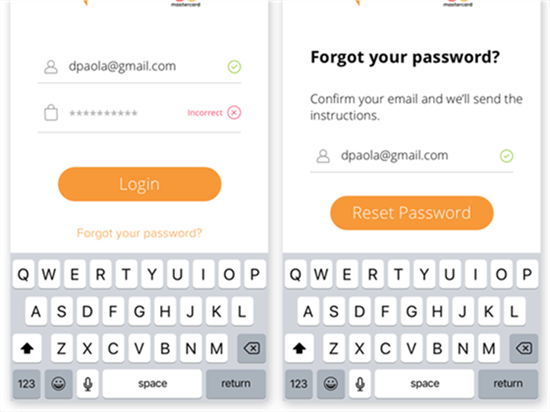
Reset Password
Hinweis: Stellen Sie sicher, dass Ihr Google–Konto gültig ist.
Nach Sie den Bildschirm entsperrt haben, können Sie USB–Debugging verwenden. Lesen Sie den Schritt 2 durch.
Schritt 2: Aktivieren Sie USB–Debugging auf Android
- Öffnen Sie das Einstellungsmenü auf Ihrem Telefon;
- Navigieren Sie durch das Menü, indem Sie „System“, dann „Erweitert“ und „Entwicklermodus“ auswählen;
- Schalten Sie im Entwicklermodus den Schieberegler neben der USB–Debugging–Option um.
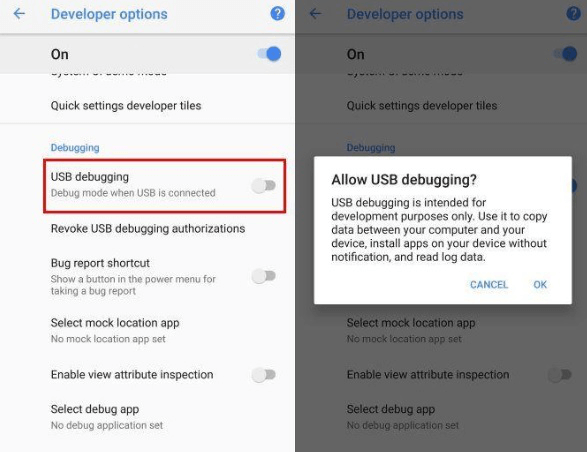
Öffnen USB–Debugging
Hinweis: Wenn Sie dieser Methode versuchen, finden Sie oder nicht, „Passwort vergessen“ ist manchmal unwirksam.
2. im Wiederherstellungsmodus
- Natürlich lassen Sie das USB–Debugging auf Ihrem Telefon im Wiederherstellungsmodus aktivieren. Aber Sie müssen klar wissen, welcher Wiederherstellungsmodus gehören zu Ihrem Gerät.
Booten Sie in den Wiederherstellungsmodus:
- Schalten Sie Ihr Android-Telefon vollständig aus.
- Wählen Sie die angepasste Kombinationen aus.
Hinweise: Die übliche Kombinationen:
Android(allgemein): Power–Taste +Laut–Taste +Home–Taste/Bixby–Taste
Samsung: Power–Taste +Home–Taste +Lauter–Taste
Huawei: Power–Taste +Lauter–Taste
iPhone: Power–Taste +Lauter–Taste +Leiser–Taste(Kurz hintereinander) und dann Power-Taste halten.
Navigieren Sie im Wiederherstellungsmodus:
- Suchen und wählen Sie die Option „Update von ADB anwenden“ oder ähnlich. Mit dieser Option können Sie Updates anwenden und ADB-Befehle von Ihrem Computer ausführen.
Verbinden Sie Ihr Telefon mit Ihrem Computer:
- Verwenden Sie ein USB-Kabel, um Ihr Telefon mit Ihrem Computer zu verbinden.
Öffnen Sie die Eingabeaufforderung oder das Terminal auf Ihrem Computer:
- Öffnen Sie auf Ihrem Computer eine Eingabeaufforderung (Windows) oder ein Terminal (Mac/Linux).
Überprüfen Sie, ob ADB Ihr Gerät erkennt:
- Dieser Befehl listet die an Ihren Computer angeschlossenen Geräte auf. Wird Ihr Gerät erkannt, wird die Seriennummer in der Liste angezeigt. Wenn Ihr Telefon zur Autorisierung auffordert, erlauben Sie diese.
USB–Debugging aktivieren:
- Dieser Befehl startet direkt die Aktivität „Entwicklungseinstellungen“, wo Sie das USB-Debugging aktivieren können.
Navigieren Sie Ihr USB–Debugging–Option:
- Navigieren Sie auf Ihrem Telefon durch das Menü des Wiederherstellungsmodus, um unter „Entwickleroptionen“ oder ähnlichen Abschnitt die Finden Sie „Entwickler Optionen“ oder ähnlichen Abschnitt die Option „USB–Debugging“
Wiederherstellungsmodus beenden:
- Sobald das USB-Debugging aktiviert ist, verwenden Sie das Menü des Wiederherstellungsmodus, um Ihr Gerät normal neu zu starten.
Hinweis: Diese Methode kann Ihnen effektive helfen. Allerdings müssen Sie sich an die verschiedenen Kombinationen erinnern. Insgesamt ist diese Methode so kompliziert.
3. mit DroidKit
DroidKit ist ein Drittanbieter–Tool, das Ihnen einfach und schnell helfen kann. DroidKit ist imstande, jede Art von Bildschirmsperre auf Ihrem Handy oder Tablet zu entfernen, ohne dass Sie das Passwort eingeben müssen. So können Sie in wenigen Minuten wieder vollständig auf Ihr gesperrtes Gerät zugreifen.
Warum kann DroidKit Ihnen einfach und schnell helfen? Können Sie die Stärke unten lesen.
Alle Arten abgedeckt:
- Es gibt viele Arten von Bildschirmsperren, aus denen Sie auswählen können: 4-stellige PIN, 6-stellige PIN, benutzerdefinierte PIN, Passwort, Muster, Fingerabdruck-ID, Gesichtserkennung, usw.
Viele Geräte werden unterstüzt:
- DroidKit unterstützt mehr als 20.000 Modelle von Handys und Tablets und deckt damit alle Android-Geräte von verschiedenen Herstellern ab.
Einfach ohne Root entfernen:
- Mit ein paar einfachen Klicks können Sie in wenigen Minuten wieder den Zugriff auf Ihr gesperrtes Handy erhalten.
Gratis Download(Win) Verfügbar für alle Windows Gratis Download(Mac) Verfügbar für alle Mac
Gratis Herunterladen* 100 % sauber und sicher
Laden Sie jetzt DroidKit herunter.
Schritt 1: Laden Sie DroidKit herunter. > Klicken Sie auf „Bildschirm– Entsperrer“;

wählen Sie die Option „Bildschirm-Entsperrer“ aus
Schritt 2: Klicken Sie auf „Starten“;
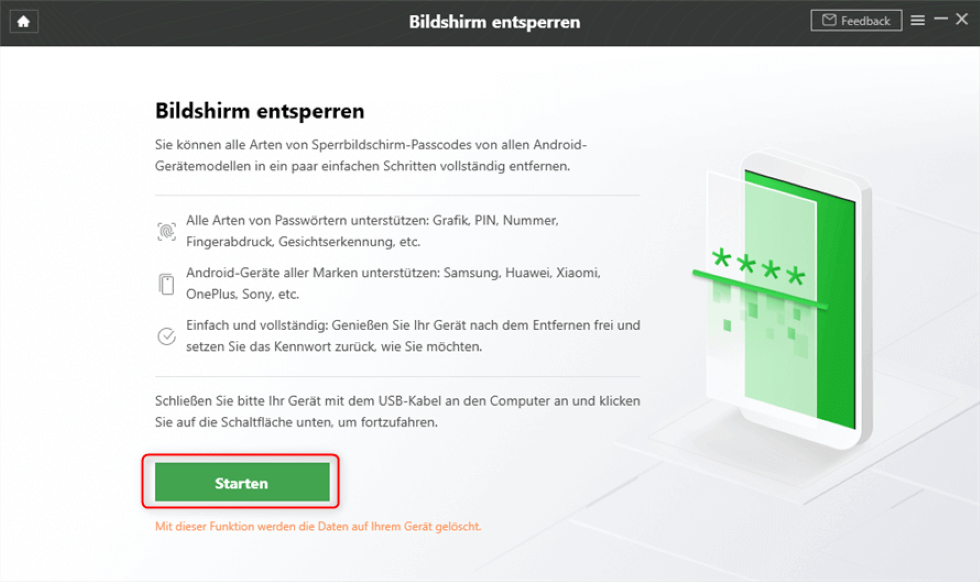
Klicken Sie auf Starten
Schritt 3: Wählen Sie Ihre Gerätemarke aus, um die Sperre zu entfernen;
Hinweis: Wenn Sie Ihre Gerätemarke nicht finden, sollten Sie auf „hier Klicken“ unten tippen;
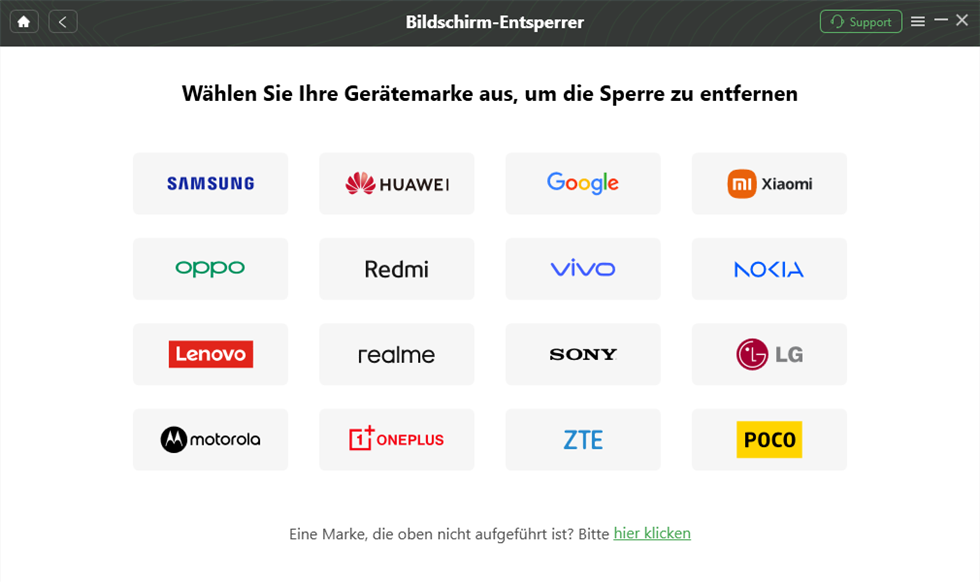
Bildschirm–Entsperrer
Schritt 4: Wenn Sie diese Seite ansehen, ist die Entfernung der Bildschirmsperre fertig.
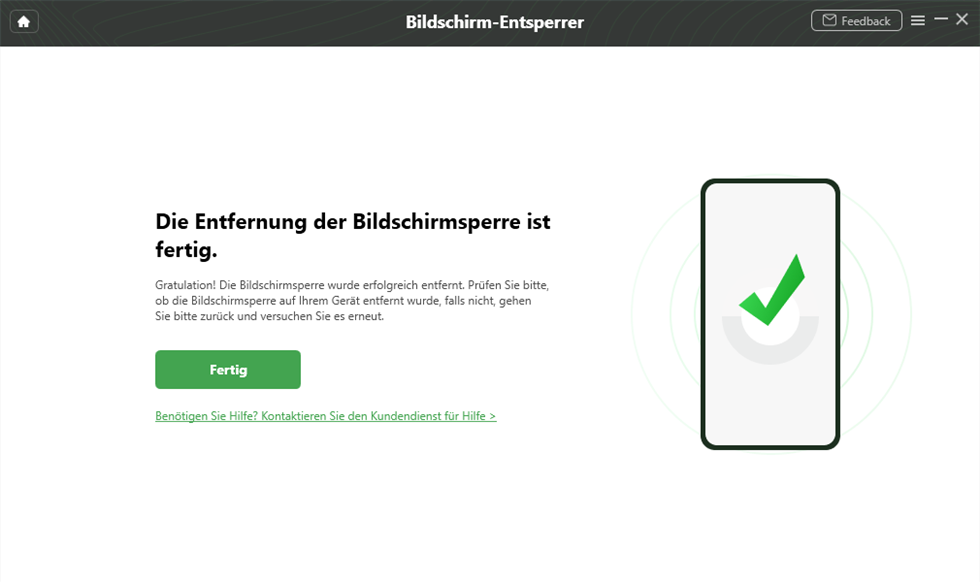
Die Entfernung ist fertig
Mehr erfahren:[5 Methoden] Apple Watch entsperren funktioniert nicht
Mehr erfahren:Gründe und Lösungen – Huawei hängt sich ständig auf
Fazit
In diesem Artikel können Sie wissen, was ist USB–Debugging und wie können Sie machen, wenn Sie USB–Debugging verwenden möchten.
In dem zweiten Teil können Sie 4 wesentliche Möglichkeiten bekommen, wenn Sie USB–Debugging verwenden. Aber Sie müssen wissen, dass Sie sicherstellen müssen, der Bildschirm entsperrt ist.
In dem dritten Teil können Sie 3 Möglichkeiten kennenlernen, wie können Sie mithilfe dieser Möglichkeiten den Bildschirm entsperren. Nach der Entsperrung können Sie USB–Debugging wieder verwenden. Aber im Vergleich zu der ersten beiden Methoden wird Ihnen DrodKit empfohlen. DroidKit kann Ihnen helfen, den Bildschirm schnell und einfach zu entsperren. Außerdem können Sie mit DroidKit FRP umgehen, verlorene Daten ohne Root wiederherstellen oder Android OS–Probleme beheben usw..
Nicht warten! Laden Sie DroidKit herunter.

DroidKit – Bildschirm ohne Passwort in wenigen Minuten entsperren
- Sie können mehrere Bildschirmsperren wie digitales Passwort, PIN, Muster, Touch/Face ID usw. entsperren.
- 20000+ Modelle von Android-Handys und Tablets unterstützt, einschließlich Samsung Galaxy, Huawei, Xiaomi, LG, Sony, usw.
- Sie können Bildschirmsperren ohne Root entfernen.
- Es sind auch keine technischen Kenntnisse erforderlich.
Gratis Download(Win) Verfügbar für alle Windows
Gratis Download(Mac) Verfügbar für alle Mac
Gratis Herunterladen * 100 % sauber und sicher
Verwandte Artikel
Weitere Fragen über Produkt? Kontaktieren Sie unser Support Team, um Lösungen zu bekommen >
