WhatsApp Sprachnachrichten wiederherstellen: Ihre komplette Anleitung
Haben Sie versehentlich eine wichtige WhatsApp-Sprachnachricht gelöscht? Die Panik ist groß, denn diese Audios scheinen oft für immer verloren. In diesem Artikel erfahren Sie alle Methoden, um WhatsApp-Sprachnachrichten wiederherzustellen. Wir zeigen Ihnen die gängigen Methoden mit ihren Grenzen und stellen Ihnen dann eine ultimative Lösung vor, um gelöschte Sprachnachrichten auch ohne Backup direkt von Ihrem Android-Gerät zu retten.

Wir alle kennen die Situation: Eine lange Sprachnachricht, die wichtige Informationen enthält, wird versehentlich angeklickt, gehört und – schwupps – gelöscht. Oder das Handy wird neu eingerichtet, und plötzlich fehlen ganze Konversationen mit unersetzlichen Audio-Nachrichten. Im Gegensatz zu Fotos oder Texten gibt es bei Sprachnachrichten keinen „Papierkorb“ bei WhatsApp. Das Löschen scheint endgültig zu sein. Doch das ist ein Trugschluss! Es gibt durchaus Wege, Ihre wertvollen Audios zurückzuholen.
whatsapp-nachrichten-widerherstellen
In diesem Guide führen wir Sie durch die verschiedenen Möglichkeiten, gelöschte WhatsApp-Sprachnachrichten wiederzufinden. Von einfachen, lokal gespeicherten Backups bis hin zu professioneller Software – wir haben die Lösung für Ihr Problem.
Wenn Sie gelöschte WhatsApp Audio-Nachrichten vom iPhone wiederherstellen möchten, lesen Sie dann diesen Artikel:
So-können-Sie-gelöschte-WhatsApp-Audio-Nachrichten-vom-iPhone-wiederherstellen>
Teil 1: Konventionelle Methoden und ihre Grenzen
Bevor wir zu einer speziellen Software kommen, sollten Sie diese Standardmethoden kennen. Sie sind nützlich, haben aber oft Einschränkungen.
Aus einem lokalen WhatsApp-Backup wiederherstellen
WhatsApp erstellt täglich automatisch ein lokales Backup auf Ihrem Gerät oder Ihrer SD-Karte. Dies ist der häufigste Ansatz.
So geht’s:
- Deinstallieren Sie WhatsApp von Ihrem Android-Gerät.
- Installieren Sie WhatsApp erneut aus dem Google Play Store.
- Melden Sie sich mit Ihrer Telefonnummer an.
- Wenn Sie zur Wiederherstellung aufgefordert werden, tippen Sie auf „Wiederherstellen“.
- Warten Sie, bis der Vorgang abgeschlossen ist.
Limitationen:
- Zeitpunkt: Sie können nur die Daten des letzten Backups wiederherstellen, das in der Regel nicht älter als 24 Stunden ist. Alles, was nach diesem Backup passiert ist, geht verloren.
- Überschreiben: Das Wiederherstellen überschreibt Ihre aktuellen Chats. Wenn Sie seit dem Backup neue Nachrichten erhalten haben, verlieren Sie diese.
- Keine gezielte Wiederherstellung: Sie können nicht nur eine einzelne Sprachnachricht wiederherstellen, sondern müssen den gesamten Chat-Zustand zurücksetzen.
Aus einem Google Drive-Backup wiederherstellen
Diese Methode funktioniert ähnlich wie die lokale, nutzt jedoch Ihr Google-Konto.
So geht’s:
- Stellen Sie sicher, dass Sie dasselbe Google-Konto verwenden, mit dem das Backup erstellt wurde.
- Deinstallieren und installieren Sie WhatsApp neu.
- Tippen Sie bei der Aufforderung auf „Wiederherstellen“.
Limitationen:
- Automatische Backups erforderlich: Sie müssen die Google Drive-Backups aktiviert haben.
- Geräteabhängig: Das Backup ist an Ihr Gerät und Ihre Telefonnummer gebunden.
- Keine Auswahl: Sie können nicht auswählen, welche Daten Sie wiederherstellen möchten.
- Wi-Fi erforderlich: Das Herunterladen großer Backups benötigt eine stabile Internetverbindung.
Den Chat-Ordner durchsuchen (nur Android)
WhatsApp speichert empfangene Sprachnachrichten im Ordner WhatsApp/Media/WhatsApp Voice Notes. Gelöschte Dateien sind hier jedoch nicht mehr sichtbar.
So geht’s:
- Dateimanager öffnen: Öffnen Sie die App für den Datei-Explorer auf Ihrem Smartphone.
- Ordner aufrufen: Suchen Sie den Ordner WhatsApp Voice Notes.
- Dateien finden: Alle Sprachnachrichten sollten in Unterordnern nach Zeitraum sortiert zu finden sein.
Limitationen:
- Diese Methode zeigt nur vorhandene Dateien an, keine gelöschten.
- Sie funktioniert nur, wenn Sie die Nachricht noch nicht im Chat gelöscht haben. Sobald sie aus dem Chat entfernt ist, ist sie auch aus diesem Ordner verschwunden.
Wiederherstellung über lokale Backup-Dateien (nur Android)
WhatsApp erstellt täglich automatisch Sicherungsdateien (wie msgstore.db.crypt12) im Ordner Databases auf dem internen Speicher (oder der SD-Karte) Ihres Geräts. Sie können diese Dateien direkt zur Wiederherstellung verwenden.
Voraussetzungen:
- Sie kennen den genauen Speicherort der Sicherungsdatei (normalerweise Interner Speicher/WhatsApp/Databases/).
- Das Datum der Sicherungsdatei muss vor dem Zeitpunkt liegen, an dem Sie die Sprachnachricht gelöscht haben.
So geht’s:
- Dateimanager öffnen: Öffnen Sie den Dateimanager auf Ihrem Android-Gerät.
- Backup-Ordner finden: Navigieren Sie zu Android/media/com.whatsapp/WhatsApp/Databases.
- Backup-Datei umbenennen: Benennen Sie die gewünschte Backup-Datei, z. B. msgstore-YYYY-MM-TT.db.crypt14, in msgstore.db.crypt14 um.
- WhatsApp neu installieren: Deinstallieren und installieren Sie WhatsApp neu.
- Backup wiederherstellen: Tippen Sie bei der Einrichtung auf „Wiederherstellen“, wenn WhatsApp das lokale Backup erkennt.
Limitationen:
- Umständliche Handhabung: Erfordert den Umgang mit Dateimanagern und Umbenennungen, was für unerfahrene Benutzer nicht benutzerfreundlich ist und leicht zu Fehlern führen kann.
- Fester Zeitpunkt: Ermöglicht nur die Wiederherstellung des Zustands zum Zeitpunkt der Erstellung der jeweiligen Backup-Datei. Alle neuen Nachrichten (einschließlich Sprachnachrichten), die nach diesem Zeitpunkt eingegangen sind, gehen verloren.
- Keine selektive Wiederherstellung: Es handelt sich nach wie vor um eine vollständige Wiederherstellung, eine Wiederherstellung nur einer bestimmten Sprachnachricht ist nicht möglich.
Das könnte Sie auch interessieren: Whatsapp-gelöschte-Sprachnachrichten-wiederherstellen-android>
Teil 2: Die Lösung: Gezielte Wiederherstellung ohne Backup
Was tun, wenn kein aktuelles Backup existiert oder Sie nicht Ihren gesamten Chat zurücksetzen möchten? Hier kommen spezialisierte Datenrettungstools wie DroidKit ins Spiel.
DroidKit: Ihr Retter in der Not für gelöschte Sprachnachrichten
DroidKit ist eine leistungsstarke All-in-One-Software zur Wiederherstellung und Verwaltung von Android-Daten. Der größte Vorteil: Mit der „Aus Gerät wiederherstellen“-Funktion kann DroidKit tief in das Dateisystem Ihres Android-Geräts scannen und gelöschte Daten direkt vom internen Speicher wiederherstellen, ohne dass ein Backup erforderlich ist.
Warum ist DroidKit die bessere Wahl?
- Kein Backup nötig: Rettet Sprachnachrichten auch dann, wenn Sie kein Backup haben.
- Gezielte Wiederherstellung: Sie können die wiederherstellbaren Sprachnachrichten vor der Wiederherstellung ansehen und genau die auswählen, die Sie brauchen.
- Kein Datenverlust: Im Gegensatz zur Backup-Methode überschreibt DroidKit keine Ihrer aktuellen Chats oder Daten.
- Hohe Erfolgsquote: Besonders effektiv, wenn die Daten kürzlich gelöscht wurden und der Speicherplatz nicht überschrieben wurde.
- Benutzerfreundlich: Einfache, schrittweise Bedienung ohne technische Vorkenntnisse.
Gratis Download(Win) Verfügbar für alle Windows Gratis Download(Mac) Verfügbar für alle Mac
Gratis Herunterladen* 100 % sauber und sicher
So stellen Sie WhatsApp-Sprachnachrichten mit DroidKit wieder her:
Schritt 1: Laden Sie DroidKit auf Ihren PC herunter > Installieren und starten Sie es, und wählen Sie „WhatsApp wiederherstellen“.
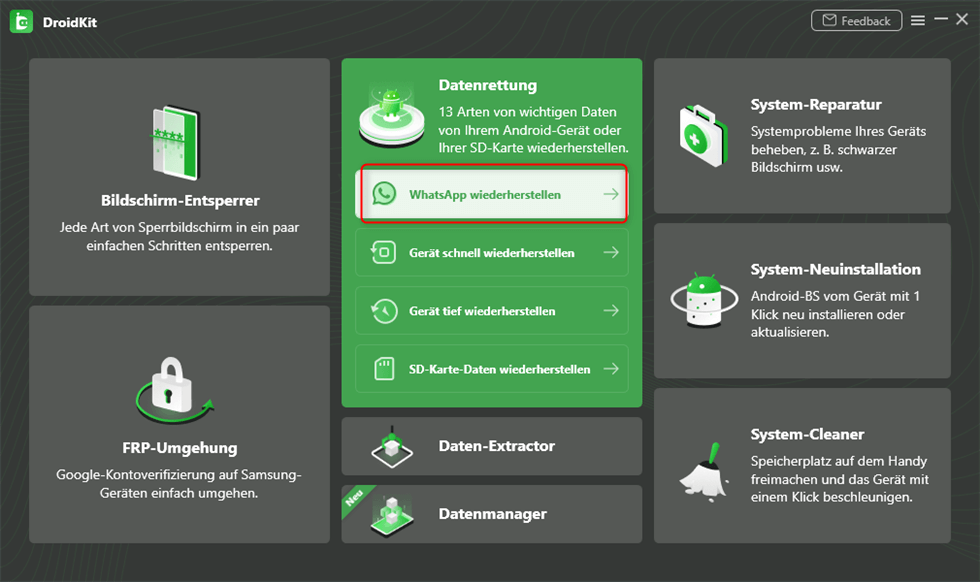
WhatsApp wiederherstellen wählen
Schritt 2: Schließen Sie Ihr Gerät über ein USB-Kabel an den PC an und klicken Sie auf „Starten“, um fortzufahren.
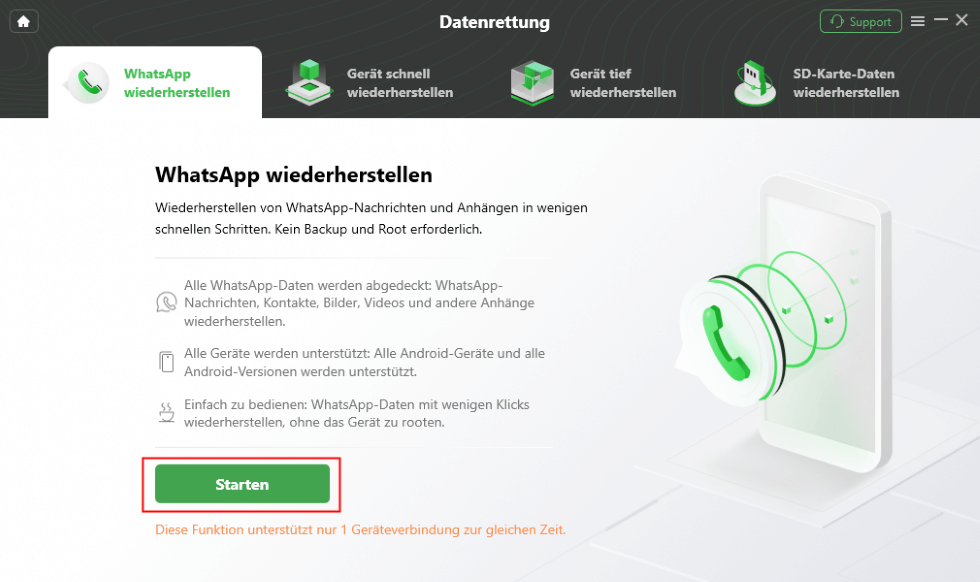
klicken Sie auf „Starten“
Schritt 3: Klicken Sie erneut auf „Starten“.
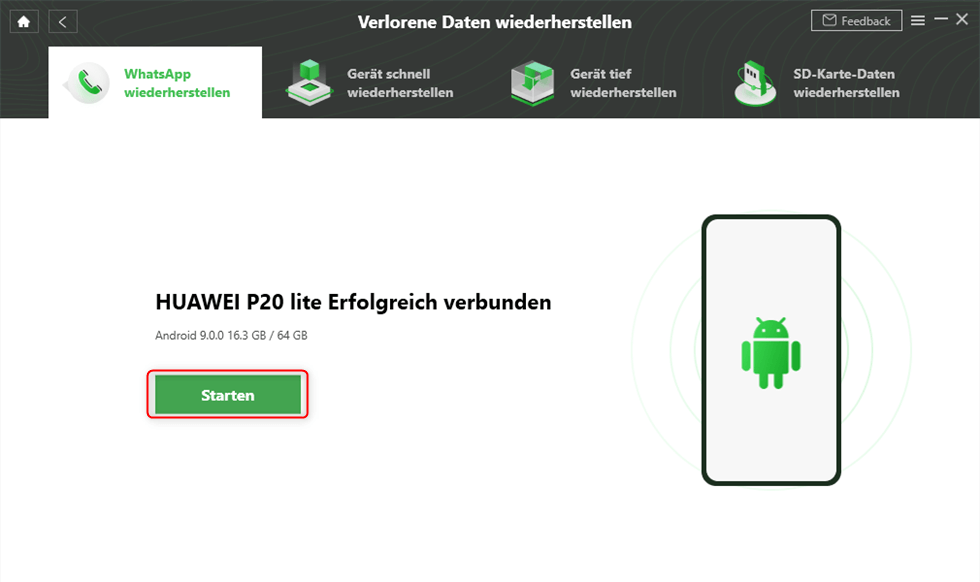
Auf Starten erneut klicken
Schritt 4: Folgen Sie den Anweisungen auf dem Bildschirm, klicken Sie auf „Weiter“, nachdem Sie die Schritte auf dem Bildschirm erledigt haben.
Sichern Sie die WhatsApp-Daten auf dem Quellgerät, holen Sie sich die benutzerdefinierte Version von WhatsApp und geben Sie ihr die Zugriffsberechtigung, stellen Sie die Sicherung von der benutzerdefinierten Version von WhatsApp wiederher.
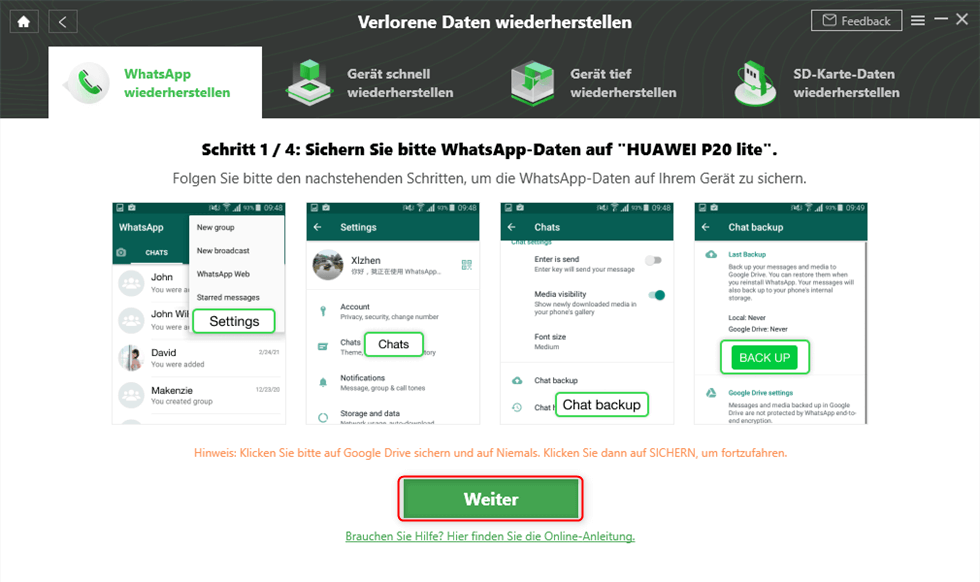
Den Anweisungen folgen, um WhatsApp wiederherzustellen
Schritt 5: Dann scannt DroidKit und zeigt Ihnen eine Liste von WhatsApp-Chats und Anhängen an, einschließlich Sprachnachrichten > Wählen Sie die gewünschten Nachrichten aus und klicken Sie auf „Zum Gerät“ oder „Zum PC“.
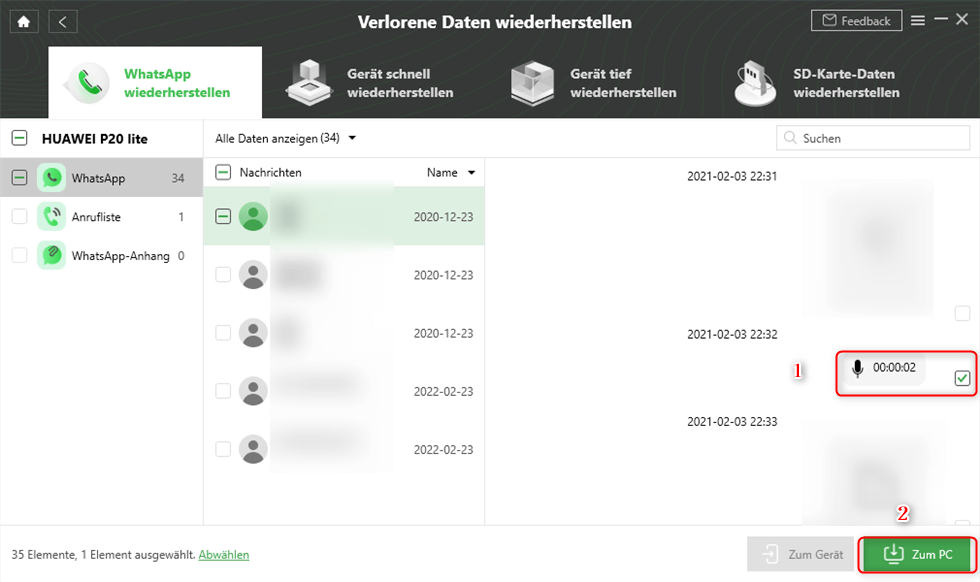
WhatsApp gelöschte Sprachnachrichten wiederherstellen
Schritt 6: Warten Sie, bis der Wiederherstellungsprozess abgeschlossen ist. Sie können die abgeschlossene Seite wie unten sehen.
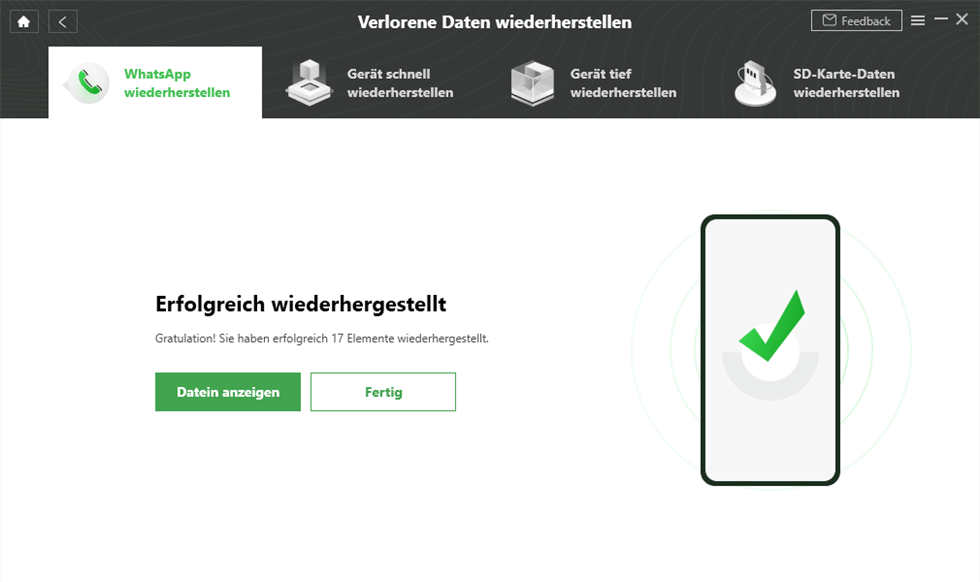
Gelöschte WhatsApp-Nachrichten wiederhergestellt
Lesen Sie auch:
Android-handy-entsperren-ohne-pin>
FAQs
F1: Warum finde ich keine Backup-Dateien im „Databases“-Ordner, obwohl ich der Anleitung folge?
A1: Dafür gibt es mehrere mögliche Gründe:
- Backups wurden deaktiviert: Gehen Sie zu WhatsApp > Einstellungen > Chats > Chat-Backup und prüfen Sie, ob „Backup bei Google Drive“ auf „Nie“ eingestellt ist. Stellen Sie außerdem sicher, dass die Option „Videos einschließen“ nicht aktiviert ist (da dies die Backup-Größe erheblich erhöht und oft zu Fehlern führt). Tippen Sie dann auf „BACKUP ERSTELLEN“ (unter „Nur bei Google Drive“), was gleichzeitig ein lokales Backup erstellt.
- Dateimanager hat unzureichende Berechtigungen: Stellen Sie sicher, dass Ihre Dateimanager-App die Berechtigung hat, auf alle Dateien auf dem Gerät zuzugreifen.
- Anderer Speicherpfad: Wenn Sie eine SD-Karte verwenden, befinden sich die Backup-Dateien möglicherweise unter SD-Karte/WhatsApp/Databases.
F2: Überschreibt die Wiederherstellung eines lokalen Backups meine aktuellen Chats?
A2: Ja, das ist der Hauptnachteil der lokalen Backup-Methode. Wenn Sie WhatsApp deinstallieren und neu installieren, um ein älteres lokales Backup wiederherzustellen, werden alle Ihre Chats, einschließlich Sprachnachrichten, auf den Stand zum Zeitpunkt der Backuperstellung zurückgesetzt. Alle neuen Nachrichten, die seit der Erstellung des Backups bis heute eingegangen sind, werden überschrieben und gehen verloren.
Fazit
Während lokale und Cloud-Backups eine gute Grundabsicherung bieten, sind sie für die gezielte Rettung einer kürzlich gelöschten Sprachnachricht oft ungeeignet. Sie sind zu unpräzise und mit dem Risiko des Datenverlusts verbunden.
DroidKit schließt diese Lücke perfekt. Es bietet eine direkte, sichere und benutzerfreundliche Methode, um Ihre wertvollen WhatsApp-Sprachnachrichten wiederherzustellen, als ob sie nie weg gewesen wären. Laden Sie DroidKit noch heute herunter und machen Sie den Test – retten Sie Ihre Erinnerungen, bevor sie für immer verloren sind.

DroidKit
Als vollständige Android-Lösung kann DroidKit Ihnen dabei helfen, verlorene Daten mit/ohne Sicherung wiederherzustellen, den Android-Bildschirm zu entsperren, die FRP-Sperre zu umgehen, Systemprobleme zu beheben usw. innerhalb von Minuten.
Verwandte Artikel


Weitere Fragen über Produkt? Kontaktieren Sie unser Support Team, um Lösungen zu bekommen >
