Daten wiederherstellen ohne iCloud Backup
Wie kann man das gelöschtes iCloud Backup wiederherzustellen? Haben Sie diese Frage bekommen? Nach dem Lesen können Sie die Möglichkeiten erfahren. Lesen Sie den Artikel.

Jedes weiß, die Menschen können die persönlichen und wichtigen Daten durch iCloud Backup speichern. Und iCloud kann ein Bachup Ihrer Daten automatisch erstellen. Jedoch gibet es eine Frage, wie und was können Sie machen, wenn Sie einige Daten auf dem iPhone oder iPad verloren gehen oder iPhone/iPad zurücksetzen wollen? Wir werden hier Ihnen beibringen, wie und was Sie tun können, um diese Frage zu beheben. Dann lesen Sie die Möglichkeiten.
1.Wiederherstellen–mit iCloud Backup
Die erste Methode ist eine grundlegende Möglichkeit. Aber sie ist auch kompliziert. Sie müssen sicherstellen, dass Ihr Gerät eingeschaltet ist und der „ Hallo “–Bildschirm angezeigt wird, um Ihr Gerät aus einem iCloud–Backup wiederherstellen. Dann müssen Sie die Einrichtungsschritte auf dem Bildschrim befolgen. Bis Sie zum Bildschrim „ App und Daten übertragen “ gelangen.
Unten sind die detaillierte Schritte:
Einschalten und initialisieren:
- Öffnen Sie Ihr Gerät;
Hinweis: Wenn Sie es bereits eingerichtet haben, müssen Sie alle Inhalte und Einstellungen löschen, bevor Sie es aus einem Backup wiederherstellen können.
Wählen Sie eine Wiederherstellungsmethode:
- Wählen Sie auf dem Bildschrim „ Apps und Daten übertragen “ die Option „ Aus iCloud–Backup wiederherstellen “;
Melden Sie sich bei iCloud an:
- Geben Sie Ihre Apple-ID und Ihr Passwort ein, um sich bei iCloud anzumelden;
Wählen Sie Backup:
- Durchsuchen Sie die Sicherung, die Sie wiederherstellen möchten, und wählen Sie sie aus;
Hinweise: Notieren Sie sich Datum und Größe der Sicherung und wählen Sie die am besten geeignete aus.
Warten Sie auf wiederherstellung:
- Stellen Sie sicher, dass Ihr Gerät mit dem WLAN verbunden ist, und warten Sie, bis der Wiederherstellungsvorgang abgeschlossen ist;
Schließen Sie die Einrichtung ab:
- Nachdem die Wiederherstellung abgeschlossen ist, schließen Sie die restliche Einrichtung Ihres Geräts ab, einschließlich der Anmeldung bei Ihrer Apple-ID, um Ihre Apps und Einkäufe wiederherzustellen.
2. Wiederherstellung–mit Computer
Wenn Sie die Daten ohne iCloud–Backup wiederherstellen möchten, können Ihr Computer Ihnen helfen. Aber Sie müssen zuvor ein Backup auf Ihrem Computer haben lassen, wenn Sie diese Methode verwenden möchten. Dann Sie folgen nur den Anweisungen in „ Finder “ oder „ iTunes “.
Unten sind die detaillierte Schritte:
Verbinden Sie das iPhone mit dem Computer:
- Verbinden Sie das iPhone mit dem Computer durch ein USB–Kable;
Öffnen Sie „ Finder “ oder „ iTunes “:
- Wenn Sie ein neueres macOS verwenden, öffnen Sie den „ Finder “. Allerdings verwenden Sie macOS Mojave oder älter oder Windows, öffnen Sie „ iTunes “;
Öffnen Sie „ Finder “ oder „ iTunes “:
- Wählen Sie Ihr iPhone in der Seitenleiste des Finders oder im iTunes–Fenster aus;
Wählen Sie „ Backup wiederherstellen “:
- Klick Sie auf „ Backup wiederherstellen “ und wählen Sie das gewünste Backup aus der Liste aus;
Warten Sie, bis die Wiederherstellung abgeschlossen ist:
- Die Wiederherstellung kann einige Zeit dauern, abhängig von der Größe des Backups.
Hinweis: Öffnen Sie die richtige App, wenn Sie diese Methode verwenden. Und Sie müssen zuvor ein Backup auf Ihrem Computer haben lassen.
3. Wiederherstellung– mit PhoneRescue
Wenn Sie das Backup ohne iCloud wiederherstellen möchten, während Sie zuvor ein Backup nicht auf dem Computer haben, sollten Sie das Drittanbiter–Tool wie PhoneRescue ausprobieren. PhoneRescue ist ein umfassender Datenretter für alle Android–Gerät. Sie können diese Software zur Datenrettung verwenden, um gelöschte oder verlorene Daten von den beliebtesten Android-Smartphones und -Tablets von Samsung, HTC, Sony, Huawei, Google usw. wiederherzustellen. Die Liste der unterstützen Geräte bleiben auf dem Laufend.
Unten sind die Gründe, warum verwenden Sie PhoneResce:
- Die leistungsstärkste Datenrettungskapazität in der Branche;
- Gelöschte Fotos, Kontakte, SMS usw. wiederherstellung;
- Verlorene Daten direkt aufs Gerät zurücklegen;
- Ausgeblendete Daten auf dem Gerät durchsuchen;
- Ideale Lösung zum Wiederherstellen von WhatsApp Daten.
Gratis Download(Win) Verfügbar für alle Windows Gratis Download(Mac) Verfügbar für alle Mac
Gratis Herunterladen* 100 % sauber und sicher
Lesen Sie wieder, um ein Backup ohne iCloud wiederherzustellen:
Schritt 1: Laden Sie PhoneRescue herunter. Verbinden Sie das iPhone mit dem Computer und wählen Sie „ Vom iOS Gerät wiederherstellen “ aus. Dann klicken Sie auf das Pfeilzeichen in der rechte unteren Ecke;
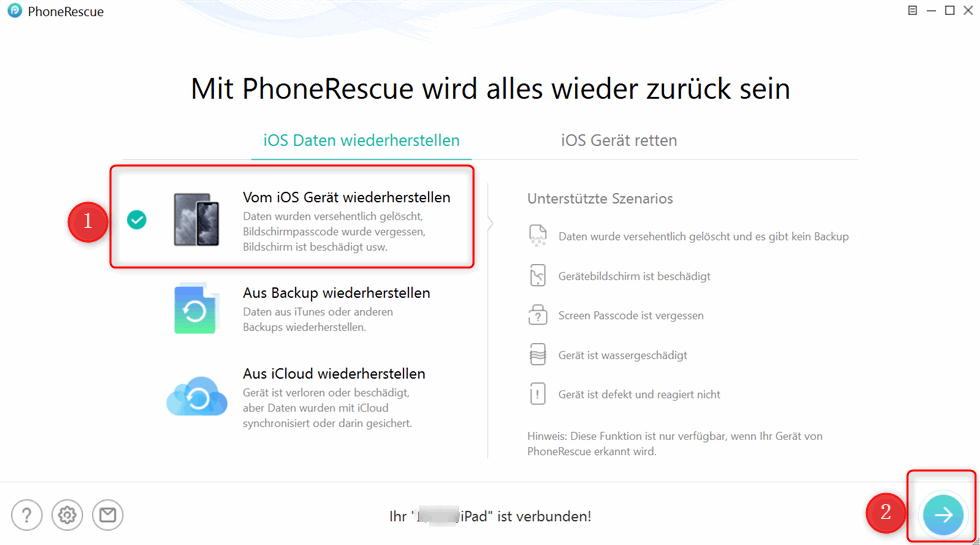
PhoneRescue-Vom iOS Gerät wiederherstellen
Schritt 2: Wählen Sie den gewünschten Dateitypen zum Wiederherstellen. Nach der Wahl tippen Sie auf „ OK “.
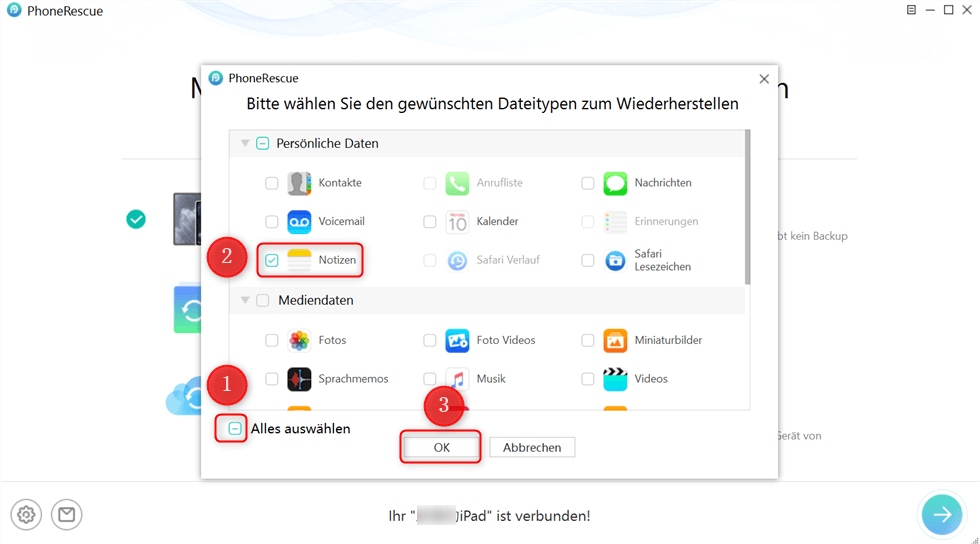
PhoneRescue-Notizen auswählen
Schritt 3: Nach der Wahl tippen Sie auf das Pfeilzeichen in der rechte unteren Ecke. Links ist „ Auf iPhone/iPad wiederherstellen “ und rechts ist „ Auf Computer wiederherstellen “;
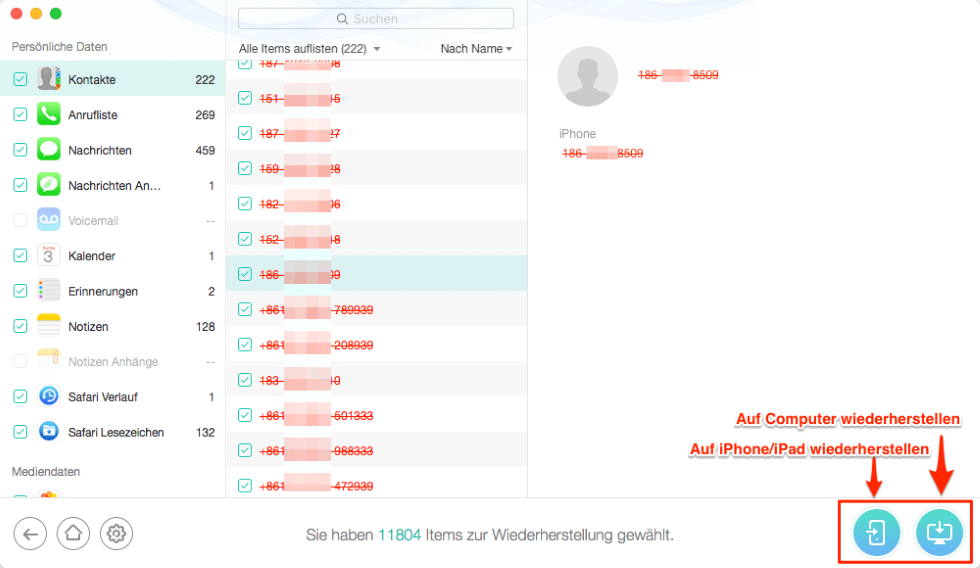
Zum iPhone oder zum Computer
Schritt 4: Wenn der Bildschirm unten angezeigt wird, haben Sie ein Backup ohne iCloud wiederhergestellt.
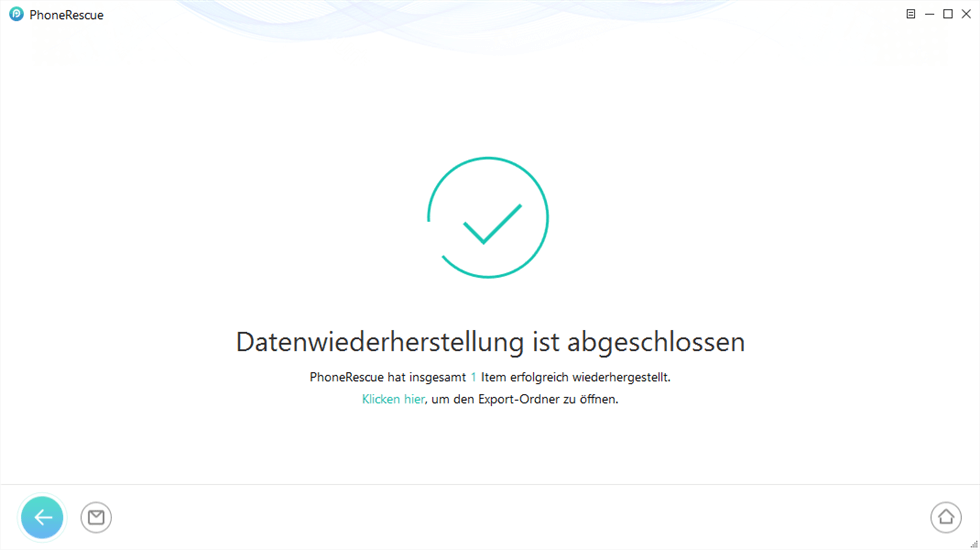
PhoneRescue-Datenwiederherstellung ist abgeschlossen
Laden Sie PhoneRescue herunter! Und probieren Sie PhoneRescue jetzt aus!
Mehr erfahren:iCloud-Bilder wiederherstellen: Schritt-für-Schritt-Anleitung für selektive Wiederherstellung
Mehr erfahren:[2026]Die WhatsApp-Rettung: Gezielte Wiederherstellung
Fazit
Nach dem Lesen können Sie 3 Möglichkeiten erfahren, um die Daten wiederherzustellen. Sie können die Daten mit iCloud Backup wiederherstellen. Sie können auch die Daten mit Computer wiederherstellen während ohne iCloud Backup. Jedoch ist PhoneRescue eine beste Wahl, wenn Sie den Artikel durchlesen. Sie können mit PhoneRescue die gelöschte SMS, Notizen, Kontakte, Anrufprotokolle sicher wiederherstellen. PhoneRescue kann also auf die versteckenden Dateien zugreifen.
Laden PhoneRescue herunter! Warten Sie nicht länger.
PhoneRescue für iOS
PhoneRescue für iOS ist eine Datenwiederherstellungssoftware für iPhone/iPad/iPod. Mit 3 Wiederherstellungsmodi kann es Ihre Anforderungen an die Wiederherstellung ohne Sicherung und die Wiederherstellung von iCloud/iTunes-Sicherungen erfüllen. Und es kann bis zu 14 Arten von Daten wiederherstellen, darunter Fotos, Kontakte, App-Daten, Anrufprotokolle usw. Außerdem kann PhoneRescue auch als Telefonretter bei Problemen mit dem iOS-System fungieren.
Gratis Download(Win) Verfügbar für alle Windows
Gratis Download(Mac) Verfügbar für alle Mac
Gratis Herunterladen * 100 % sauber und sicher
Verwandte Artikel

Weitere Fragen über Produkt? Kontaktieren Sie unser Support Team, um Lösungen zu bekommen >
