So sichern Sie Ihr iPhone ohne iTunes – die 4 besten Methoden
Möchten Sie ein iPhone-Backup erstellen? Oder suchen Sie nach einer Möglichkeit, Ihr iPhone ohne iTunes zu sichern? In dieser Anleitung zeigen wir Ihnen 4 praktische Methoden, um Ihre iPhone ohne iTunes auf PC zu sichern.

Gibt es eine Möglichkeit, mein iPhone ohne iTunes zu sichern? Die Daten auf Ihrem iPhone haben großen persönlichen und beruflichen Wert, weshalb zuverlässige Backup-Methoden unverzichtbar sind, um Datenverlust vorzubeugen.
Während iTunes lange das Standardtool zur Sicherung von iPhone-Daten auf einen Computer war, bevorzugen viele Nutzer heute flexiblere und praktische Alternativen. Dieser Leitfaden stellt verschiedene effektive Methoden vor, um Ihr iPhone ohne iTunes zu sichern, und bietet klare Schritt-für-Schritt-Anleitungen für einen vollständigen Datenschutz. Alle empfohlenen Lösungen sind vollständig mit dem neuesten iPhone 17 und iOS 26 kompatibel und gewährleisten nahtlose Übertragungen ohne Kompatibilitätsprobleme.
Teil 1: Können Sie iPhone-Daten ohne iTunes sichern?
Ja, es ist durchaus möglich, Ihr iPhone ohne iTunes zu sichern. Während iTunes ein kostenloses und bekanntes Apple-Tool ist, empfinden viele Nutzer es als umständlich, anfällig für Synchronisierungsprobleme und als speicherintensiv.
Glücklicherweise gibt es zuverlässige Drittanbieter-Lösungen, mit denen Sie nahezu alle Datentypen – inklusive Videos, Audiodateien, Dokumente, Bilder und mehr – direkt auf Ihren Computer übertragen können. Diese Tools sind allgemein benutzerfreundlich, gewährleisten die Dateiintegrität während der Übertragung und bieten ein flexibleres Backup-Erlebnis.
Die beste Methode zur iPhone-Sicherung ohne iTunes hängt von Ihren individuellen Anforderungen und den zu sichernden Dateitypen ab.
Teil 2: Wie kann man ein iPhone ohne iTunes sichern?
Es stehen mehrere effektive Methoden zur Verfügung, um Ihr iPhone ohne Verwendung von iTunes zu sichern. Durch genaues Befolgen dieser Ansätze können Sie erfolgreich vollständige Backups auf alternative Weise erstellen.
Hier sind die zuverlässigsten Methoden zur iPhone-Sicherung ohne iTunes:
Methode 1: iPhone Backup auf PC ohne iTunes stellen mit AnyTrans
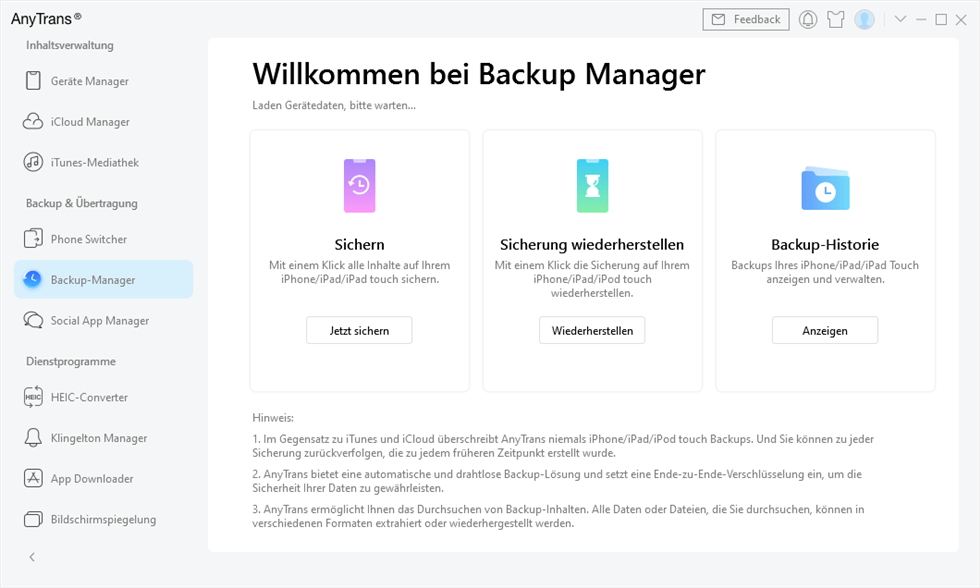
Die Erstellung eines iPhone-Backups ohne iTunes ist mit AnyTrans ganz einfach. Sie benötigen nur diese Software, um mit einem Klick Backups ohne iTunes zu erstellen, zu überprüfen und zu verwalten.
AnyTrans sichert und stellt alle iPhone-Inhalte blitzschnell wieder her – mit nur einem Klick. Zudem überträgt es Ihre iOS-Daten zwischen Geräten und garantiert für Fotos und Videos die Originalqualität, ganz ohne Qualitätsverlust.
AnyTrans unterstützt nahezu alle Datenkategorien
– Fotos, Notizen, Kalender, Erinnerungen
– Kontakte und andere iCloud-Dateien
– Videos, Nachrichten, Apps, Lesezeichen u.v.m.
Ihre Daten bleiben privat: AnyTrans kopiert oder speichert Ihre Daten nicht. Die Nutzung ist zu 100 % sicher und sorgenfrei.
Gratis Download (Win) Verfügbar für alle Windows Gratis Download (Mac) Verfügbar für alle Mac
Gratis Herunterladen* 100 % sauber und sicher
So einfach geht‘s:
Schritt 1. AnyTrans kostenlos herunterladen und starten > iPhone mit dem Computer verbinden >„Backup-Manager“ antippen.Schritt 2. Im geöffneten Fenster auf „Jetzt sichern“ tippen.
Methode 2: iPhone Backup auf PC ohne iTunes stellen über iCloud
iCloud bietet eine nahtlose Lösung zur direkten Sicherung Ihres iPhones in der Cloud – ganz ohne iTunes. Diese Methode speichert Ihre Daten sicher online, macht sie von jedem Gerät aus zugänglich und vereinfacht die Übertragung auf ein neues iPhone.
Schritte zur Aktivierung von iCloud Backup:
1. Öffnen Sie die Einstellungen auf Ihrem iPhone.
2. Tippen Sie oben auf Ihren Apple ID-Namen.
3. Wählen Sie iCloud → iCloud Backup.
4. Schalten Sie iCloud Backup ein.
5. Tippen Sie auf Jetzt sichern, um sofort ein Backup zu starten.
Ihre Daten werden sicher in iCloud gespeichert und sind jederzeit wiederherstellbar. Stellen Sie für beste Ergebnisse sicher, dass Ihr Gerät mit WLAN verbunden ist und genügend iCloud-Speicher verfügbar ist.
Methode 3: iPhone Backup auf PC ohne iTunes stellen über Google Drive
Google Drive bietet eine praktische Alternative zur Sicherung Ihrer iPhone-Daten direkt in der Cloud – ohne iTunes. Diese Methode sorgt durch die Speicherung Ihrer Dateien in Googles Cloud-Speicher für zusätzliche Sicherheit.
Mit Google Drive können Sie von jedem Gerät auf Ihre gesicherten Daten zugreifen, was sowohl Komfort als auch Flexibilität bietet. Befolgen Sie die nachstehenden Schritte, um automatische iPhone-Sicherungen in Google Drive einzurichten.
Schritte zur Einrichtung:
1. Installation & Anmeldung: Laden Sie die Google Drive App aus dem App Store herunter und melden Sie sich mit Ihrem Google-Konto an.
2. Einstellungen aufrufen: Tippen Sie auf das Menüsymbol (☰) oben links, gehen Sie zu Einstellungen und wählen Sie Sicherung.
3. Sicherung aktivieren: Schalten Sie „In Google Drive sichern“ ein, um automatische Sicherungen Ihrer Fotos, Kontakte und Kalenderereignisse zu aktivieren.
Ihre wichtigen Daten werden nun sicher mit Google Drive synchronisiert und sind bei Bedarf jederzeit verfügbar.
Method 4: iPhone Backup auf Mac ohne iTunes stellen
Sie können ein lokales Backup Ihres iPhones direkt auf Ihren Mac erstellen, ohne iTunes zu verwenden. Diese Methode nutzt Finder – das Dateiverwaltungssystem von Apple – um Ihre Daten sicher auf Ihrem Computer zu speichern. Dies ist eine ideale Lösung für Nutzer, die lokale Backups Cloud-basierten Optionen vorziehen. Der Vorgang ist unkompliziert und effizient.
Schritte für die iPhone-Sicherung über Finder:
1. Verbinden Sie Ihr iPhone mit Ihrem Mac über ein Lightning-Kabel.
2. Öffnen Sie Finder auf Ihrem Mac.
3. Wählen Sie Ihr iPhone unter Orte in der Seitenleiste aus.
4. Klicken Sie auf Jetzt sichern, um den Sicherungsvorgang zu starten.
Ihre iPhone-Daten werden lokal auf Ihrem Mac gespeichert, was einen schnellen Zugriff und volle Kontrolle über Ihre Backup-Dateien gewährleistet.
FAQ
1. Was sind die besten Alternativen zur iPhone-Sicherung ohne iTunes?
AnyTrans Personal erweist sich als die effizienteste, benutzerfreundlichste und zuverlässigste Lösung zur Sicherung aller Dateitypen von Ihrem iPhone. Die Software vereinfacht den Prozess durch kabellose Backup-Funktionen und macht Kabel überflüssig.
2. Ist die iPhone-Sicherung ohne iTunes sicher?
Ja, der Vorgang ist absolut sicher, wenn Sie vertrauenswürdige Anwendungen wie AnyTrans verwenden. Diese Tools setzen auf sichere Verschlüsselung und halten strenge Datenschutzstandards ein, um die Vertraulichkeit und Integrität Ihrer Daten während des gesamten Sicherungsprozesses zu gewährleisten.
Live Foto als Hintergrund: So beleben Sie Ihren iPhone-Sperrbildschirm>
Kontakte in iCloud importieren | So geht’s!>
Fazit
Die Sicherung Ihres iPhones ohne iTunes ist nicht nur problemlos möglich, sondern bietet auch eine Vielzahl praktischer und sicherer Alternativen zum Schutz Ihrer wertvollen Daten. Ob Sie spezielle Software wie AnyTrans oder Cloud-Lösungen wie iCloud und Google Drive verwenden – iPhone-Nutzer haben heute mehrere zuverlässige Optionen für die Gerätesicherung. Durch die Anwendung bewährter Methoden für die Datensicherung stellen Sie sicher, dass Ihre Informationen selbst in unvorhergesehenen Situationen geschützt und zugänglich bleiben.

AnyTrans – All-in-One-Manager für iOS
- Frei: Übertragen Sie Daten frei zwischen iPhone, iPad, iPod, iTunes, iCloud und PC.
- Einfach: Es lässt sich mit wenigen Klicks bedienen, sodass auch iPhone-/Computer-Anfänger sofort damit arbeiten können.
- Komplett: Unterstützt 27 Arten von iOS-Daten wie Musik, Fotos, Videos, Kontakte, WhatsApp usw.
- Schnell: Schnelle Datenübertragungsgeschwindigkeit (100 Lieder/Minute usw.), wodurch Sie Zeit sparen.
Gratis Download(Win) Verfügbar für alle Windows
Gratis Download(Mac) Verfügbar für alle Mac
Gratis Herunterladen * 100 % sauber und sicher
Weitere Fragen über Produkt? Kontaktieren Sie unser Support Team, um Lösungen zu bekommen >
