Kontakte in iCloud importieren | So geht’s!
Sie möchten Ihre Kontakte in iCloud importieren, um Datenverlust zu vermeiden, wissen aber nicht, wie das geht? In diesem Artikel zeigen wir Ihnen drei Methoden, die Ihnen dabei helfen.

Im Zeitalter der Digitalisierung sind Kontakte auf Smartphones und Computern ein unverzichtbarer Bestandteil unseres Alltags geworden. Besonders Apple-Nutzer greifen häufig auf die cloud-basierte Lösung iCloud zurück, um ihre Kontakte bequem zu speichern, zu synchronisieren und von verschiedenen Geräten aus zu verwalten. Wenn Sie Kontakte aus anderen Quellen wie Outlook, Google oder vCard-Dateien in iCloud importieren möchten, zeigen wir Ihnen in diesem umfassenden Ratgeber Schritt für Schritt, wie das ganz einfach funktioniert.
Warum Kontakte in iCloud importieren?
Die iCloud-Dienste von Apple sind darauf ausgelegt, Ihren digitalen Alltag einfacher und effizienter zu gestalten. Wenn Sie Ihre Kontakte auf iCloud importieren, werden sie automatisch auf all Ihren Apple-Geräten wie iPhone, iPad, Mac und sogar auf Windows-Computern synchronisiert. Das bedeutet, dass jede Änderung an Ihren Kontaktdaten sofort auf allen Geräten übernommen wird. So brauchen Sie sich keine Sorgen mehr um den Verlust wichtiger Informationen zu machen, selbst wenn Sie Ihr Gerät wechseln oder es verlieren.
Darüber hinaus ermöglicht Ihnen iCloud den Zugriff auf Ihre Kontakte auch über einen Webbrowser, was die Verwaltung wesentlich komfortabler macht. Sie können Kontakte bearbeiten, löschen oder neue hinzufügen, ganz ohne Ihr iPhone in der Hand zu haben.
Methode 1. Kontakte über das iPhone direkt in iCloud importieren
Wenn Sie Ihre Kontakte bereits auf dem iPhone gespeichert haben, können Sie sie ganz einfach in die iCloud hochladen:
Schritt 1. Öffnen Sie Einstellungen > [Ihr Name] > iCloud.
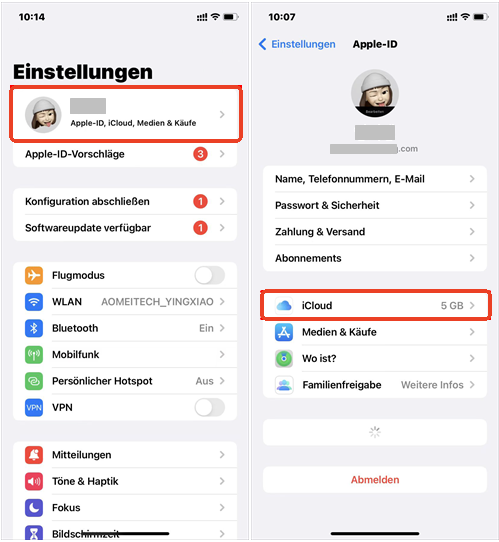
Schritt 2. Aktivieren Sie den Schalter bei „Kontakte“.
Schritt 3. Ihre Kontakte werden nun automatisch mit der iCloud synchronisiert.
So bleiben alle Änderungen, die Sie später auf dem iPhone vornehmen, automatisch mit der iCloud abgeglichen.
Abgesehen von Methode eins, die direkt synchronisiert, erfordern andere Methoden, dass der Benutzer seine Kontakte zuerst exportiert. Die vCard ist ein universeller Standard zum Austausch von Kontaktinformationen. E-Mails, Telefonnummern, Adressen und weitere Details werden in der vCard-Datei gespeichert.
Wenn Sie Kontakte aus Outlook, Google Kontakte oder anderen Anwendungen importieren möchten, exportieren Sie diese am besten als vCard. Bitte befolgen Sie diese Schritte, um Ihre Kontakte zu exportieren:
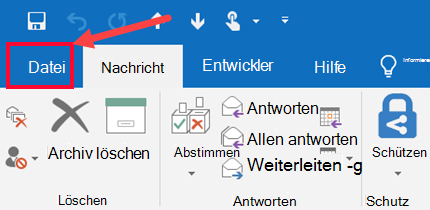
- In Outlook: Wählen Sie die Kontakte aus, gehen Sie zu „Datei“ > „Speichern unter“ und speichern Sie als .vcf.
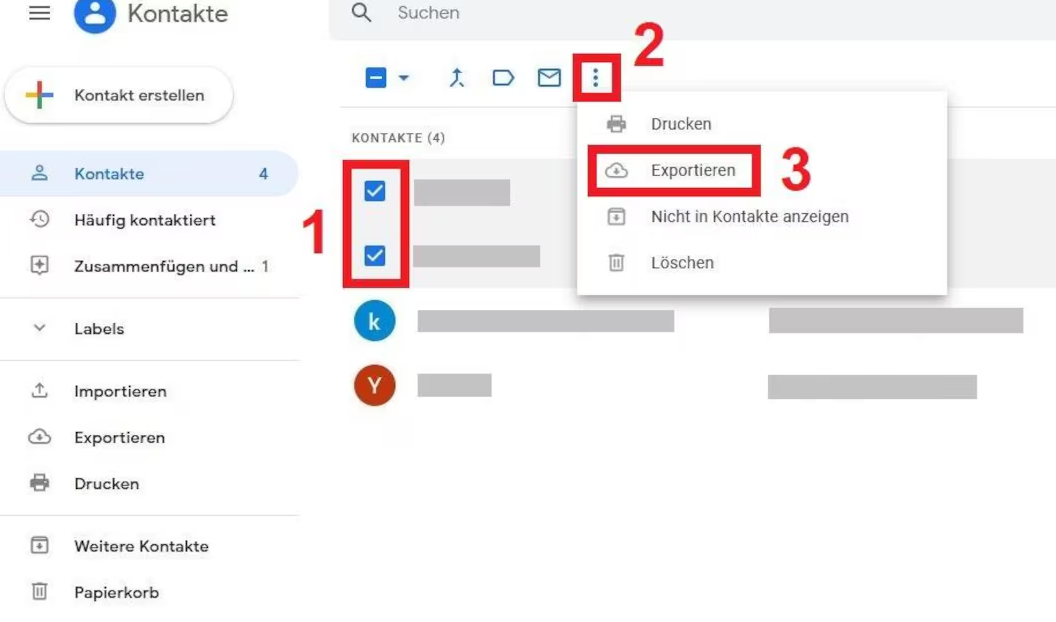
- In Google Kontakte: Öffnen Sie contacts.google.com, wählen Sie „Exportieren“ und dann das vCard-Format.
- Für weitere Apps untersuchen Sie die Exportfunktion und wählen Sie vCard oder .vcf als Dateityp.
Nachdem Sie Ihre Kontaktdaten exportiert haben, können Sie wie folgt Kontakte auf iCloud importieren.
Methode 2. Kontakte in iCloud importieren mit professioneller Software | AnyTrans
AnyTrans ist ein preisgekröntes iOS-Datenverwaltungstool. Wenn es um die Verwaltung von iCloud-Inhalten geht, hilft es Ihnen, auf Fotos, Notizen, Kontakte und andere Daten in iCloud zuzugreifen und diese zu verwalten. Außerdem unterstützt AnyTrans den Import von Inhalten vom Computer in iCloud und umgekehrt.
AnyTrans ist ein All-in-One iOS-Datenmanager. Mit der Funktion zur Verwaltung von iCloud-Inhalten können Sie jetzt:
- Auf synchronisierte Daten und iCloud-Backups wie Kontakte, Notizen, Kalender und vieles mehr zugreifen und diese verwalten.
- iCloud-Backups auf den Computer exportieren und dabei gezielt nur die benötigten Daten extrahieren, anstatt das gesamte Backup herunterzuladen.
- iCloud-Inhalte in verschiedenen Formaten exportieren, darunter VCF, CSV, TXT und andere.
Gratis Download(Win) Verfügbar für alle Windows Gratis Download(Mac) Verfügbar für alle Mac
Gratis Herunterladen* 100 % sauber und sicher
Laden Sie nun AnyTrans herunter und installieren Sie es. Befolgen Sie anschließend die folgenden Schritte, um zu erfahren, wie Sie Kontakte in iCloud importieren können.
Schritt 1. Installieren und starten Sie AnyTrans und verbinden Sie dann Ihr iPhone mit Ihrem Computer.
Schritt 2. Wählen Sie die Option „iCloud Manager“ und klicken Sie auf die Schaltfläche „iCloud einloggen“, um sich in Ihrem iCloud-Konto anzumelden.
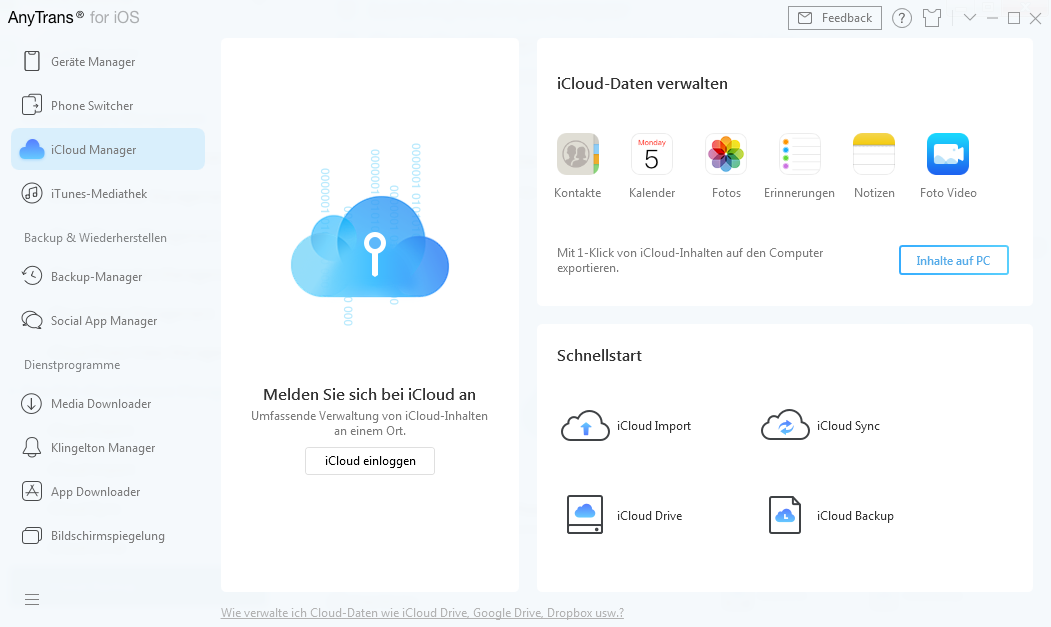
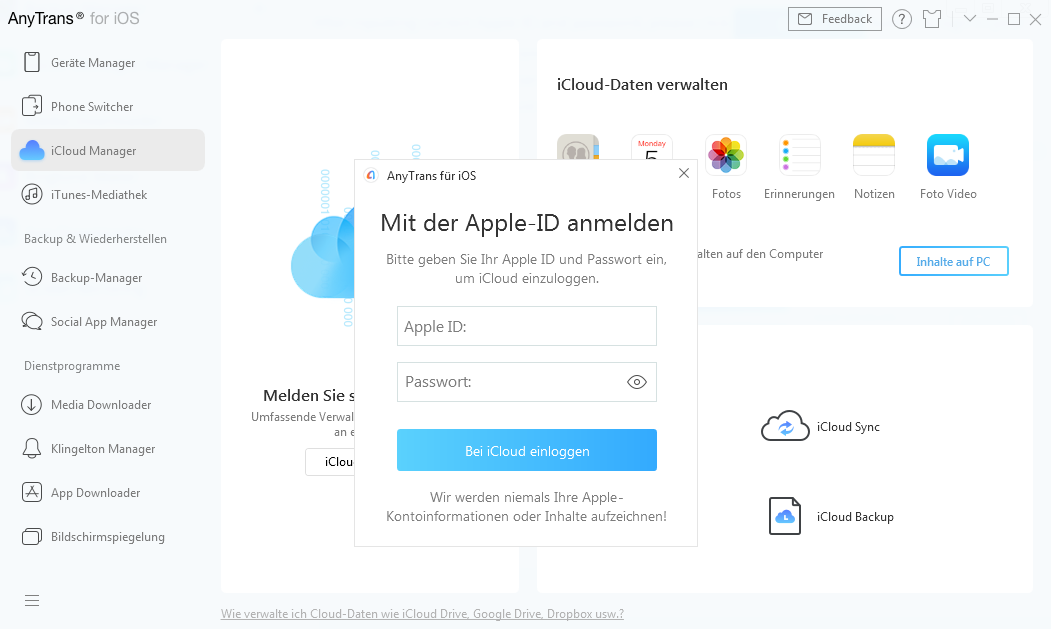
Wenn die Zwei-Schritt-Überprüfung aktiviert ist, verhindert Apple die Anmeldung bei Ihrem iCloud-Konto über Apps von Drittanbietern. Daher sollten Sie die Zwei-Schritt-Überprüfung vorübergehend ausschalten, um sich erfolgreich anmelden zu können.
Schritt 3. Klicken Sie anschließend bitte auf die Option „iCloud Import“.
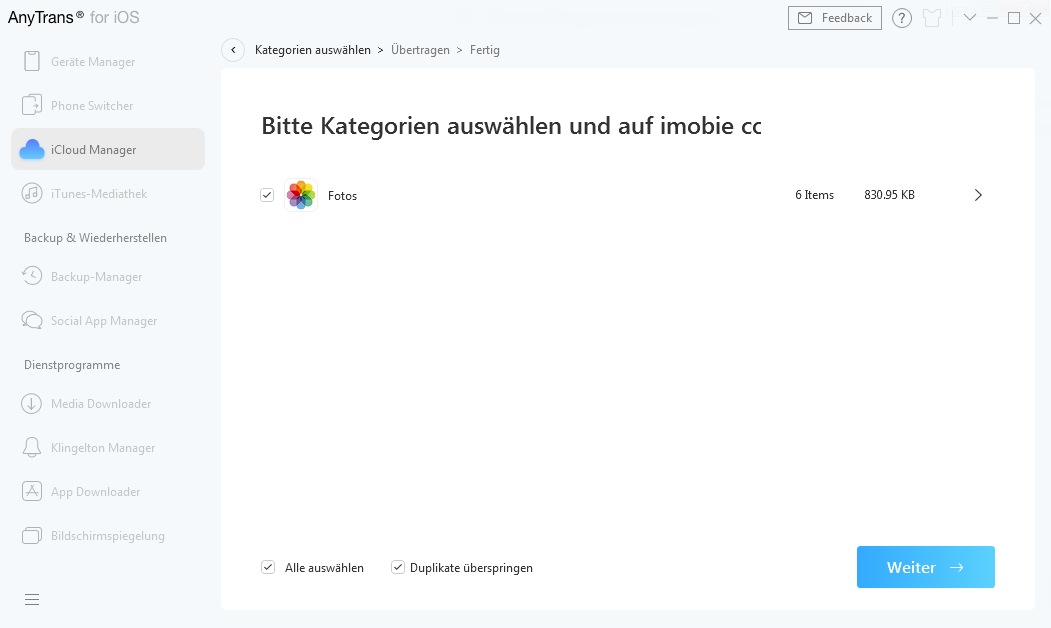
Schritt 4. Nachdem Sie die Option „iCloud Import“ ausgewählt haben, wählen Sie bitte die Kontakte aus, die Sie in iCloud übertragen möchten.
AnyTrans unterstützt den Import von Notizen im .csv-Format, Kontakten im .vcf-Format und Fotos im .jpg-Format.
Schritt 5. Zum Schluss klicken Sie bitte auf die Schaltfläche „Weiter“, und der Übertragungsvorgang startet automatisch. Bitte haben Sie Geduld, bis die Übertragung abgeschlossen ist.
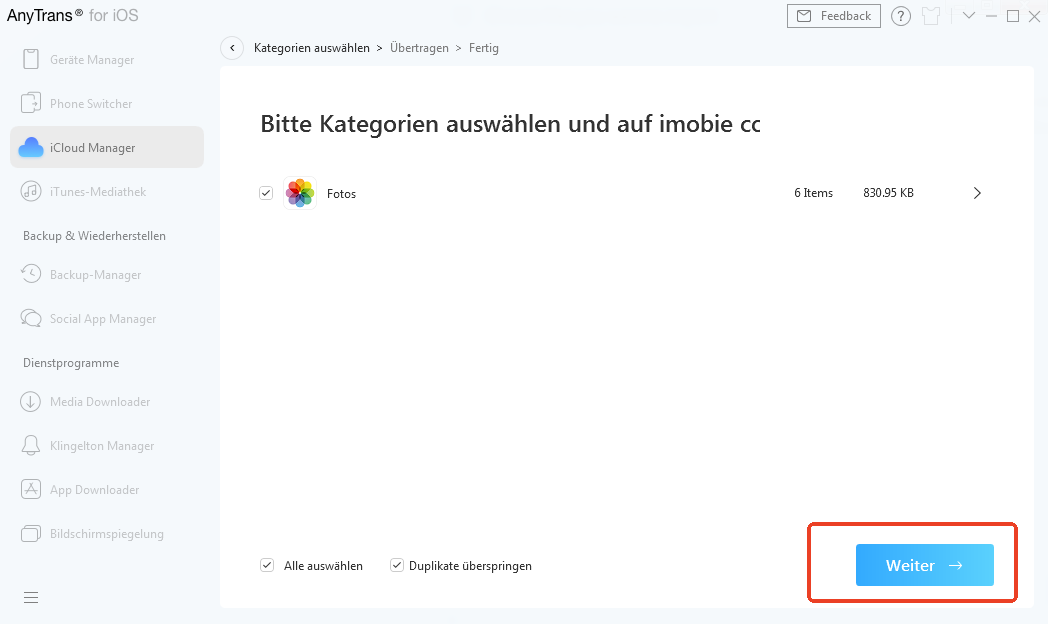
Viele Nutzer verwalten ihre Kontakte über ein Google-Konto, insbesondere diejenigen, die zuvor ein Android-Smartphone verwendet haben. Beim Wechsel zu einem iPhone oder iPad möchten die meisten ihre vorhandenen Kontakte behalten. Glücklicherweise ist es mit Hilfe von AnyTrans ganz einfach, Google-Kontakte in iCloud zu importieren. Mit den oben genannten Schritten können Sie Google Kontakte in iCloud importieren.
Methode 3. Kontakte in iCloud importieren | Per vCard
Die vCard ist ein universelles Kontaktformat, das von fast allen Geräten und E-Mail-Diensten unterstützt wird. So funktioniert der Import:
Schritt 1. Öffnen Sie auf Ihrem Computer www.icloud.com.
Schritt 2. Melden Sie sich mit Ihrer Apple-ID an.
Schritt 3. Wählen Sie „Kontakte“ aus.
Schritt 4. Klicken Sie unten links auf das Zahnrad-Symbol und wählen Sie „vCard importieren“.

Schritt 5. Wählen Sie nun die entsprechende .vcf-Datei auf Ihrem Computer aus.
Innerhalb weniger Sekunden werden Ihre Kontakte in die iCloud hochgeladen und anschließend automatisch auf alle Geräte synchronisiert.
Diese Methode ist ideal, wenn Sie Ihre Kontakte aus einem anderen Dienst exportiert haben.
FAQs
1. Warum werden meine Kontakte nicht mit iCloud zusammengeführt?
Wenn Ihre Kontakte nicht mit iCloud zusammengeführt werden, kann das mehrere Ursachen haben. Häufig ist iCloud in den Einstellungen nicht als Standardkonto für Kontakte aktiviert, oder die Synchronisierung wurde pausiert. Prüfen Sie unter Einstellungen > [Ihr Name] > iCloud > Kontakte, ob der Schalter aktiviert ist. Außerdem sollten Sie sicherstellen, dass Sie mit demselben Apple-ID-Konto auf allen Geräten angemeldet sind und eine stabile Internetverbindung besteht. In manchen Fällen hilft es auch, sich kurz von iCloud ab- und wieder anzumelden, damit die Kontakte erneut synchronisiert werden.
2. Werden Kontakte automatisch in der Cloud gespeichert?
Ja, wenn Sie iCloud auf Ihrem iPhone, iPad oder Mac aktiviert haben und die Option „Kontakte“ eingeschaltet ist, werden Ihre Kontakte automatisch in der iCloud gespeichert. Das bedeutet, dass alle Änderungen wie das Hinzufügen, Bearbeiten oder Löschen von Kontakten automatisch auf allen Geräten synchronisiert werden, die mit derselben Apple-ID verbunden sind. So bleiben Ihre Kontaktinformationen stets aktuell und sicher, selbst wenn Sie ein Gerät verlieren oder wechseln.
3. Wie kann ich Google Kontakte in iCloud importieren?
Um Google Kontakte in iCloud zu importieren, müssen Sie zunächst Ihre Google Kontakte als vCard-Datei (.vcf) exportieren. Öffnen Sie dazu Google Kontakte, wählen Sie die gewünschten Kontakte aus, klicken Sie auf „Exportieren“ und speichern Sie die Datei im vCard-Format. Anschließend melden Sie sich auf iCloud.com an, gehen zu „Kontakte“, klicken unten links auf das Zahnrad-Symbol → vCard importieren und wählen die exportierte Datei aus. Nach dem Upload erscheinen Ihre Google Kontakte automatisch in iCloud.
Fazit
Das Importieren von Kontakten in iCloud ist heutzutage unkompliziert und effizient möglich, egal ob die Daten aus Google, Outlook oder einer vCard-Datei stammen. Besonders praktisch ist die Nutzung der Software AnyTrans, die nicht nur den direkten Import von Kontakten in iCloud ermöglicht, sondern auch eine umfassende Verwaltung aller iOS-Daten bietet. Wer also Wert auf eine sichere, schnelle und komfortable Übertragung legt, sollte AnyTrans unbedingt nutzen, um alle Kontakte mühelos in der iCloud zu speichern. Jetzt herunterladen und ausprobieren!

AnyTrans ist ein All-in-One-Manager
für iPhone-, iPad-, iPod-, iTunes- und iCloud-Inhalte für Windows und Mac. Mit AnyTrans können Sie iOS-Daten einfach, schnell und nach Wunsch übertragen, verwalten und sichern.
Gratis Download(Win) Verfügbar für alle Windows
Gratis Download(Mac) Verfügbar für alle Mac
Gratis Herunterladen * 100 % sauber und sicher
Weitere Fragen über Produkt? Kontaktieren Sie unser Support Team, um Lösungen zu bekommen >
