5 Effektive Methoden zum Exportieren des iPhone Kalenders auf Excel und mehr
Ob beruflich oder privat – viele möchten ihre iPhone-Kalenderdaten auf den Computer exportieren. In dieser Anleitung stellen wir fünf gängige Methoden zum Exportieren von iPhone-Kalendern vor. Wählen Sie die passende Methode ganz nach Ihren Bedürfnissen. Lesen Sie weiter, um den einfachen Export von iPhone-Kalendern nach Excel zu exportieren.

Manchmal müssen Sie wichtige Kalenderdaten von Ihrem iPhone auf Ihren Computer exportieren, um sie einfacher verwalten und sichern zu können. Ob Sie eine Reise planen oder Ihren Arbeitsplan organisieren, der Export Ihres Kalenders ist eine praktische Option. Diese Anleitung stellt Ihnen mehrere gängige Export-Methoden vor, mit denen Sie Ihren iPhone Kalender exportieren können.
Methode 1. iPhone Kalender Exportieren— Über iCloud
iCloud ist Apples Cloud-Dienst, mit dem Sie Ihre iPhone-Kalenderdaten auf Ihren Computer exportieren können. Aktivieren Sie zunächst die iCloud-Synchronisierung auf Ihrem Gerät und stellen Sie sicher, dass Ihre Kalender mit iCloud synchronisiert sind. Anschließend können Sie Ihre Kalenderdaten mithilfe der iCloud-Web-App exportieren. So geht’s:
Schritt 1: Öffnen Sie einen Browser und besuchen Sie iCloud.com > Melden Sie sich mit Ihrer Apple-ID an.
Schritt 2: Wählen Sie den zu exportierenden Kalender in der Kalender-App aus > Tippen Sie unten links auf das Symbol „Einstellungen“ und wählen Sie „Exportieren“.
Schritt 3: Laden Sie die exportierte Datei herunter und speichern Sie sie auf Ihrem Computer.
1. iCloud unterstützt den direkten Export von Kalenderdaten ins Excel-Format nicht.
2. Sie können jeweils nur einen Kalender über iCloud exportieren; Stapelverarbeitung ist nicht möglich.
Methode 2. iPhone Kalender Exportieren – Über iTunes
Wenn Sie eine ältere iTunes-Version verwenden, können Sie Ihre iPhone-Kalenderdaten auch über iTunes exportieren. Durch die Synchronisierung können Sie Ihren Kalender auf Ihrem Computer sichern und anschließend mit anderer Software abrufen. So geht’s:
Schritt 1: Verbinden Sie Ihr iPhone über ein Lightning-Kabel mit Ihrem Mac und starten Sie iTunes. Wählen Sie Ihr Gerät aus und gehen Sie zu „Info“.
Schritt 2: Aktivieren Sie „Kalender synchronisieren“ und wählen Sie die Synchronisierung mit einer App auf Ihrem Computer (z. B. Outlook). Nach Abschluss der Synchronisierung können Sie Ihre Kalenderdaten über Outlook abrufen und nach Excel exportieren.
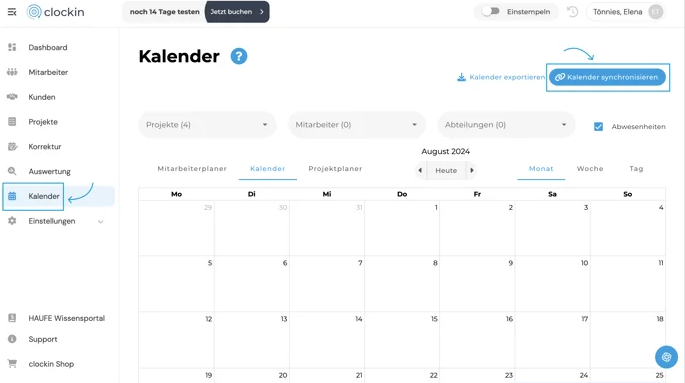
Kalender synchronisieren
Diese Methode erfordert Apps wie Outlook und exportiert Kalender nicht direkt nach Excel, was die Arbeit umständlicher macht.
Methode 3. iPhone Kalender Exportieren Excel — Über Outlook
Sie können Ihre iPhone-Kalenderdaten auch über Outlook exportieren. Diese Methode eignet sich für Nutzer, die ihren iPhone-Kalender bereits mit Outlook synchronisiert haben. Mit Outlook können Sie Ihren Kalender ganz einfach als Excel-Datei exportieren. So geht’s:
Schritt 1: Stellen Sie sicher, dass Ihr iPhone-Kalender mit Outlook synchronisiert ist. > Öffnen Sie Outlook und wechseln Sie zur Kalenderansicht.
Schritt 2: Wählen Sie den zu exportierenden Kalender aus und klicken Sie auf „Datei“ > „Speichern unter“.
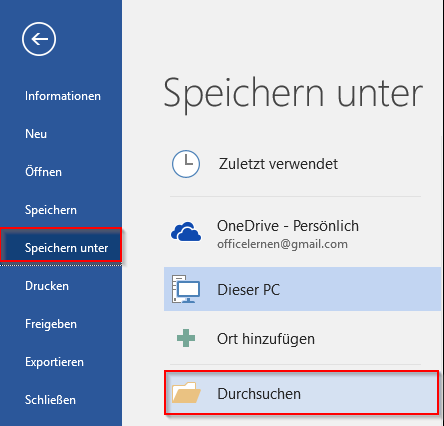
Speichern unter
Schritt 3: Wählen Sie das Format „Excel-Datei“ und speichern Sie.
Ähnlich wie iTunes basiert diese Methode auf Outlook und erfordert eine vorherige Synchronisierung.
Methode 4. iPhone Kalender Exportieren Excel – mit iOS-Daten-Verwaltungstools
Sie haben vielleicht festgestellt, dass Sie mit iTunes oder iCloud nicht alle benötigten Dateien auf einmal exportieren können, was zu erheblichem Zeitverlust führt. Wenn Sie Ihre iPhone-Kalenderdaten effizienter und intelligenter verwalten möchten, ist AnyTrans die ideale Wahl. Mit AnyTrans können Sie Ihre iPhone- oder iPad-Kalenderdaten mit nur einem Klick selektiv exportieren und so den mühsamen Prozess der Synchronisierung und Formatkonvertierung vermeiden. AnyTrans bietet folgende Highlights:
- Liest und zeigt alle Kalenderinhalte an, mit Vorschau- und Auswahl-Unterstützung.
- Exportiert Kalender in verschiedene Formate und ermöglicht Ihnen die Festlegung des Exportpfads.
- Bearbeitet Kalenderinhalte direkt auf Ihrem Computer, ohne zusätzliche Tools.
- Unterstützt Windows- und Mac-Computer und ist mit dem neuesten iPhone 13/14 kompatibel.
Gratis Download(Win) Verfügbar für alle Windows Gratis Download(Mac) Verfügbar für alle Mac
Gratis Herunterladen* 100 % sauber und sicher
Sie können AnyTrans jetzt kostenlos herunterladen und testen. Bitte lesen Sie die folgenden Schritte sorgfältig durch:
Schritt 1: Installieren Sie die neueste Version von AnyTrans auf Ihrem Computer > Starten Sie AnyTrans > Verbinden Sie Ihr iPhone über Lightning Connect.
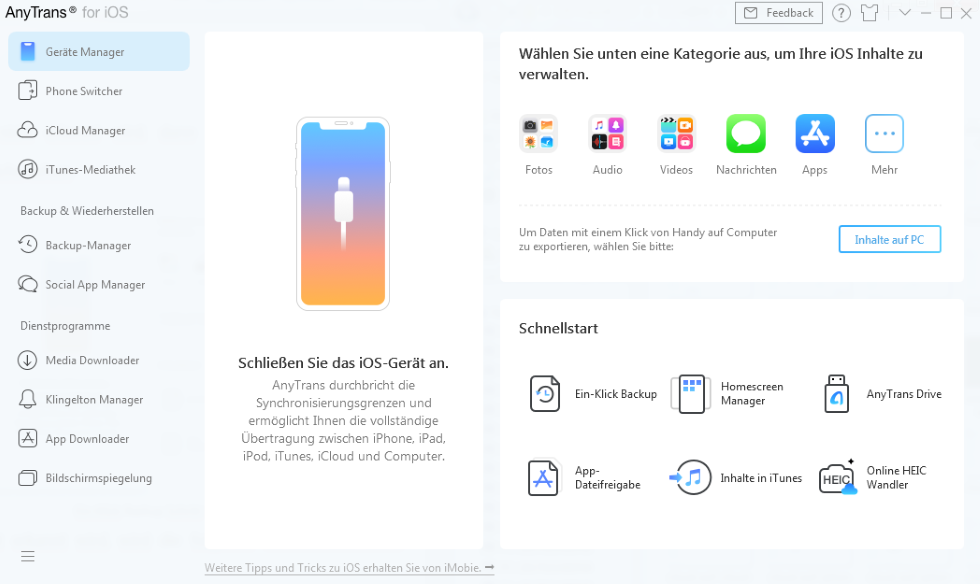
AnyTrans starten
Schritt 2: Nachdem AnyTrans Ihr iPhone erkannt hat, klicken Sie auf das Modul „Datei Manager“ > Klicken Sie auf die Schaltfläche „Datei Manager“ > Wählen Sie die Option „Datei Manager“.
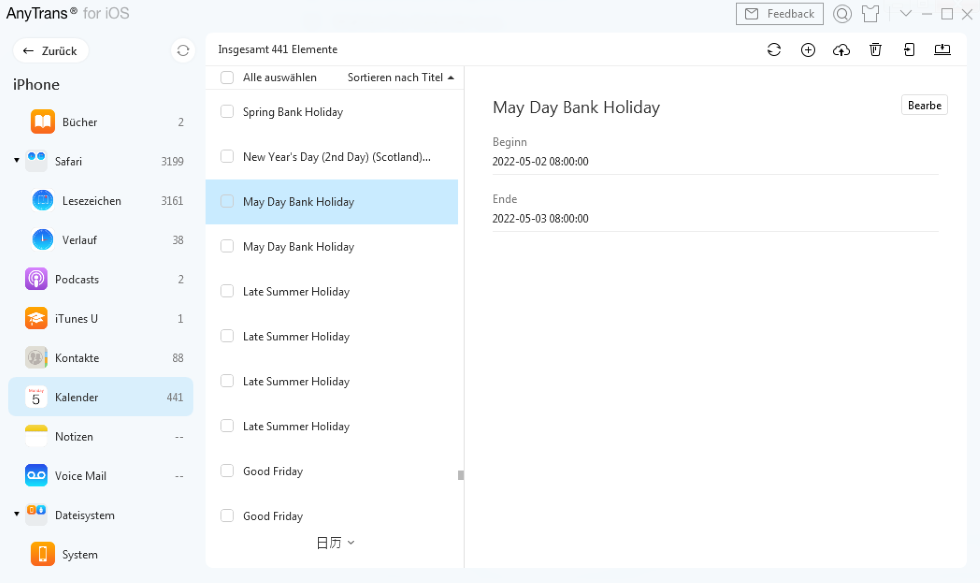
Kalenderinhalt auswählen
Schritt 3: Wählen Sie die zu exportierende Datei im Dateimanager aus > Klicken Sie auf die Schaltfläche „Zum Mac“ senden.
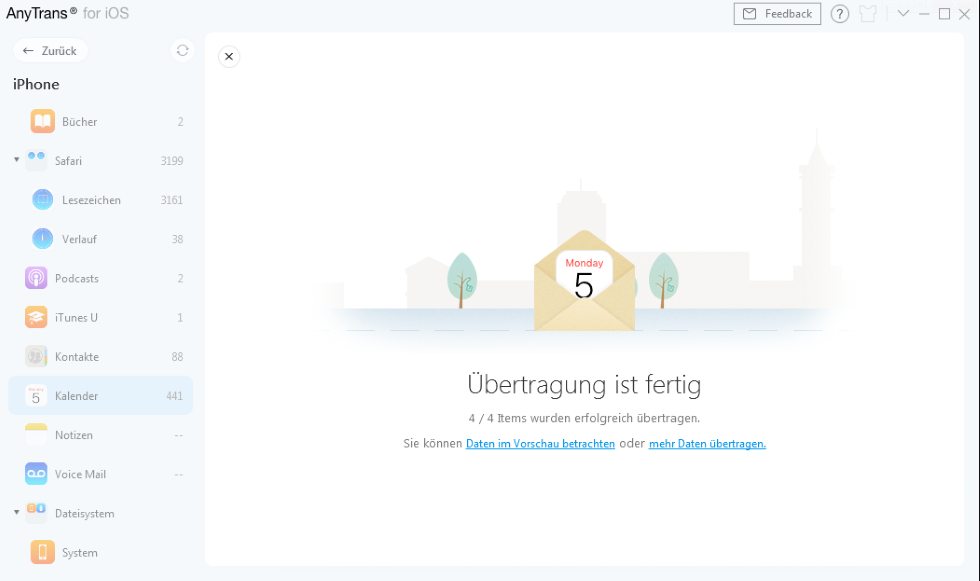
Kompletter Kalenderübertragung
Schritt 4: Wählen Sie auf Ihrem Mac den Exportpfad und das Format (Excel) > Klicken Sie auf die Schaltfläche „Öffnen“.
Methode 5. iPhone Kalender Exportieren Excel– Über Google Kalender
Wenn Sie ein Google-Konto verwenden, können Sie Ihre iPhone-Kalender auch über Google Kalender synchronisieren und exportieren. Nach der Synchronisierung können Sie Ihre Kalenderdaten ganz einfach in Excel oder andere Formate exportieren. So geht’s:
Schritt 1: Öffnen Sie auf Ihrem iPhone „Einstellungen“ > „Mail“ > „Konten“ > „Konto hinzufügen“.
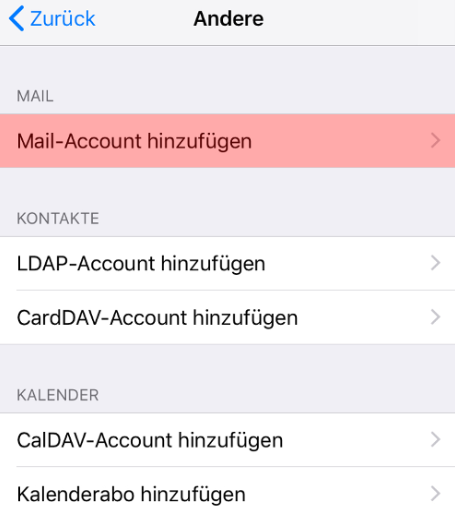
Konto hinzufügen
Schritt 2: Wählen Sie „Google“ aus und melden Sie sich bei Ihrem Google-Konto an > „Kalender Synchronisierung aktivieren“.
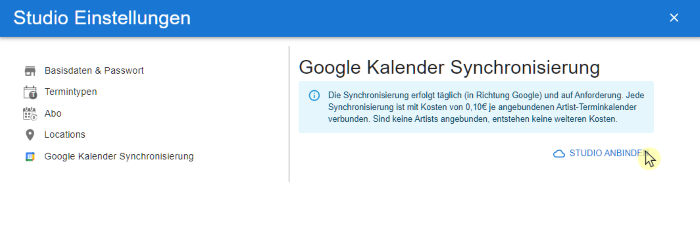
Kalender Synchronisierung aktivieren
Schritt 3: Öffnen Sie Ihren Browser > „Google Kalender öffnen“.
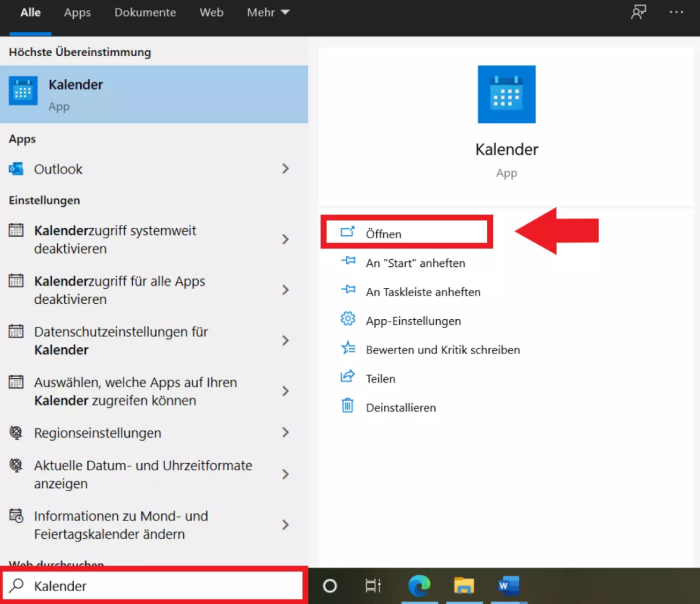
Google Kalender öffnen
Schritt 4: Wählen Sie den zu exportierenden Kalender aus > Tippen Sie im linken Menü auf das Symbol „Einstellungen“ > „Exportieren“.
Schritt 5: Laden Sie die Kalenderdatei herunter und speichern Sie sie. Anschließend können Sie Ihre iPhone-Kalenderdaten mit Google Tabellen oder anderen Tools in eine Excel-Datei konvertieren.
Um iPhone-Kalenderdaten über Google Kalender zu exportieren, müssen Sie Ihren Kalender zunächst mit Google Kalender synchronisieren. Sie können jeweils nur einen Kalender exportieren.
| Methoden | Kurzzusammenfassung | Highlights | Einschränkungen |
| Export über iCloud | Nutzen Sie die iCloud-Web-App, um einen einzelnen Kalender direkt in das vCal-Format zu exportieren. | 1. Offizieller Support 2. Einfache Bedienung, keine zusätzliche Software erforderlich |
1. Unterstützt nur einen einzelnen Kalender, Stapelexport nicht möglich. 2. Unterstützt kein Excel-Format. |
| Export über iTunes | Nachdem Sie Ihr iTunes-Backup mit Ihrem Computer synchronisiert haben, extrahieren Sie die Kalenderdaten mit Outlook. | Kompatibel mit älteren Betriebssystemen, geeignet für Nutzer mit vorhandenen iTunes-Backups | 1. Benötigt Drittanbieter-Tools (z. B. Outlook), umständliche Arbeitsschritte. 2. Kann keine Excel-Dateien direkt erstellen. |
| Export über Outlook | Nachdem Sie Ihren iPhone-Kalender mit Outlook synchronisiert haben, exportieren Sie ihn direkt in eine Excel-Datei. | Generiert direkt Excel-Formate, geeignet für Nutzer, die tabellarische Daten benötigen | 1. Kalender müssen vorab mit Outlook synchronisiert werden. 2. Mehrere Schritte. |
| Export über AnyTrans | Mit Tools wie AnyTrans exportieren Sie Kalender mit nur einem Klick. Diese unterstützen Stapelverarbeitung und verschiedene Formate. | 1. Unterstützt Stapelexport, komfortable Bedienung 2. Kompatibel mit Windows/Mac 3. Bearbeitbare Kalenderinhalte |
Installation von Drittanbieter-Software erforderlich. |
| Export über Google Kalender | Nachdem Sie Ihren iPhone-Kalender mit Google Kalender synchronisiert haben, exportieren Sie ihn in eine iCal-Datei und konvertieren ihn anschließend in Excel. | 1. Unterstützt plattformübergreifende Synchronisation 2. Kann mit Google Tabellen ins Excel-Format konvertiert werden |
1. Erfordert eine zusätzliche Synchronisierung mit einem Google-Konto. 2. Es kann jeweils nur ein Kalender exportiert werden. 3. Benötigt Zwischen-Formatkonvertierung. |
AnyTrans bietet eine effiziente und intuitive Möglichkeit zur Datenverwaltung und macht die mühsame Synchronisierung und Formatkonvertierung herkömmlicher Methoden überflüssig. Es unterstützt den Export in verschiedene Formate, sodass Nutzer den Exportpfad und den Dateityp einfach auswählen können, ohne auf mehrere Apps angewiesen zu sein. Egal ob aktuelles iPhone oder älteres Gerät – AnyTrans bietet zuverlässige Unterstützung und ermöglicht Nutzern die schnelle und den Export von Daten wie Kalendern und Kontakten.
FAQ
1. Unterstützt AnyTrans den Export anderer Daten von Ihrem iPhone?
Antwort: Ja, AnyTrans unterstützt den Export verschiedener Datentypen von Ihrem iPhone, darunter Kontakte, Fotos, Videos und Textnachrichten. Es bietet Nutzern umfassende Datenverwaltung Funktionen, die Datenübertragung und -sicherung vereinfachen.
2. Warum kann ich meinen iPhone-Kalender nicht mit iCloud ins Excel-Format exportieren?
Antwort: iCloud exportiert Kalenderdateien im vCal-Format, einer Standard-Kalender-Datei, die nicht direkt nach Excel exportiert werden kann. Für die Konvertierung nach Excel benötigen Sie ein anderes Tool. Wenn Sie lieber nach Excel exportieren möchten, empfiehlt sich AnyTrans.
3. Warum kann iTunes iPhone-Kalender nicht direkt exportieren?
Antwort: iTunes bietet nur Synchronisierungsfunktionen und kann Kalenderdaten nicht direkt in Excel-Dateien exportieren. Für den Export von Kalenderdaten über iTunes sind in der Regel andere Anwendungen (z. B. Outlook) erforderlich, um sie in ein nutzbares Dateiformat zu konvertieren. Wenn Sie keine anderen Anwendungen verwenden möchten, können Sie AnyTrans direkt exportieren.
4. Kann ich Kalender von meinem Telefon exportieren, wenn ich keinen Computer habe?
Antwort: AnyTrans unterstützt derzeit nur die Datenverwaltung über einen Computer. Sie benötigen daher für den Export einen Windows- oder Mac-Computer.
Fazit
Diese Anleitung empfiehlt fünf gängige Methoden zum Exportieren von iPhone-Kalendern. Sie können die Methode wählen, die Ihren Anforderungen und Nutzungsgewohnheiten am besten entspricht. Wenn Sie Ihren iPhone-Kalender schneller und effizienter exportieren möchten, ist AnyTrans nach wie vor das empfehlenswerteste Tool. Es exportiert Kalenderdateien selektiv mit einem Klick und unterstützt mehrere Formate. Es ist für Windows- und Mac-Computer geeignet und erspart Ihnen die mühsamen Schritte anderer Methoden.

AnyTrans – All-in-One-Manager für iOS
- Frei: Übertragen Sie Daten frei zwischen iPhone, iPad, iPod, iTunes, iCloud und PC.
- Einfach: Es lässt sich mit wenigen Klicks bedienen, sodass auch iPhone-/Computer-Anfänger sofort damit arbeiten können.
- Komplett: Unterstützt 27 Arten von iOS-Daten wie Musik, Fotos, Videos, Kontakte, WhatsApp usw.
- Schnell: Schnelle Datenübertragungsgeschwindigkeit (100 Lieder/Minute usw.), wodurch Sie Zeit sparen.
Gratis Download(Win) Verfügbar für alle Windows
Gratis Download(Mac) Verfügbar für alle Mac
Gratis Herunterladen * 100 % sauber und sicher
Verwandte Artikel




Weitere Fragen über Produkt? Kontaktieren Sie unser Support Team, um Lösungen zu bekommen >
