Google Maps funktioniert nicht auf Samsung-Handys!
Wenn Google Maps auf Ihrem Samsung-Handye nicht funktioniert (z. B. beim Laden von Karten, beim Absturz der Navigation oder beim Voice-Chat), machen Sie sich keine Sorgen! Dieser Artikel bietet vier effektive Lösungen – von der einfachen Fehlerbehebung bis hin zu umfassenden Reparaturen.

Funktioniert Google Maps auf Ihrem Samsung nicht richtig? Die Ursache können ein instabiles Netzwerk, deaktivierte Standortberechtigungen oder ein System-Cache-Fehler sein. Ob Navigation-Absturz, Sprachchat-Störung oder Verzögerungen beim Laden der Karte – die folgenden Methoden helfen Ihnen, das Problem systematisch zu beheben und ohne komplizierte Vorgänge eine präzise Navigation wiederherzustellen.
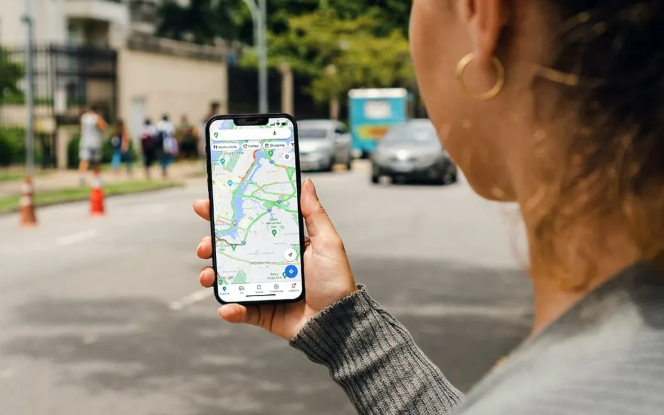
google maps funktioniert nicht samsung
Warum stürzt Google Maps auf Ihrem Samsung häufig ab?
Die folgenden Ursachen sind häufig:
1. App-Cache oder Datenbeschädigung
Übermäßiger oder beschädigter Cache oder temporäre Daten können dazu führen, dass Google Maps abstürzt oder nicht mehr reagiert.
2. Durch aktuelle App-Updates verursachte Fehler
Mehrere Android-Nutzer haben nach Updates auf bestimmte Versionen (z. B. v11.144.x oder 11.145.x) häufige Abstürze gemeldet.
3. Instabile oder schwache Netzwerkverbindung
Instabile Netzwerke, insbesondere bei abnormalen WLAN-Übergaben oder inkonsistenten mobilen Daten, können dazu führen, dass die App beim Laden von Karten oder Standortdaten abstürzt.
4. Eingeschränkte Standortberechtigungen oder unzureichende Genauigkeit
Deaktivierte Standortberechtigungen oder zu restriktive Genauigkeitseinstellungen verhindern, dass die Karte Ihre aktuelle Position ermittelt, was zu Fehlfunktionen der App führen kann.
5. Veraltete System- oder Google Maps-Version
Die Verwendung einer veralteten App- oder Systemversion kann zu Kompatibilitätsproblemen führen.
6. Fehler bei der Navigation mit öffentlichen Verkehrsmitteln (in letzter Zeit häufig auftretend)
In letzter Zeit haben mehrere Android-Nutzer (einschließlich Samsung-Geräte) App-Abstürze bei der Suche nach Routen für öffentliche Verkehrsmittel erlebt. Dies betrifft ausschließlich diesen Navigationsmodus; andere Modi (zu Fuß, mit dem Auto usw.) funktionieren normal.
7. Konflikt zwischen gemeinsam genutzten Caches von Google-Diensten
Google Maps teilt sich den Cache-Speicherplatz mit anderen Google-Anwendungen. Cache-Probleme können sich gegenseitig beeinträchtigen und zum Absturz der Karten-App führen.
8. Unzureichender Speicherplatz oder Speicherbelastung auf dem Gerät
Geringer verbleibender Speicherplatz oder zahlreiche Hintergrundaufgaben können dazu führen, dass die App Ressourcen nicht ordnungsgemäß laden kann, was zu Abstürzen führt.
9. Probleme mit der Gerätehardware (z. B. beschädigte GPS-Antenne)
Beschädigte GPS-Hardware oder Signalstörungen, die eine genaue Positionierung verhindern, können indirekt zu Abstürzen der Karten-App führen.
Lösung zum Google Maps funktioniert nicht
Lösung 1: Google Maps funktioniert nicht Samsung: Über das Systemreparatur-Tool
Wenn Google Maps aufgrund von Systemfehlern oder Kompatibilitätsproblemen nicht funktioniert, empfiehlt diese Anleitung die Verwendung des professionellen Tools DroidKit für eine schnelle Reparatur. DroidKit erkennt und behebt automatisch Systemdateifehler, aktualisiert das Google Services Framework und optimiert die Telefonleistung. Im Vergleich zu anderen Reparatur-Tools bietet DroidKit folgende Vorteile:
1. Volle Kompatibilität
DroidKit ist mit den meisten Samsung-Geräten (wie der Galaxy S-Serie, Note-Serie und A-Serie) kompatibel.
2. Kein Root erforderlich
Im Vergleich zu anderen Tools, die Rooting erfordern, verwendet DroidKit eine maßgeschneiderte Lösung zur direkten Behebung von Systemdateifehlern und vermeidet so die mit dem Rooting verbundenen Sicherheitsrisiken und Garantieverluste.
3. Datensicherheit
DroidKit bewahrt Benutzerdaten während des Reparaturvorgänge und eliminiert so das Risiko eines sekundären Datenverlusts, der mit herkömmlichen Reparatur-Tools verbunden ist.
4. Komplettlösung.
Neben der Systemreparatur unterstützt DroidKit auch Datenwiederherstellung, Speicherbereinigung und FRP-Bypass.
5. Einfache Bedienung
Die intuitive Benutzeroberfläche von DroidKit vereinfacht die Bedienung erheblich und macht es selbst für technisch versierte Nutzer benutzerfreundlich.
Gratis Download(Win) Verfügbar für alle Windows Gratis Download(Mac) Verfügbar für alle Mac
Gratis Herunterladen* 100 % sauber und sicher
Sie können DroidKit jetzt kostenlos herunterladen und testen. Bitte lesen Sie die folgenden Schritte sorgfältig durch.
Schritt 1: Laden Sie die neueste Version von DroidKit auf Ihren Windows-PC oder Mac herunter > Starten Sie DroidKit > Klicken Sie auf „System Reparatur“.

wählen Sie die Option „System-Reparatur“
Schritt 2: Schließen Sie Ihr Samsung-Gerät per USB an und klicken Sie auf „Starten“.
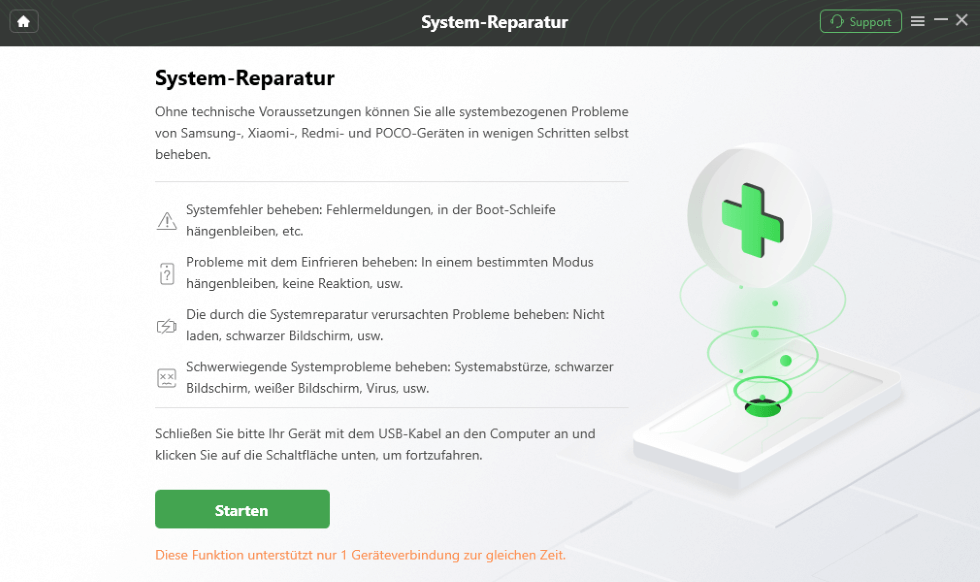
Klicken Sie auf “Starten”
Schritt 3: Folgen Sie den Anweisungen auf dem Bildschirm, um das Firmware-Paket herunterzuladen.
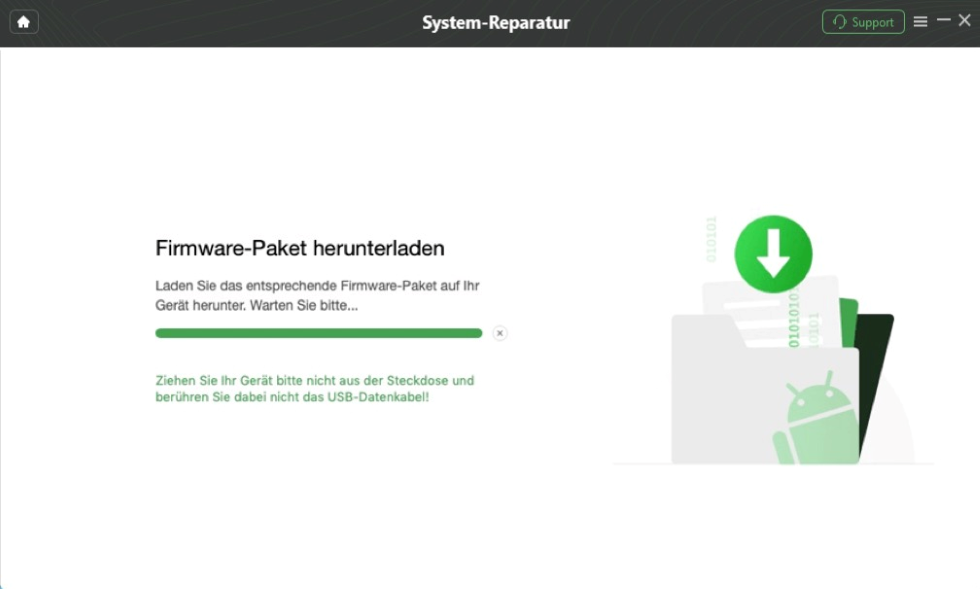
Firmware-Paket herunterladen
Schritt 4: Klicken Sie auf „Jetzt beheben“ und folgen Sie den Anweisungen auf dem Bildschirm, um Ihr Samsung-Gerät in den Download-Modus zu versetzen.
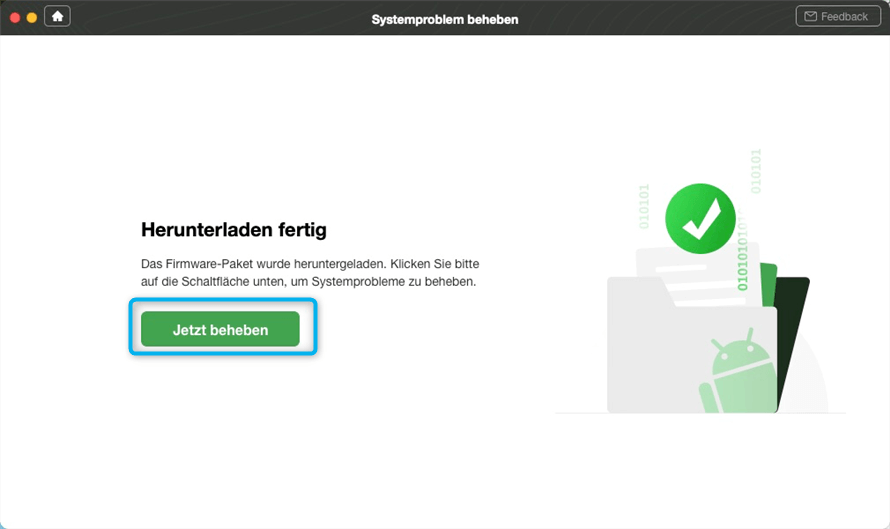
Droidkit-System-Reparatur-Jetzt beheben
Schritt 5: DroidKit beginnt automatisch mit der Reparatur.
Der Reparaturvorgang dauert einige Zeit. Bitte haben Sie Geduld und warten Sie, bis er abgeschlossen ist. Die unten abgebildete Abschlussseite wird angezeigt.
Lösung 2: Google Maps funktioniert nicht Samsung: Cache und Daten von Google Maps leeren
Cache-Fehler oder Datenkonflikte können zu Fehlfunktionen von Maps führen. Wenn Ihre Google Maps-App häufig langsam lädt, abstürzt oder der Standortverlauf ungewöhnlich ist, kann das regelmäßige Leeren des Caches den reibungslosen Betrieb wiederherstellen. So geht’s:
Schritt 1: Gehen Sie zu Einstellungen > Apps > Google Maps.
Schritt 2: Tippen Sie auf „Speicher“ – „Cache leeren“> Falls das Problem dadurch nicht behoben wird, wählen Sie „Daten löschen“.
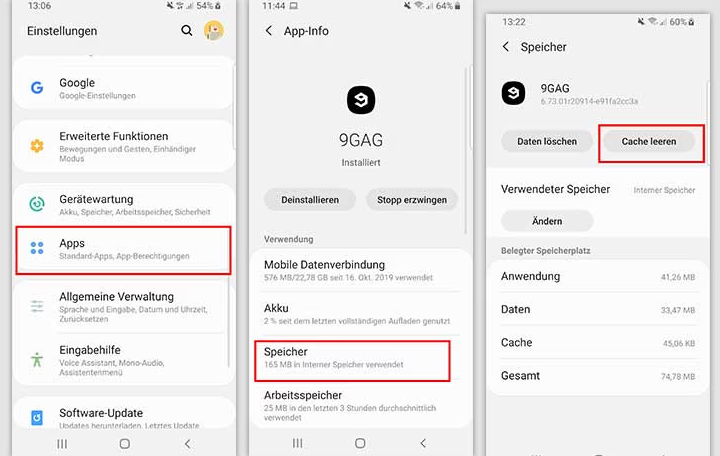
Cache und Daten von Google Maps leeren
Dadurch werden Ihre Maps-Einstellungen zurückgesetzt.
Schritt 3: Starten Sie die App neu und melden Sie sich erneut bei Ihrem Google-Konto an.
Lösung 3: Google Maps funktioniert nicht Samsung:Netzwerk- und Standortberechtigungen prüfen
Google Maps benötigt ein stabiles Netzwerk und genaue Ortungsdienste. Sollten Sie Google Maps überhaupt nicht nutzen können, überprüfen Sie zunächst die korrekten Einstellungen. Führen Sie dazu die folgenden Schritte aus:
Schritt 1: Netzwerkprüfung:
Wechseln Sie zwischen WLAN und mobilen Daten oder starten Sie Ihren Router neu, um Netzwerkprobleme zu beheben.
Schritt 2: Standortberechtigungen festlegen:
Gehen Sie zu „Einstellungen“ – „Standort“ – „Hochpräziser Modus“ und stellen Sie sicher, dass die Standortdienste aktiviert sind. > Erteilen Sie unter „Google Maps“ – „Berechtigungen“ die Berechtigungen für „Standort“ und „Speicher“.
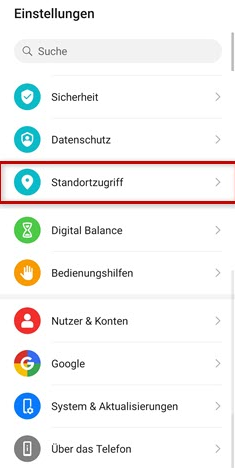
Netzwerk- und Standortberechtigungen prüfen
Lösung 4: Google Maps funktioniert nicht Samsung: Deinstallieren und neu installieren
Wenn die App-Datei beschädigt oder die Version inkompatibel ist, ist eine Neuinstallation die einfachste Lösung. Führen Sie dazu die folgenden Schritte aus:
Schritt 1: Gehen Sie zu „Google Play Store“ – „Meine Apps“ – „Google Maps“ > Klicken Sie auf „Deinstallieren“.
Schritt 2: Laden Sie nach dem Neustart Ihres Telefons die neueste Version von Google Maps aus dem Play Store herunter und installieren Sie sie. Überprüfen Sie nach Abschluss der Installation, ob das Absturz- oder Anmeldeproblem behoben ist.
Lösung 5: Google Maps funktioniert nicht Samsung: GPS- und Standortdienste optimieren
Störungen im GPS-Signal oder fehlerhafte Standorteinstellungen können dazu führen, dass Google Maps keine präzisen Standortdaten erhält. Diese Methode adressiert solche Probleme systematisch:
Schritt 1: Präzise Standortberechtigungen aktivieren
Gehen Sie zu „Einstellungen“-„Standort“ – „Standortberechtigungen“>Wählen Sie Google Maps > Aktivieren Sie „Hochpräziser Modus“ (nutzt GPS, WLAN und Mobilfunk)>Deaktivieren Sie ggf. „Batteriesparmodus für Apps“, da dieser die GPS-Aktualität einschränkt.
Schritt 2: Geräteeinstellungen überprüfen
Deaktivieren Sie „Bildschirmverschließung“ im Google Maps-Einstellungenmenü, falls das Gerät während der Navigation zugeklappt ist.
Lösung 6: Batteriesparmodus und Hintergrunddaten anpassen
Eingeschränkte Hintergrundaktivitäten können dazu führen, dass Google Maps während der Navigation abstürzt oder Daten nicht aktualisiert. Diese Schritte optimieren die Ressourcennutzung:
Schritt 1: Batterieoptimierung deaktivieren
Gehen Sie zu „Einstellungen“ – „Batterie“ -„ Batterieoptimierung“>Wählen Sie „Google Maps“ >Setzen Sie die Option auf „Keine Optimierung“.

Batteriesparmodus und Hintergrunddaten anpassen
Schritt 2: Hintergrunddaten freigeben
Navigieren Sie zu „Einstellungen“- „Apps“- „Google Maps“ -„Datenverbrauch“>Aktivieren Sie „Unbegrenzter Datenverbrauch im Hintergrund“, um Echtzeit-Navigation sicherzustellen.
Methodenübersicht
| Lösung | Zusammenfassung | Highlights | Einschränkungen |
| 1. DroidKit Systemreparatur-Tool | Beheben Sie Kompatibilitätsprobleme, indem Sie Systemdateien reparieren. | 1) Kein Root erforderlich, Datensicherheit garantiert. 2) Einfache und benutzerfreundliche Bedienung. 3) Inklusive Datenwiederherstellung. |
1) Benötigt Internetzugang zum Herunterladen von Firmware-Paketen. 2) Kann keine Hardware Problemebeheben (z. B. einen beschädigten GPS-Chip). |
| 2. Cache und Daten leeren | Setzen Sie App-Daten zurück, um temporäre Konflikte zu vermeiden. | 1) Schnelle und einfache Bedienung 2) Gibt sofort Speicherplatz frei |
1) Löscht personalisierte Einstellungen (z. B. gespeicherte Adressen). 2) Behebt nur Cache-Probleme, keine grundlegenden Fehlerbehebungen. |
| 3. Netzwerk- und Standortberechtigungen prüfen | Stellen Sie ein stabiles Netzwerk sicher und aktivieren Sie Standortberechtigungen. | 1) Deckt 80 % der grundlegenden Probleme ab. 2) Bietet detaillierte Anweisungen zur Route-Einrichtung. |
1) Ignoriert Probleme auf der Router-/Basisstation Ebene. 2) Manuelle Navigation durch mehrere Menüebenen erforderlich. |
| 4. App deinstallieren und neu installieren | Reparieren Sie beschädigte APK-Dateien mit einer Neuinstallation. | 1) Löscht Restdaten vollständig. 2) Holen Sie sich die neueste Version. |
1) Verlust aller lokalen Daten. 2) Zeitaufwendig |
| 5. GPS und Standortdienste optimieren | Verbessern Sie die Standortgenauigkeit und reduzieren Sie Signalstörungen. | 1) Verbessern Sie die Echtzeit-Navigationsleistung 2) Passt sich an komplexe Umgebungen (z. B. Tunnel) an. |
1) Abhängig von der Hardwareleistung 2) Einige Einstellungen erfordern Fachbegriffe. |
| 6. Akku-Optimierung Richtlinie anpassen | Verhindern Sie, dass das System den Karten Prozess im Hintergrund beendet. | Garantierte Navigation-Kontinuität. Verlängerte Akkulaufzeit. |
1) Kann der Akkuverbrauch erhöhen. 2) Manuelle Navigation durch mehrere Menüebenen erforderlich. |
Unter den zahlreichen Lösungen empfiehlt sich DroidKit aufgrund seiner umfassenden Funktionalität und Sicherheit. Bei häufigen Abstürzen von Google Maps erkennt DroidKit beispielsweise mehrere Faktoren gleichzeitig, darunter Anomalien bei Google Play Services-Komponenten, fehlerhafte DNS-Konfigurationen des Systems und sogar regionale Netzwerkeinschränkungen. So werden Daten nicht einfach gelöscht (was zum Verlust von Offline-Karten führen kann). Für den Durchschnittsnutzer reduziert dieser integrierte Diagnose-Reparatur-Prävention Prozess den Aufwand für Versuch und Irrtum erheblich.
FAQ
1. Wie behebt DroidKit Google Maps-Abstürze?
DroidKit verwendet Reparaturtools auf Systemebene, um Maps-Abstürze zu beheben, die durch Konfigurationsfehler, Anomalien im Google Services Framework oder beschädigte Systemdateien verursacht werden. Zu den spezifischen Funktionen gehören:
Automatische Erkennung von Systemfehlern: Scannen Sie das Telefonsystem und beheben Sie Kompatibilitätsprobleme mit Google-Diensten.
Aktualisieren Sie das Google Services Framework: Erzwingen Sie die Synchronisierung der neuesten Systempatches, um den ordnungsgemäßen Betrieb der Maps-Dienste zu gewährleisten.
Datenwiederherstellung: Falls ein Maps-Absturz zu Datenverlust führt, können Sie den Datenwiederherstellungsmodus von DroidKit verwenden, um Ihren Cache und Ihren Standortverlauf wiederherzustellen.
2. Benötigt DroidKit Root-Zugriff?
Nein. Die Kernfunktionen von DroidKit (wie Systemreparatur und Datenwiederherstellung) werden über den USB-Debugging-Modus implementiert und können ohne Root-Zugriff ausgeführt werden.
3: Nach dem Leeren des Google Maps-Cache gehen meine persönlichen Daten (z. B. gespeicherte Adressen) verloren. Wie kann ich sie wiederherstellen?
Sie können folgende Schritte versuchen:
Melden Sie sich erneut bei Ihrem Google-Konto an und gehen Sie zu Google Maps > Ihre Daten > Gespeicherte Orte. Ihre Daten werden automatisch aus der Cloud synchronisiert.
Sollte die Synchronisierung fehlschlagen, verwenden Sie die Datenwiederherstellungsfunktion von DroidKit, um den Speicher Ihres Telefons zu scannen und die lokal zwischengespeicherten Dateien wiederherzustellen.
Fazit
Diese Anleitung beschreibt vier Reparaturmethoden: Cache leeren, Netzwerk überprüfen, App neu installieren und DroidKit verwenden. DroidKit ist aufgrund seines Root-freien Designs, der Datensicherheit und der Ein-Klick-Behebung von Systemfehlern die beste Option für Samsung-Nutzer, um Google Maps-Abstürze zu beheben.

DroidKit – Bildschirm ohne Passwort in wenigen Minuten entsperren
- Sie können mehrere Bildschirmsperren wie digitales Passwort, PIN, Muster, Touch/Face ID usw. entsperren.
- 20000+ Modelle von Android-Handys und Tablets unterstützt, einschließlich Samsung Galaxy, Huawei, Xiaomi, LG, Sony, usw.
- Sie können Bildschirmsperren ohne Root entfernen.
- Es sind auch keine technischen Kenntnisse erforderlich.
Gratis Download(Win) Verfügbar für alle Windows
Gratis Download(Mac) Verfügbar für alle Mac
Gratis Herunterladen * 100 % sauber und sicher
Verwandte Artikel




Weitere Fragen über Produkt? Kontaktieren Sie unser Support Team, um Lösungen zu bekommen >
