Android-Gerät gesperrt? So entsperren Sie es sicher!
Wenn Ihr Android-Gerät aufgrund eines vergessenen Passworts/Musters, wiederholter falscher Passworteingabe oder weil Sie vorübergehend auf das Gerät einer anderen Person zugreifen müssen, gesperrt ist, können Sie den Bildschirm mithilfe von Softwaretools oder integrierten Systemfunktionen entsperren. Diese Anleitung empfiehlt vier gängige und sichere Entsperrmethoden für verschiedene Szenarien.

Bei einem gesperrten Bildschirm machen sich viele Sorgen über das Risiko eines Datenverlusts oder die Komplexität des Vorgangs. Mit professionellen Android-Entsperrtools oder integrierten Systemfunktionen können Sie Sperrbildschirmbeschränkungen jedoch sicher und effizient aufheben, ohne sich um Datenschutzverletzungen oder die Blockierung Ihres Geräts sorgen zu müssen. Diese Anleitung beschreibt vier gängige und zuverlässige Methoden zum Entsperren des Bildschirms und deckt dabei verschiedene Szenarien ab, von Softwaretools bis hin zu offiziellen Funktionen. Egal, ob Sie Gelegenheitsnutzer oder Technikneuling sind – hier finden Sie die passende Entsperrmethode für Ihre Situation.
android unlocker
Methode 1: Android Unlocker: DroidKit zum Entsperren des Bildschirms nutzen
DroidKit ist ein professionelles Android-Tool zur Datenwiederherstellung und Systemreparatur, das häufige Probleme von Android-Geräten löst. Zu den Kernfunktionen gehören das Entsperren des Bildschirms, das Umgehen von FRP, die Datenwiederherstellung, die Systemreparatur und vieles mehr. Es ist mit über 1.000 Gerätemarken kompatibel und bietet eine intuitive grafische Benutzeroberfläche, die auch für Gelegenheitsnutzer einfach zu bedienen ist. Ob Sie Ihr Passwort vergessen, wiederholt das falsche Passwort eingegeben oder die FRP-Sperre von Google umgehen müssen – DroidKit bietet eine effiziente und sichere Lösung. Im Vergleich zu Tools von Drittanbietern oder komplexen offiziellen Verfahren bietet DroidKit folgende Vorteile:
- Entsperrfunktionen für alle Szenarien: Es unterstützt gängige Sperrmethoden wie Muster, PIN, Passwort und Fingerabdruck-/Gesichtserkennung. Es ist außerdem mit der FRP-Sperre von Google kompatibel, wodurch das Problem behoben wird, dass die FRP-Verifizierung nach einem Werksreset oder Flashen nicht umgangen werden kann.
- Kein Root erforderlich: DroidKit nutzt grundlegende Technologieoptimierungen, um Root-Zugriffe zu verhindern. So werden die Sicherheitsmechanismen Ihres Geräts nicht gefährdet und Ihre Privatsphäre und Systemintegrität geschützt.
- Breite Kompatibilität: Nach umfangreichen technischen Optimierungen unterstützt DroidKit Android 5.0 und höher und deckt alle gängigen Marken ab.
Gratis Download(Win) Verfügbar für alle Windows Gratis Download(Mac) Verfügbar für alle Mac
Gratis Herunterladen* 100 % sauber und sicher
Sie können DroidKit jetzt kostenlos herunterladen und testen. Bitte lesen Sie die folgenden Schritte sorgfältig durch.
Schritt 1: Laden Sie DroidKit von der offiziellen Website herunter > Starten Sie DroidKit nach der Installation über die Desktop-Verknüpfung oder das Startmenü.
Schritt 2: Verbinden Sie das zu entsperrende Android-Telefon über einen USB-Stick mit Ihrem Computer > Öffnen Sie die DroidKit-Startseite und klicken Sie auf „Bildschirm entsperren“.
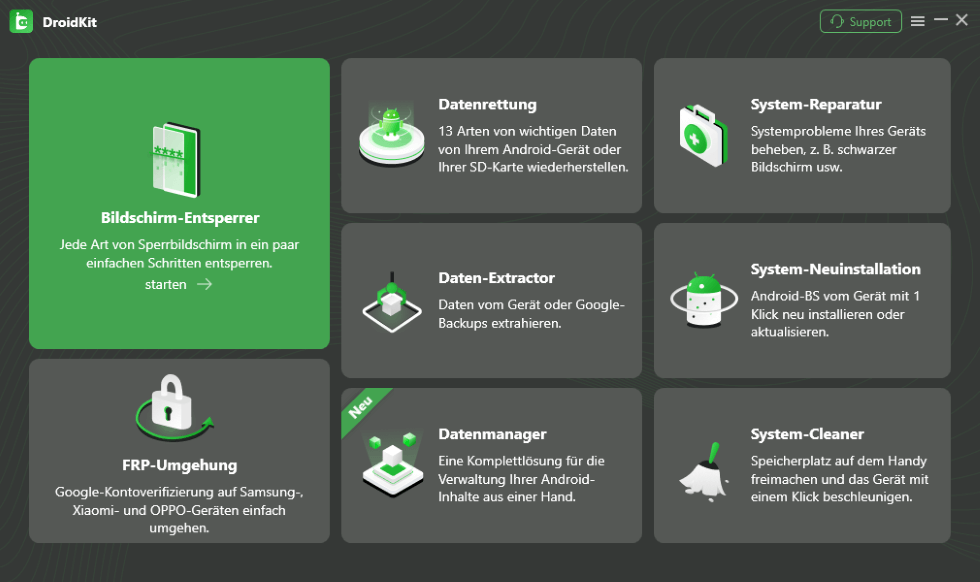
auf Bildschirm-Entsperrer klicken
Schritt 3: Die Software erkennt das verbundene Gerät automatisch > Wählen Sie bei der Aufforderung „USB-Debugging zulassen“ „Immer zulassen“ und klicken Sie auf „OK“.
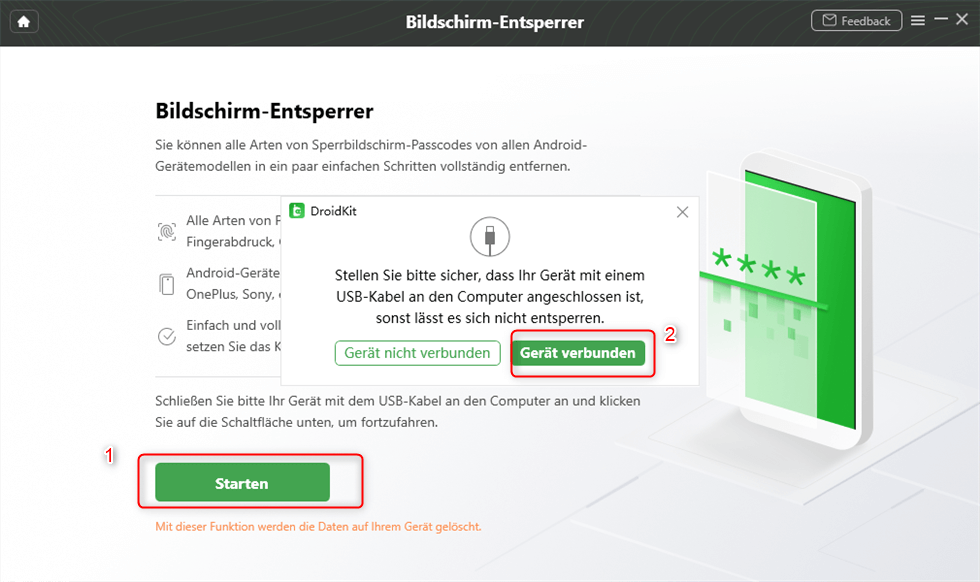
Auf Gerät verbunden klicken
Schritt 4: Folgen Sie den Anweisungen auf dem Bildschirm und klicken Sie auf „Jetzt entfernen“. Die Software startet den Reparaturvorgang > Ein Fortschrittsbalken und Eingabeaufforderungen werden angezeigt.
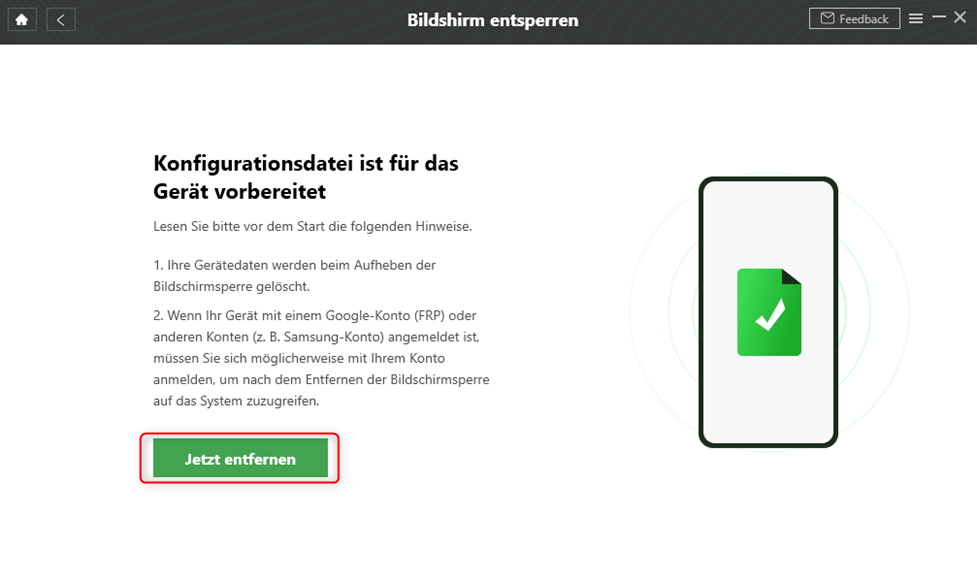
Klicken Sie auf „Jetzt entfernen“
Schritt 5: Dieser Vorgang dauert in der Regel 3–10 Minuten. Ziehen Sie das USB-Kabel nicht ab und erzwingen Sie keinen Neustart Ihres Telefons > Wenn auf dem Bildschirm „Entsperrung erfolgreich abgeschlossen“ angezeigt wird, ziehen Sie das USB-Kabel ab und starten Sie Ihr Telefon manuell neu.
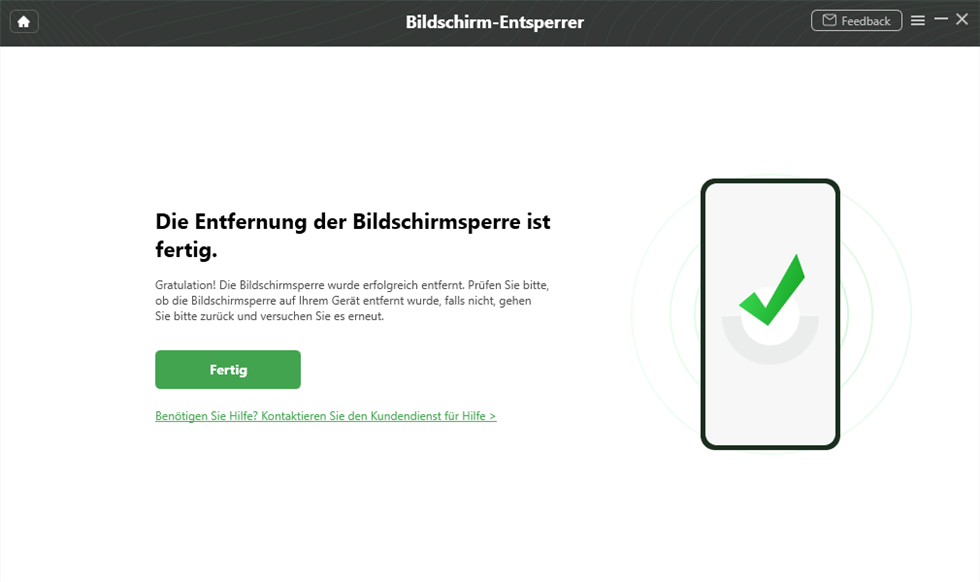
Bildschirm Entsperrer ist fertig
Methode 2: Android Unlocker: Entsperren mit einem Google-Konto
Wenn Ihr Android-Gerät zuvor mit einem Google-Konto verknüpft war und eine ältere Version wie Android 4.4 oder älter verwendet, können Sie versuchen, es mit Ihrem Google-Konto zu entsperren. Bitte lesen Sie die Anweisungen sorgfältig durch.
Schritt 1: Geben Sie auf dem Sperrbildschirm Ihr falsches Passwort oder Muster mehrmals ein, bis die Option „Passwort vergessen“ oder „Muster vergessen“ angezeigt wird.
Wählen Sie „Passwort vergessen“. Sie werden zur Anmeldeseite des Google-Kontos weitergeleitet.
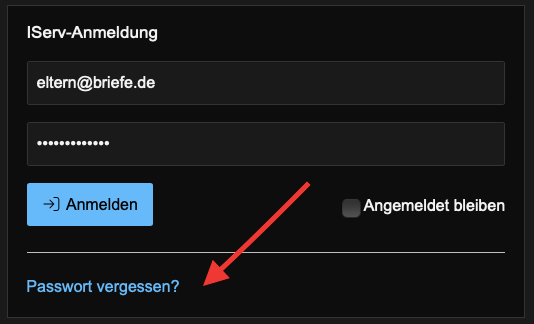
Wählen Sie „Passwort vergessen“
Schritt 2: Geben Sie das zuvor verknüpfte Google-Konto und das Passwort wie aufgefordert ein.
Schritt 3: Folgen Sie nach erfolgreicher Anmeldung den Anweisungen, um ein neues Entsperrpasswort/Muster/Fingerabdruck festzulegen. Anschließend können Sie die Entsperrung mit der neuen Methode durchführen.
Wenn Ihr Gerät nicht mit einem Google-Konto verknüpft ist oder Android 5.0 oder höher verwendet, funktioniert diese Methode möglicherweise nicht.
Methode 3: Android Unlocker: Entsperren mit dem offiziellen Tool des Herstellers
Wenn Ihr Android-Gerät von einer gängigen Marke (z. B. Samsung, Huawei usw.) stammt und Sie sich and as Herstellerkonto erinnern oder die Funktion „Mein Gerät suchen“ aktiviert haben, können Sie Ihr Telefon mit dieser Methode entsperren. Bitte lesen Sie die Schritte sorgfältig durch.
Samsung-Geräte (Samsung-Konto erforderlich):
Schritt 1: Besuchen Sie die offizielle Samsung-Website „Mein Handy suchen“ > Melden Sie sich mit Ihrem verknüpften Samsung-Konto an.
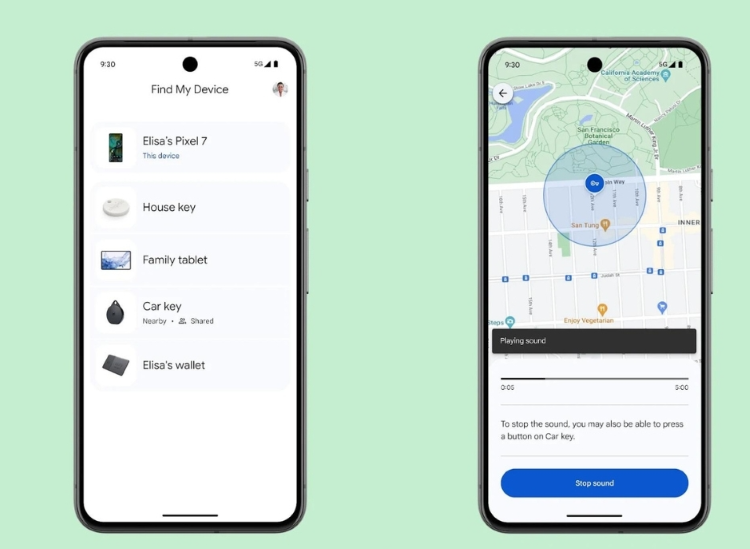
Mein Handy suchen
Schritt 2: Wählen Sie Ihr Gerät aus > Tippen Sie im Menü auf „Entsperren“.
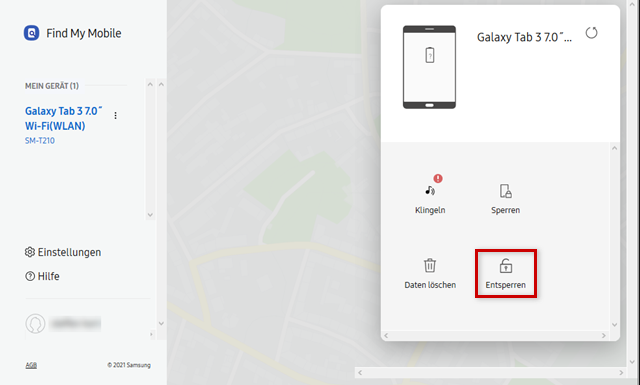
Entsperren
Schritt 3: Folgen Sie den Anweisungen zur Bestätigung. Nach einer kurzen Wartezeit wird der Sperrbildschirm entfernt.
Bei dieser Methode wird Ihr Gerät auf die Werkseinstellungen zurückgesetzt und muss zurückgesetzt werden.
Methode 4:Android Unlocker: Zurücksetzen auf Werkseinstellungen
Wenn sich keine wichtigen Daten auf Ihrem Gerät befinden oder es gesichert wurde, können Sie es direkt auf die Werkseinstellungen zurücksetzen. Bitte lesen Sie die Schritte sorgfältig durch.
Schritt 1: Schalten Sie Ihr Gerät aus. Halten Sie die Tastenkombination gedrückt, bis das Markenlogo erscheint, und lassen Sie sie dann los. Wechseln Sie in den Wiederherstellungsmodus.
Schritt 2: Wählen Sie mit den Lautstärketasten „Daten löschen/Werksreset“ aus. Drücken Sie zur Bestätigung die Ein-/Aus-Taste.
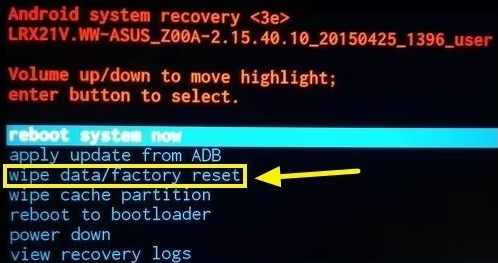
Daten löschen/Werksreset
Schritt 3: Wählen Sie nach Abschluss des Löschvorgangs „System jetzt neu starten“, um Ihr Telefon neu zu starten. Dadurch wird das Sperrbildschirm-Passwort gelöscht und das Gerät auf den Standardzustand zurückgesetzt.
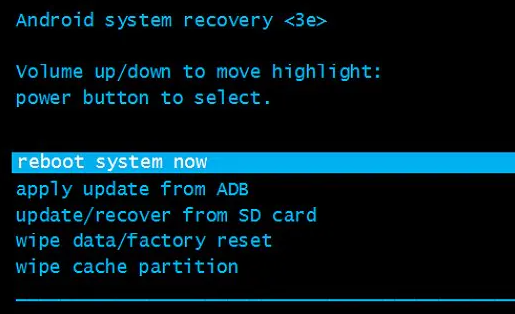
System jetzt neu starten
Bei dieser Methode werden alle persönlichen Daten auf Ihrem Gerät gelösch. Sichern Sie wichtige Daten vorher unbedingt über einen Cloud-Dienst oder Computer!
FAQ
1: Beeinträchtigt das Entsperren des Bildschirms mit DroidKit vorhandene Daten auf Ihrem Telefon?
Nein! DroidKit verwendet eine verlustfreie Entsperrtechnologie. Beim Entsperren wird lediglich das Sperrbildschirm-Verifizierungsmodul repariert. Benutzerdaten werden nicht gelöscht oder verändert. Nach Abschluss der Entsperrung sind alle persönlichen Inhalte auf dem Telefon intakt, sodass keine Wiederherstellung erforderlich ist.
2: Welche Android-Versionen und Gerätemodelle unterstützt DroidKit?
DroidKit ist weitgehend kompatibel und unterstützt Android 5.0 (Lollipop) und höher. Damit sind über 1.000 Geräte auf dem Markt, Marke und Modell abgedeckt. Egal, ob älteres Gerät oder das neueste Betriebssystem – es lässt sich mit der entsprechenden Entsperrlösung kombinieren.
3: Ist zum Entsperren mit DroidKit ein Rooting des Telefons erforderlich?
Auf keinen Fall! DroidKit nutzt grundlegende Technologieoptimierungen, um Sperrbildschirmbeschränkungen ohne Root-Berechtigungen aufzuheben. Dadurch werden Systeminstabilität, Datenschutzverletzungen und Sicherheitslücken vermieden, die bei herkömmlicher Root-Entsperrung auftreten können, und das Gerät ist sicherer und zuverlässiger.
Fazit
Diese Anleitung bietet eine detaillierte Einführung in vier Methoden zum Entsperren des Bildschirms. DroidKit ist mit seinen Hauptvorteilen wie der vollständigen Entsperrung, dem Null-Root-Risiko und dem Null-Datenverlust die derzeit sicherste und effizienteste Lösung zum Entsperren des Android-Bildschirms.

DroidKit – Bildschirm ohne Passwort in wenigen Minuten entsperren
- Sie können mehrere Bildschirmsperren wie digitales Passwort, PIN, Muster, Touch/Face ID usw. entsperren.
- 20000+ Modelle von Android-Handys und Tablets unterstützt, einschließlich Samsung Galaxy, Huawei, Xiaomi, LG, Sony, usw.
- Sie können Bildschirmsperren ohne Root entfernen.
- Es sind auch keine technischen Kenntnisse erforderlich.
Gratis Download(Win) Verfügbar für alle Windows
Gratis Download(Mac) Verfügbar für alle Mac
Gratis Herunterladen * 100 % sauber und sicher
Verwandte Artikel

Weitere Fragen über Produkt? Kontaktieren Sie unser Support Team, um Lösungen zu bekommen >
