4 Möglichkeiten, Daten nach der Einrichtung auf das neue iPhone zu übertragen
Das Upgrade auf ein neues iPhone ist immer aufregend. Die Übertragung der Daten von Ihrem alten Gerät auf das neue kann jedoch eine Herausforderung darstellen. In dieser Anleitung zeigen wir Ihnen vier einfache und effektive Methoden, um Daten nach dem Einrichten von einem alten iPhone auf ein neues zu übertragen.

Bereit, alles auf Ihr neues iPhone zu übertragen? Das umfasst alle Apps, Einstellungen und wichtigen Dateien – egal ob auf Ihrem alten Gerät oder in der Cloud. Die Gute Nachricht: Es ist ganz einfach mit den integrierten Methoden von Apple, ohne zusätzliche Apps. Wir zeigen Ihnen vier einfache Wege. Legen wir direkt mit dem ersten los!
Methode 1: Daten mit „Quick Start“ übertragen
Für diese Methode benötigen Sie sowohl Ihr altes als auch Ihr neues iPhone. Bitte stellen Sie sicher, dass beide Geräte über ausreichend Akkuladung verfügen.
1. Starten Sie, indem Sie die beiden iPhones nahe zueinander positionieren und sicherstellen, dass Bluetooth auf Ihrem alten Gerät aktiviert ist.
2. Schalten Sie Ihr neues iPhone ein. Auf dem Bildschirm Ihres alten iPhones erscheint eine Aufforderung – tippen Sie auf „Weiter“, um fortzufahren.
3. Sobald Sie „Weiter“ antippen, erscheint eine Animation auf dem Display Ihres neuen iPhones. Scannen Sie diese Animation mit der Kamera Ihres alten iPhones, um eine Verbindung zwischen den beiden Geräten herzustellen.
4. Sie werden dann aufgefordert, Ihren bestehenden Code auf dem neuen iPhone einzugeben, gefolgt von Ihrer Apple ID. In diesem Schritt können Sie auch Face ID für eine komfortable Authentifizierung einrichten.
5. Nach der Eingabe Ihrer Apple ID und Ihres Codes wählen Sie die Option „Von iPhone übertragen“ und warten, bis die Datenmigration abgeschlossen ist. Möglicherweise werden Ihnen zusätzliche Optionen angezeigt, wie die Wiederherstellung aus iCloud. Wichtig ist, dass die beiden Geräte während des gesamten Übertragungsvorgangs in unmittelbarer Nähe zueinander bleiben.
6. Ihre Übertragung ist nun abgeschlossen!
Methode 2: Daten mit iTunes vom alten iPhone übertragen
Sie können Daten auch mit iTunes und einem Computer von Ihrem alten auf Ihr neues iPhone übertragen. Stellen Sie sicher, dass Sie die neueste Version von iTunes (oder Finder auf kompatiblen macOS-Versionen) verwenden.
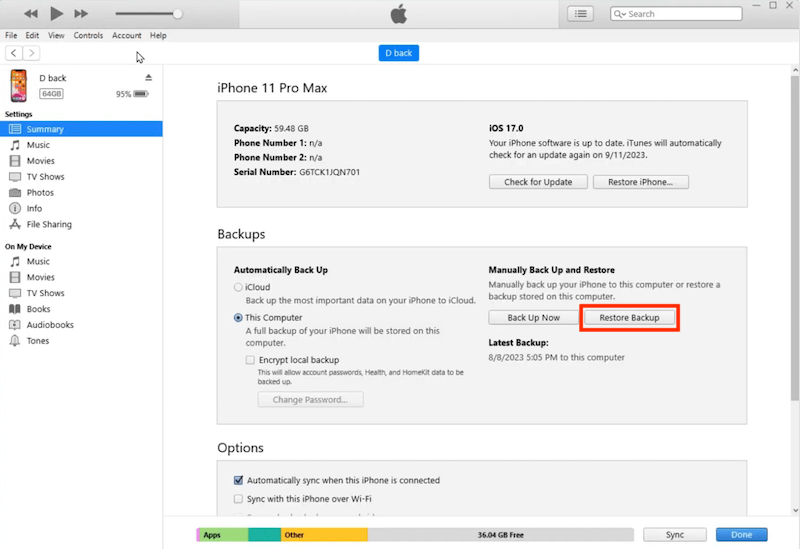
Ähnlich wie bei der vorherigen Methode ist dafür ein bestehendes Backup Ihres alten iPhones erforderlich, das über iTunes erstellt wurde. Wenn Ihr neues iPhone bereits eingerichtet wurde, müssen Sie es zurücksetzen, um diese Wiederherstellungsmethode anzuwenden.
1. Nachdem Sie ein Backup Ihres alten iPhones in iTunes erstellt haben, schalten Sie Ihr neues iPhone ein und starten Sie den Einrichtungsvorgang.
2. Tippen Sie auf dem Bildschirm „Apps & Daten“ auf „Vom Mac oder PC wiederherstellen“ und verbinden Sie Ihr iPhone über ein Lightning-Kabel mit dem Computer.
3. Öffnen Sie iTunes (oder Finder) auf Ihrem Computer und wählen Sie Ihr Gerät aus, das normalerweise im oberen linken Bereich des Fensters angezeigt wird.
4. Klicken Sie auf „Backup wiederherstellen“ und wählen Sie dann die entsprechende Backup-Datei aus, die Sie wiederherstellen möchten.
5. Warten Sie, bis der Wiederherstellungsvorgang abgeschlossen ist.
6. Ihre iTunes-Wiederherstellung ist nun abgeschlossen!
Methode 3: Über iCloud auf ein neues iPhone umziehen
Um iCloud für die Datenübertragung zu nutzen, müssen Sie zunächst ein aktuelles Backup Ihres alten iPhones in iCloud gespeichert haben.
Dieser Ansatz setzt voraus, dass sich Ihr iPhone in der Einrichtungsphase befindet. Falls Ihr Gerät bereits eingerichtet wurde, müssen Sie es zurücksetzen, um fortzufahren.

1. Sobald Ihr iCloud-Backup erstellt ist, schalten Sie Ihr neues iPhone ein.
2. Gehen Sie durch die ersten Einrichtungsbildschritte und verbinden Sie Ihr Gerät mit einem Wi-Fi-Netzwerk.
3. Wenn Sie den Bildschirm „Apps & Daten“ erreichen, tippen Sie auf „Aus iCloud-Backup wiederherstellen“ und melden Sie sich in Ihrem iCloud-Konto an.
4. Wählen Sie die entsprechende Backup-Datei aus, die Sie wiederherstellen möchten, und warten Sie, bis der Vorgang abgeschlossen ist.
5. Ihre iCloud-Wiederherstellung ist nun abgeschlossen!
Methode 4: Daten nach der Einrichtung mit AnyTrans vom iPhone auf das iPhone übertragen
Normalerweise erfordert die Übertragung aller Daten auf ein neues iPhone nach dem Erstsetup, dass das Gerät zuvor gelöscht oder auf Werkseinstellungen zurückgesetzt wird. Mit professionellen Drittanbieter-Tools wie AnyTrans steht nun jedoch eine flexiblere Lösung zur Verfügung, die eine nahtlose Datenübertragung ohne Zurücksetzen des iPhones ermöglicht.
Gratis Download (Win) Verfügbar für alle Windows Gratis Download (Mac) Verfügbar für alle Mac
Gratis Herunterladen* 100 % sauber und sicher
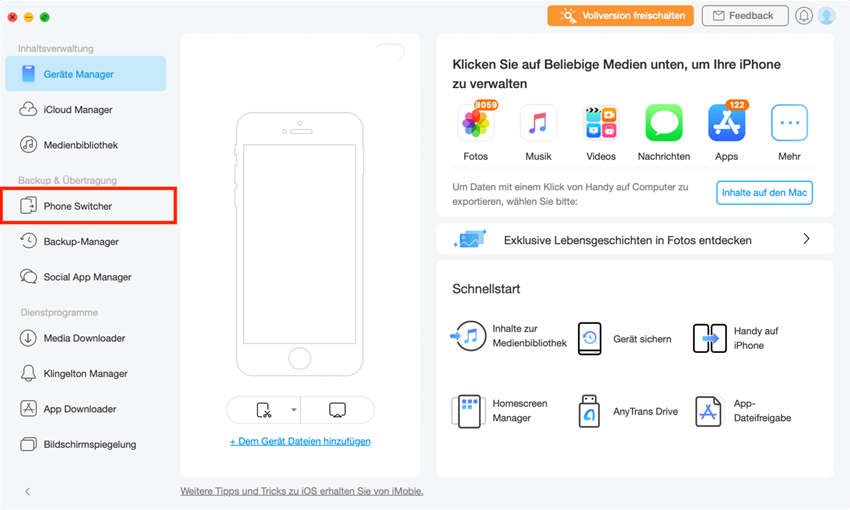
Schritt 1: Wählen Sie den „Phone Switcher“-Modus
Installieren und starten Sie die Software > Wählen Sie „Phone Switcher“ > Wählen Sie den Übertragungsmodus „Phone to iPhone“.
Schritt 2: Verbinden Sie beide iPhones
Identifizieren und wählen Sie das Quellgerät und das Zielgerät aus > Klicken Sie auf „Weiter“, um fortzufahren.

Schritt 3: Übertragen Sie die Daten auf das neue iPhone
Wählen Sie die Arten von Daten aus, die Sie übertragen möchten – zum Beispiel Kontakte (oder klicken Sie einfach auf „Alle auswählen“, um alles zu übertragen) > Klicken Sie auf „Weiter“, um die Datenübertragung von Ihrem alten iPhone auf das neue zu starten.
Zusätzlich können Sie auch selektiv Daten zwischen iPhones übertragen, indem Sie einzelne Datentypen direkt im Geräte-Manager auf der Startseite auswählen.
Einfache Möglichkeiten zum Übertragen von iPhone-Daten auf den PC ohne iTunes>
Wie verwaltet man iPhone-Kontakte? 6 einfache Möglichkeiten>
FAQ
Kann man Daten übertragen, nachdem sein neues iPhone bereits eingerichtet ist?
Ja! Es ist ein weit verbreiteter Irrglaube, dass die Datenübertragung nur während der Ersteinrichtung möglich ist. Tatsächlich gibt es mehrere effektive Methoden, um Ihre Daten im Nachhinein zu übertragen. Wir zeigen Ihnen, wie es geht.
Fazit
Machen Sie sich keine Sorgen: Die Datenübertragung auf ein neues iPhone nach der Einrichtung muss keine Herausforderung sein. Dieser Artikel zeigt Ihnen vier einfache Wege, um Ihre wichtigen Daten zu übertragen – wahlweise mit einem professionellen Tool wie AnyTrans oder mit Apple-eigenen Diensten wie iCloud oder iTunes.

AnyTrans – All-in-One-Manager für iOS
- Frei: Übertragen Sie Daten frei zwischen iPhone, iPad, iPod, iTunes, iCloud und PC.
- Einfach: Es lässt sich mit wenigen Klicks bedienen, sodass auch iPhone-/Computer-Anfänger sofort damit arbeiten können.
- Komplett: Unterstützt 27 Arten von iOS-Daten wie Musik, Fotos, Videos, Kontakte, WhatsApp usw.
- Schnell: Schnelle Datenübertragungsgeschwindigkeit (100 Lieder/Minute usw.), wodurch Sie Zeit sparen.
Gratis Download (Win) Verfügbar für alle Windows
Gratis Download (Mac) Verfügbar für alle Mac
Gratis Herunterladen * 100 % sauber und sicher
Weitere Fragen über Produkt? Kontaktieren Sie unser Support Team, um Lösungen zu bekommen >
