Wie kann man Speicherplatz auf dem iPhone oder iPad freigeben?
Ist der Speicherplatz auf Ihrem iOS-Gerät voll? Hier erfahren Sie, wie Sie herausfinden können, was auf Ihrem iPhone und iPad den meisten Speicherplatz beansprucht, damit Sie Speicherplatz auf Ihrem iPhone freigeben können.

iPhones sind leistungsstarke Geräte, doch der Speicherplatz ist oft schneller aufgebraucht als erwartet – und ein Upgrade auf Modelle mit höherer Kapazität kann mit erheblichen Kosten verbunden sein. Zwar hat Apple durch iCloud bedeutende Verbesserungen bei der Speicherverwaltung erzielt, doch viele Nutzer finden dies für ihre Bedürfnisse nach wie vor unzureichend.
In diesem Artikel finden Sie einen praktischen Leitfaden mit 6 effektiven Methoden zur Optimierung Ihres iPhone-Speichers. Einige Tipps können direkt auf Ihrem iPhone oder iOS-Gerät umgesetzt werden, während andere die Sicherung Ihrer Daten auf einem Computer erfordern, bevor sie vom Gerät gelöscht werden.
Teil 1: Was beansprucht Speicherplatz auf meinem iPhone?
Zuerst wollen wir genau herausfinden, was den Speicher Ihres iPhones belegt und wie viel freier Speicher noch verfügbar ist.
1. Nehmen Sie Ihr iPhone und navigieren Sie zu Einstellungen > Allgemein > iPhone-Speicher.
2. Sie sehen eine unterteilte Übersicht mit Apps, Medien, Fotos und Sonstiges (Was „Sonstiges“ umfasst, erfahren Sie in Methode 3), zusammen mit dem Speicherplatz, den jede Kategorie belegt.
3. Scrollen Sie nach unten, um die Speichernutzung einzelner Apps einzusehen. Tipp: Tippen Sie auf eine App und wählen Sie „App löschen“, um sie vollständig zu entfernen.
Teil 2: Löschen Sie die größten Übeltäter
1. Musik von Ihrem iPhone löschen
Es gibt verschiedene Möglichkeiten, Musik von Ihrem Gerät zu verwalten und zu entfernen – ob nach Alben, Künstlern, einzelnen Titeln oder direkt über die Music-App. Eine umfassende Anleitung finden Sie in unserem vollständigen Leitfaden zum Löschen von Musik vom iPhone.
Sie können Musik auch über Einstellungen > Allgemein > iPhone-Speicher entfernen. Diese Methode ist besonders praktisch, da sie eindeutig anzeigt, wie viel Speicherplatz Ihre Musikbibliothek belegt.
Im Folgenden zeigen wir Ihnen, wie Sie schnell alle Musik löschen oder nur Titel bestimmter Künstler entfernen können:
– Um alle Musik zu löschen, gehen Sie zu Einstellungen > Allgemein > iPhone-Speicher > Music und tippen Sie auf „Alle löschen“.
– Um Musik bestimmter Künstler zu entfernen, navigieren Sie zur gleichen Ansicht, tippen Sie rechts oben auf Bearbeiten, tippen Sie dann auf den roten Kreis neben dem Namen des Künstlers und bestätigen Sie die Löschung.
So behalten Sie die volle Kontrolle darüber, was bleibt und was geht – und gewinnen Speicherplatz, ohne auf Ihre Lieblingsmusik verzichten zu müssen.
2. Verwaltung des Foto-Speicherplatzes auf Ihrem iPhone
Die Fotos-App beansprucht oft erheblich mehr Speicherplatz, als die meisten Nutzer erwarten. Um dies gezielt zu überprüfen, navigieren Sie zu Einstellungen > Allgemein > iPhone-Speicher und suchen Sie den Bereich Fotos, um den exakten Speicherplatz Ihrer Fotomediathek einzusehen. Wenn Ihre Fotos mehr als 1 GB Speicher belegen, empfehlen wir, diese in einen Cloud-Speicherdienst zu übertragen, um sie sicher vom Gerät entfernen zu können.
Falls Sie über ein Google-Konto verfügen, bietet Google Fotos eine unkomplizierte Lösung. So richten Sie es ein:
1. Laden Sie die Google Fotos-App aus dem App Store herunter und melden Sie sich in Ihrem Konto an.
2. Tippen Sie auf Ihr Profilsymbol in der oberen rechten Ecke und gehen Sie zu Google Fotos-Einstellungen > Sichern & synchronisieren.
3. Schalten Sie die Option Sichern & synchronisieren ein.
4. Stellen Sie sicher, dass Google Fotos Zugriff auf Ihre gesamte Fotomediathek hat, indem Sie zu Einstellungen > Google Fotos > Fotos gehen und Alle Fotos auswählen.
Sobald dies eingerichtet ist, wird jedes aufgenommene Foto automatisch in Google Fotos gesichert, sobald Sie mit dem Internet verbunden sind. Ihre Bilder sind dann auf allen Ihren Geräten und über das Web abrufbar. So gewinnen Sie wertvollen Speicherplatz auf Ihrem iPhone, während Ihre Erinnerungen sicher verwahrt bleiben.
3. Nicht genutzte Apps deinstallieren
Eine einfache, aber oft übersehene Methode zur Speicherfreigabe ist das Entfernen von Apps, die Sie nicht mehr verwenden. Apps und ihre gespeicherten Daten können mehrere Gigabyte Ihres iPhone-Speichers belegen. Wenn sich auf Ihrem Gerät Apps befinden, die seit Monaten nicht genutzt wurden, können Sie durch deren Löschung schnell wertvollen Speicherplatz zurückgewinnen.
Um eine vollständige Liste Ihrer Apps nach Speichernutzung sortiert einzusehen – zusammen mit dem Datum der letzten Nutzung – gehen Sie zu Einstellungen > Allgemein > iPhone-Speicher.
Dies hilft dabei, die Apps zu identifizieren, die am meisten Speicherplatz beanspruchen.
So löschen Sie eine App:
1. Tippen und halten Sie das App-Symbol auf dem Home-Bildschirm oder in der App-Bibliothek, bis ein Menü erscheint.
2. Tippen Sie auf App entfernen (in roter Textfarbe am unteren Rand des Menüs angezeigt).
3. Wählen Sie App löschen und bestätigen Sie durch Tippen auf Löschen. Eine Warnmeldung weist darauf hin, dass alle zugehörigen Daten ebenfalls gelöscht werden.
4. Wiederholen Sie diese Schritte für jede ungenutzte App. Eine gute Faustregel: Wenn Sie eine App seit über einem Monat nicht geöffnet haben, können Sie sie wahrscheinlich bedenkenlos entfernen.
Einfache Möglichkeiten zum Übertragen von iPhone-Daten auf den PC ohne iTunes>
Teil 3: Daten vom iPhone auf den Computer sichern und anschließend vom iPhone löschen
Falls Sie unsicher sind, welche Dateien Sie von Ihrem iPhone löschen sollen, ist es ratsam, zunächst Ihre Medieninhalte zu sichern.
Sie können eine vollständige Sicherung Ihres Geräts mit iTunes (oder Finder auf neueren macOS-Versionen) erstellen. Dies ermöglicht es Ihnen, Ihre Daten später wiederherzustellen, falls Sie versehentlich wichtige Inhalte löschen. Allerdings ist zu beachten, dass iTunes-Sicherungen nicht alle Medien umfassen – insbesondere wird Ihre Musikbibliothek nicht gespeichert.
Wenn Sie lieber mehr Kontrolle über die gesicherten Inhalte haben möchten, können Sie ein spezielles Tool wie AnyTrans verwenden. Diese Software ermöglicht es Ihnen, alle Inhalte Ihres iPhones direkt von Ihrem Computer aus durchzusehen und gezielt Dateien für individuelle Sicherungen zu übertragen. Dieser detaillierte Ansatz gibt Ihnen volle Kontrolle über Ihre Daten – was iTunes nicht bietet.
Gratis Download (Win) Verfügbar für alle Windows Gratis Download (Mac) Verfügbar für alle Mac
Gratis Herunterladen* 100 % sauber und sicher
Sobald Sie Ihre Videos, Fotos oder Musik erfolgreich auf Ihren Computer übertragen haben, können Sie diese sicher von Ihrem iPhone löschen, um Speicherplatz freizugeben. So gehen Sie vor:
Schritt 1: Starten Sie AnyTrans auf Ihrem Computer und verbinden Sie Ihr iOS-Gerät über das Lightning-Kabel.
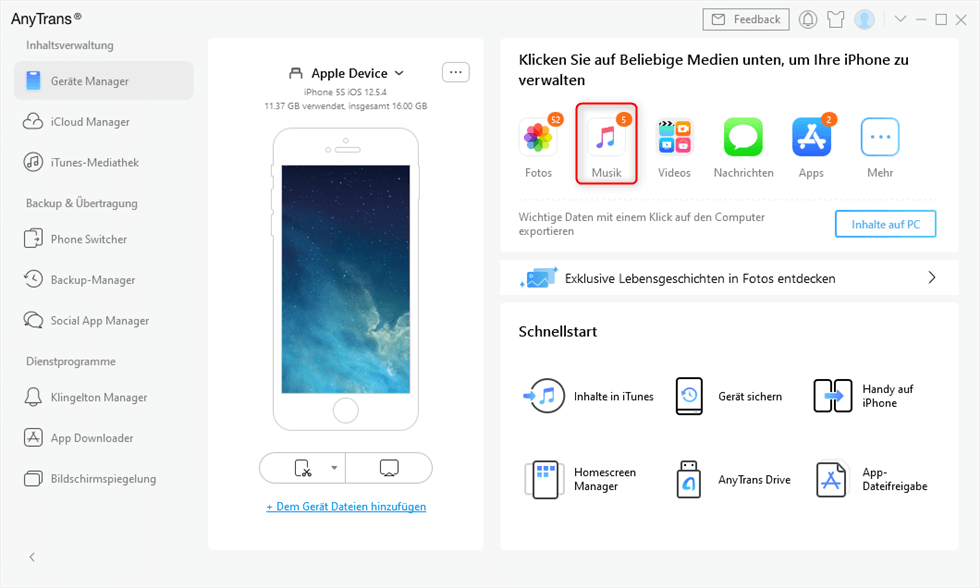
Schritt 2: Klicken Sie auf die Schaltfläche „Inhalte auf PC übertragen“. Wählen Sie die gewünschten Dateikategorien aus und legen Sie den Zielordner auf Ihrem Computer fest.

Schritt 3: Klicken Sie auf „Weiter“ und warten Sie, bis der Übertragungsvorgang abgeschlossen ist.
FAQ
Ich habe alle Fotos und Videos von meinem iPhone gelöscht, aber es zeigt immer noch „Speicherplatz fast voll“ an. Was soll ich tun?
Überprüfen Sie unter Einstellungen > Allgemein > [Gerät] Speicher (oder iPhone-Speicher), welche Inhalte den meisten Speicherplatz belegen, und löschen Sie entsprechende Elemente. Das Löschen von Fotos und Videos aus der Nachrichten-App kann ebenfalls hilfreich sein.
4 Möglichkeiten, Daten nach der Einrichtung auf das neue iPhone zu übertragen>
Fazit
Durch die Anwendung dieser Strategien können Sie den Speicherplatz Ihres iPhones optimieren und Platz für das schaffen, was wirklich wichtig ist. Regelmäßige Wartung und bewusstes Speichermanagement sind der Schlüssel, um Ihr Gerät reibungslos am Laufen zu halten.

AnyTrans – All-in-One-Manager für iOS
- Frei: Übertragen Sie Daten frei zwischen iPhone, iPad, iPod, iTunes, iCloud und PC.
- Einfach: Es lässt sich mit wenigen Klicks bedienen, sodass auch iPhone-/Computer-Anfänger sofort damit arbeiten können.
- Komplett: Unterstützt 27 Arten von iOS-Daten wie Musik, Fotos, Videos, Kontakte, WhatsApp usw.
- Schnell: Schnelle Datenübertragungsgeschwindigkeit (100 Lieder/Minute usw.), wodurch Sie Zeit sparen.
Gratis Download (Win) Verfügbar für alle Windows
Gratis Download (Mac) Verfügbar für alle Mac
Gratis Herunterladen * 100 % sauber und sicher
Weitere Fragen über Produkt? Kontaktieren Sie unser Support Team, um Lösungen zu bekommen >
