Was tun bei Datenverlust nach einer WhatsApp-Störung?
Nach einem Ausfall der WhatsApp-Server fehlen plötzlich wichtige Nachrichten, Bilder oder Videos? Sie suchen nach einer Möglichkeit, diese gelöschten Inhalte auf Android oder iOS ohne vorhandenes Backup wiederzubekommen? Hier finden Sie eine funktionierende Lösung! Folgen Sie einfach unserer Anleitung.

WhatsApp speichert als zentrale Kommunikations-App auf Ihrem Smartphone oder Tablet (iOS/Android) eine Fülle von Daten: Nachrichtenverläufe, Bilder, Dokumente, Videos – oft auch wirklich Wichtiges. Leider kommt es nicht selten zu Ausfällen der WhatsApp-Server, meist verursacht durch Überlastung. Viele Nutzer bemerken dann, dass nach Behebung des Serverproblems plötzlich WhatsApp-Daten fehlen. Auch kann es passieren, dass man beim Aufräumen des Speichers versehentlich entscheidende Unterhaltungen löscht. Keine Panik! Diese Anleitung zeigt Ihnen praktische Wege, um Ihre Chats und Medien bei WhatsApp wiederherzustellen.
Datenverlust nach einer WhatsApp-Störung
Liegt wirklich ein Serverproblem vor?
Bevor Sie von Datenverlust ausgehen, prüfen Sie folgende Punkte:
- Internetverbindung prüfen: WhatsApp benötigt zwingend eine stabile Online-Verbindung. Kontrollieren Sie, ob Ihr WLAN funktioniert bzw. die Mobilfunkverbindung ausreichend stark ist.
- App aktualisieren: Funktionseinschränkungen können schlicht an einer veralteten App-Version liegen. Gehen Sie dazu in WhatsApp auf: Einstellungen > Über WhatsApp. Kehren Sie zurück und tippen Sie im Menü auf Nach Updates suchen. Folgen Sie den Anweisungen zur Installation.
- App neu starten: Ein einfacher Neustart behebt oft temporäre Hänger. Beenden Sie WhatsApp komplett über den App-Umschalter (je nach Gerät: Home-Taste doppelt drücken oder Gestensteuerung nutzen) und starten Sie es neu.
- Neuinstallation erwägen: Falls nichts hilft, kann eine Neuinstallation der App Abhilfe schaffen. Wichtig vorher: Sichern Sie Ihre iPhone-Daten via iTunes, iCloud oder einer anderen Methode, um sie nach der Neuinstallation von WhatsApp wieder einspielen zu können.
Haben Sie nach einem Serverausfall tatsächlich WhatsApp-Daten verloren und kein Backup erstellt? Die folgenden Ansätze helfen Ihnen, die verlorenen Informationen zurückzuholen:
Methode 1: iCloud-Backup nutzen
Diese Methode setzt voraus, dass WhatsApp automatische oder manuelle Backups in Ihre iCloud lädt. Sie stellt den gesamten Chat-Verlauf zum Zeitpunkt des Backups wieder her – allerdings durch Überschreiben aller aktuellen WhatsApp-Daten auf dem Gerät.
Schritt 1:App entfernen: Deinstallieren Sie WhatsApp auf dem betroffenen iPhone. (Stellen Sie sicher, dass ein iCloud-Backup existiert!)
Schritt 2:Neuinstallation: Laden Sie WhatsApp neu aus dem App Store.
Schritt 3:Anmeldung: Öffnen Sie WhatsApp und melden Sie sich mit der Telefonnummer an, die mit dem gesuchten Backup verknüpft ist.
Schritt 4:Wiederherstellung anbieten: WhatsApp erkennt automatisch das vorhandene iCloud-Backup.
Schritt 5:Bestätigung: Es erscheinen Details zum Backup (Datum, Uhrzeit). Tippen Sie auf Chat-Verlauf wiederherstellen.
Schritt 6:Warten: Der Prozess kann dauern. Nach Abschluss tippen Sie auf Weiter, um WhatsApp zu nutzen. Achtung: Alle seit dem Backup neu hinzugekommenen Chats oder Medien auf dem Gerät gehen dabei verloren.
Methode 2: Spezialsoftware einsetzen ——PhoneRescue
PhoneRescue für iOS konzentriert sich auf die Datenwiederherstellung von iPhone- und Android-Geräten und bietet Benutzern herausragende Datenwiederherstellungsfunktionen und praktische Systemwartungsfunktionen. Hier sind die Vorteile von PhoneRescue:
- Direktzugriff: Scannen des Gerätespeichers nach verlorenen Daten, auch ohne Backup.
- Selektivität: Sie können gezielt einzelne Chats, Bilder oder Videos zur Wiederherstellung auswählen.
- Kein Überschreiben: Aktuelle Daten auf dem Gerät bleiben unangetastet – im Gegensatz zur kompletten iCloud-Wiederherstellung.
- Zusatznutzen: Behebt oft auch andere Systemprobleme (Abstürze, Verlangsamung).

PhoneRescue für iOS – iOS-Datenretter
PhoneRescue für iOS ist eine fortschrittliche iOS-Datenwiederherstellungssoftware, mit der Sie Daten direkt von Ihrem iOS-Gerät ohne Backup, von iTunes/iCloud-Backup wiederherstellen und sogar das iOS-System reparieren können.
Ablauf mit PhoneRescue:
Schritt 1:Software installieren & Gerät verbinden: Laden Sie PhoneRescue auf PC/Mac, starten Sie es und schließen Sie Ihr iPhone an. Wählen Sie Von iCloud wiederherstellen.
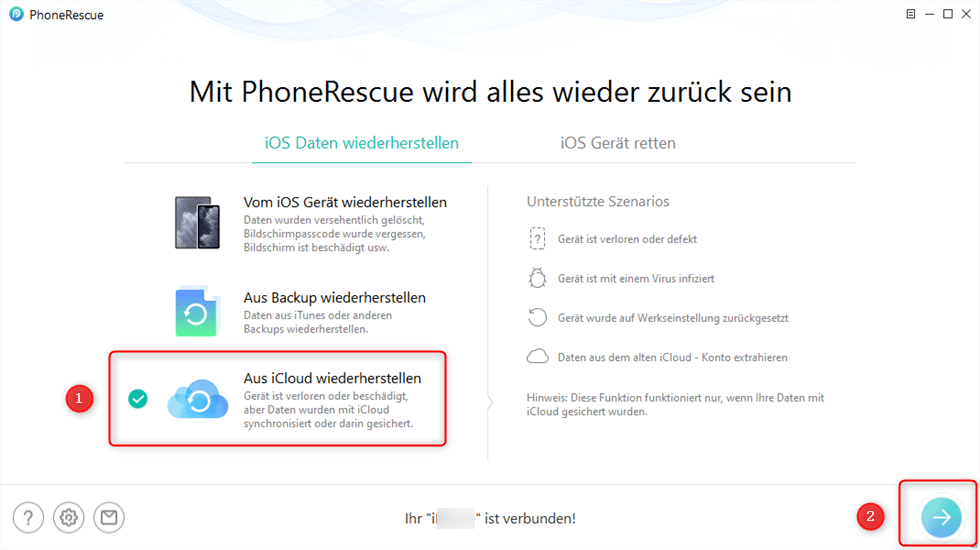
PhoneRescue-aus iCloud wiederherstellen auswählen
Schritt 2:iCloud-Backup auswählen: Melden Sie sich mit Ihrer Apple-ID an. Wählen Sie das relevante Backup aus und aktivieren Sie speziell WhatsApp.
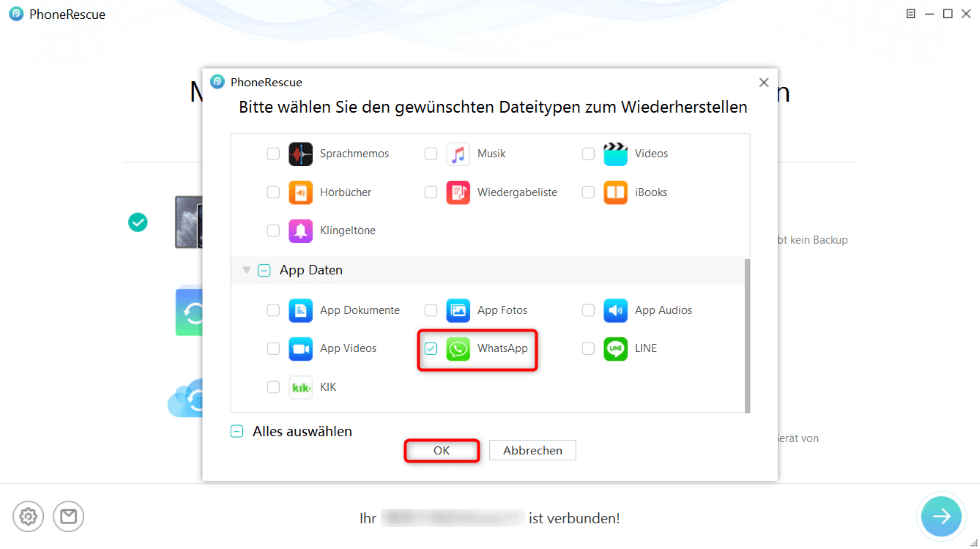
WhatsApp wählen und auf „OK“ klicken
Schritt 3:Daten sichten & auswählen: Die Software listet wiederherstellbare Chats und Anhänge auf. Markieren Sie die gewünschten Elemente.
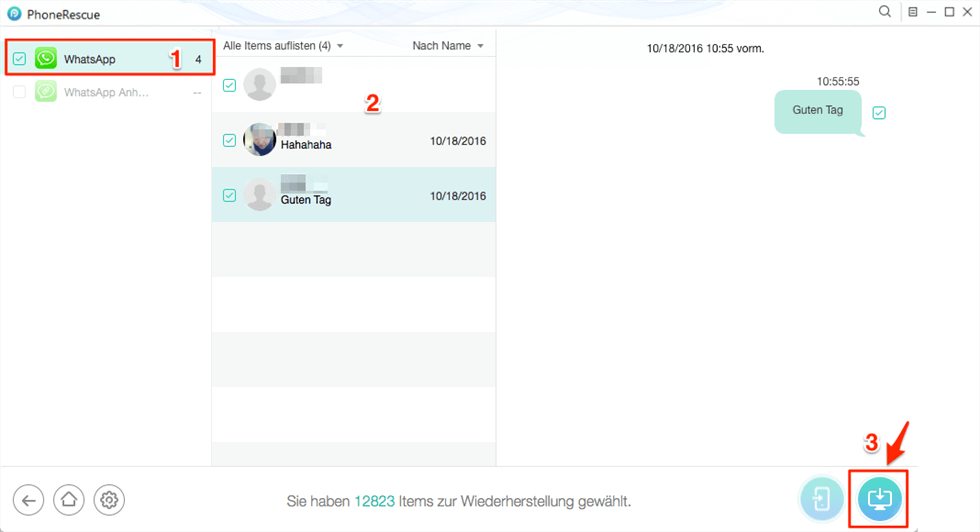
WhatsApp-Nachrichten einfach auf Ihr Gerät wiederherstellen
Schritt 4:Wiederherstellen: Entscheiden Sie sich für:
- An Gerät senden: Die Daten werden direkt auf Ihr iPhone übertragen.
- An PC/Mac senden: Speichert die Chats und Medien als lesbare HTML- oder Textdateien auf Ihrem Computer.
Methode 3: Lokales iTunes-Backup nutzen
Hierbei wird das gesamte iPhone auf den Zustand eines früheren iTunes-Backups zurückgesetzt, inklusive WhatsApp-Daten.
Schritt 1:Backup prüfen/erstellen: Verbinden Sie das iPhone mit dem Computer (iTunes/Finder). Unter Geräteübersicht aktivieren Sie “Lokales Backup verschlüsseln” (Passwort setzen!) und klicken auf “Jetzt sichern”. Bestätigen Sie, dass ein älteres, relevantes Backup existiert.
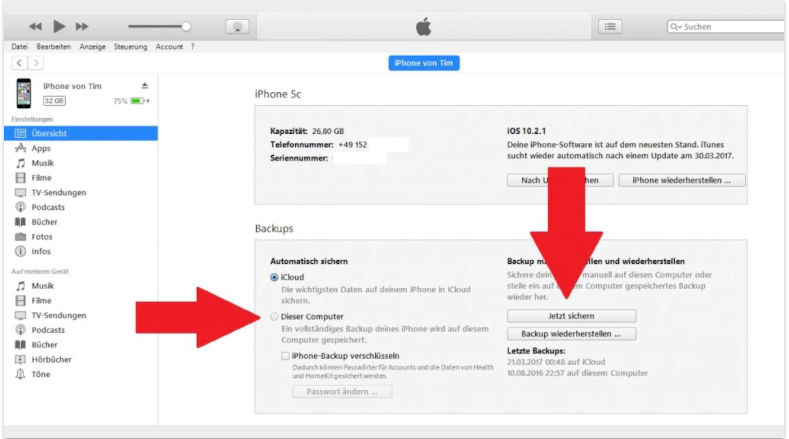
WhatsApp aus Backup wiederherstellen Mit iTunes
Schritt 2:Gerät zurücksetzen: Auf dem iPhone: Einstellungen > Allgemein > iPhone übertragen/zurücksetzen > Alle Inhalte & Einstellungen löschen. Bestätigen Sie.
Schritt 3:Einrichtungsassistent: Nach dem Neustart folgen Sie den Schritten bis zum Bildschirm “Apps & Daten”.
Schritt 4:iTunes-Wiederherstellung wählen: Tippen Sie auf “Von Mac oder PC wiederherstellen”.
Schritt 5:Backup auswählen: Schließen Sie das iPhone an den Computer mit dem Backup an. Öffnen Sie iTunes/Finder, wählen Sie das Gerät und klicken Sie auf “Backup wiederherstellen”. Wählen Sie das gewünschte Backup aus.
Schritt 6:Warten: Der Wiederherstellungsvorgang läuft. Das iPhone startet nach Abschluss neu. Hinweis: Auch hierbei werden alle aktuellen Daten auf dem Gerät durch den Stand des Backups ersetzt.
Mehr Erfarung:
[Gelöst] Gelöschte WhatsApp Nachrichten auslesen
So können Sie iPhone Backups auf Mac/PC finden!
3 Tipps – Fotos vom verlorenen iPhone wiederherstellen
Fazit
Probieren Sie die beschriebenen Methoden aus, um Serverprobleme zu umgehen oder nach einem Ausfall wieder vollen Zugriff zu erhalten. Sollten dabei WhatsApp-Daten verloren gegangen sein, stellt PhoneRescue oft die optimale Lösung dar. Sein großer Vorteil: Sie müssen Ihr Gerät nicht komplett zurücksetzen und können genau die Daten zurückholen, die Ihnen fehlen – ohne Verlust aktueller Informationen, wie es bei iCloud- oder iTunes-Gesamtbackups der Fall ist. Überwinden Sie die Einschränkungen klassischer Backups. Testen Sie PhoneRescue jetzt kostenlos und sichern Sie sich Ihre wichtigen WhatsApp-Inhalte zurück!
PhoneRescue für iOS – iOS-Datenretter
- 100% sicher – Nur Sie können auf Ihr Konto und Ihre Daten zugreifen.
- Vollständig – Mit 3 Methoden bis zu 31 Dateitypen zurückbringen.
- Einfach – 3 einfache Schritte: verbinden, scannen und wiederherstellen.
- Schnell – Gelöschte Daten selbst Zuhause direkt aufs iPhone wiederherstellen.
Gratis Download(Win) Verfügbar für alle Windows
Gratis Download(Mac) Verfügbar für alle Mac
Gratis Herunterladen * 100 % sauber und sicher
Verwandte Artikel



Weitere Fragen über Produkt? Kontaktieren Sie unser Support Team, um Lösungen zu bekommen >
