WhatsApp Nachrichten auf dem iPhone zurückholen | So geht’s!
Haben Sie versehentlich Ihre WhatsApp-Nachrichten gelöscht? Keine Sorge, in diesem Artikel zeigen wir Ihnen drei hilfreiche Methoden, mit denen Sie WhatsApp Nachrichten zurückholen können.

“Hallo. Ich habe versehentlich meinen Chatverlauf gelöscht. Alles ohne Chat Backup.
Wie kann ich den gelöschten Verlauf wieder zurückholen?”
In der heutigen digitalen Welt gehört WhatsApp zu den zentralen Kommunikationsmitteln. Sowohl für private Gespräche als auch für geschäftliche Mitteilungen wird diese Plattform häufig genutzt, um wichtige Informationen auszutauschen. Doch was kann man tun, wenn eine Nachricht versehentlich gelöscht wird?
whatsapp nachrichten zurückholen
Wie der oben erwähnte Nutzer möchten viele iPhone-Nutzer wissen, ob es möglich ist, WhatsApp-Nachrichten wiederherzustellen. Die gute Nachricht ist: Ja, es gibt mehrere Methoden, mit denen Sie WhatsApp Nachrichten zurückholen und WhatsApp archivierte Chats zurückholen können, selbst wenn Sie zuvor kein Backup erstellt haben. In diesem ausführlichen Artikel zeigen wir Ihnen Schritt für Schritt, wie Sie verlorene WhatsApp Nachrichten wiederherstellen.
Warum können WhatsApp-Nachrichten verloren gehen?
Einige unsachgemäße Vorgänge können dazu führen, dass WhatsApp-Nachrichten versehentlich gelöscht werden. Wir haben die folgenden Gründe für Sie zusammengefasst. Um ein versehentliches Löschen zu vermeiden, sollten Sie bei der Nutzung von WhatsApp die folgenden Vorgänge vermeiden.
- Versehentliches Löschen: Manchmal löscht man eine Nachricht oder einen gesamten Chat unabsichtlich.
- App-Neustart oder Update: Ein Update oder ein Absturz der App kann dazu führen, dass Nachrichten nicht mehr angezeigt werden.
- Gerätewechsel: Wenn Sie ein neues iPhone einrichten und WhatsApp nicht korrekt übertragen, gehen möglicherweise Chats verloren.
- Cloud-Backup-Probleme: Falls Ihr iCloud-Backup nicht richtig funktioniert, können Nachrichten nach einer Wiederherstellung fehlen.
- Absichtliches Löschen durch den Absender: Bei „Für mich löschen“ oder „Für alle löschen“ verschwinden Nachrichten aus dem Chat.
Kann man auf dem iPhone gelöschte WhatsApp Nachrichten zurückholen? Ja, das ist grundsätzlich möglich. WhatsApp stellt eine integrierte Funktion zur Verfügung, mit der sich Chatverläufe über iCloud oder iTunes sichern und im Bedarfsfall wiederherstellen lassen. Zusätzlich existieren professionelle Tools, die auch dann eine Wiederherstellung verlorener Nachrichten ermöglichen, wenn kein Backup vorhanden ist. Das ist besonders hilfreich für Nutzer, die ihre Daten nicht regelmäßig sichern.
Methode 1. Gelöschte WhatsApp Nachrichten zurückholen | Über iCloud-Backup
Eine der zuverlässigsten Methoden, um WhatsApp Nachrichten zurückholen zu können, ist die Wiederherstellung aus einem iCloud-Backup. WhatsApp sichert standardmäßig Ihre Chats in iCloud, sofern Sie diese Funktion aktiviert haben.
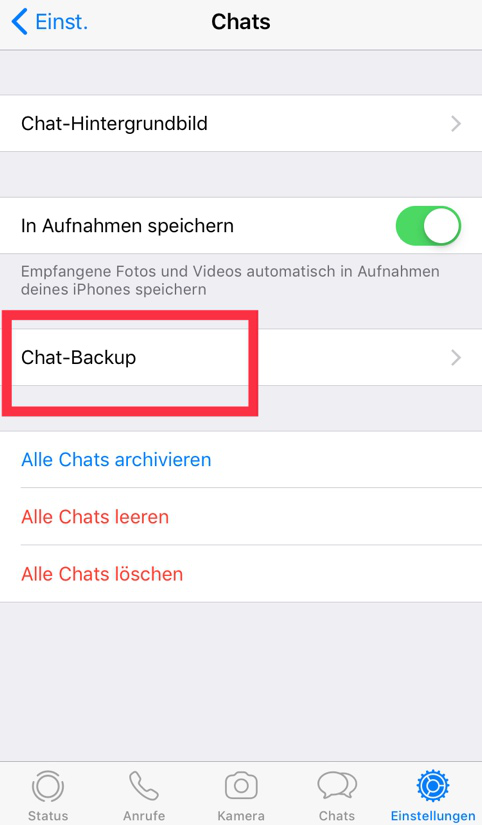
Schritt 1. Öffnen Sie WhatsApp auf Ihrem iPhone und gehen Sie zu Einstellungen. Tippen Sie anschließend auf Chats und dann auf Chat-Backup. Hier sehen Sie, wann das letzte Backup erstellt wurde.
chat-backup-klicken
Schritt 2. Löschen Sie WhatsApp von Ihrem iPhone.
Schritt 3. Laden Sie WhatsApp erneut aus dem App Store herunter und installieren Sie es.
Schritt 4. Geben Sie dieselbe Telefonnummer ein, die Sie zuvor genutzt haben.
Schritt 5. Sobald Sie dazu aufgefordert werden, tippen Sie auf „Wiederherstellen“, um Ihre Chatverläufe und Mediendateien zurückzuholen.
Einschränkungen dieser Methode:
- Das Backup muss vor dem Löschen der Nachricht erstellt worden sein.
- Es können nur komplette Chats wiederhergestellt werden, keine einzelnen Nachrichten.
- Medieninhalte werden möglicherweise nicht vollständig wiederhergestellt, wenn sie nicht vollständig gesichert waren.
- Es wird das gesamte aktuelle WhatsApp ersetzt, was zu weiterem Datenverlust führen kann.
Methode 2. WhatsApp Nachrichten wiederherstellen | Mit iTunes-Backup
Alternativ können Sie WhatsApp-Daten aus einem iTunes-Backup wiederherstellen, allerdings wird dabei das gesamte iPhone auf den Stand des Backups zurückgesetzt. Diese Methode eignet sich besonders, wenn Sie ältere WhatsApp archivierte Chats zurückholen möchten und bereits ein vollständiges iTunes-Backup vorhanden ist.
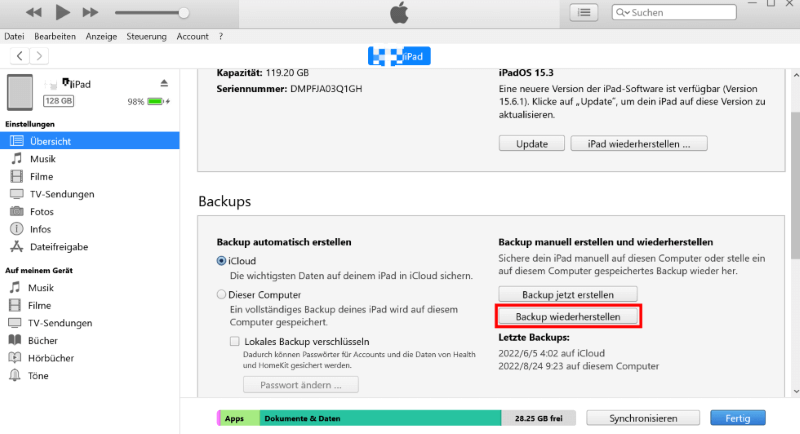
Schritt 1. Öffnen Sie iTunes oder den Finder auf Ihrem Mac und verbinden Sie Ihr iPhone.
Schritt 2. Wählen Sie Ihr Gerät aus und klicken Sie auf „Backup wiederherstellen“.
iTunes-Backup wiederherstellen
Schritt 3. Achten Sie darauf, ein Backup auszuwählen, das vor dem Löschen der Nachrichten erstellt wurde.
Schritt 4. Bestätigen Sie den Vorgang. Nach dem Neustart sollte WhatsApp Ihre alten Nachrichten enthalten.
Hinweis: Bei dieser Methode werden alle aktuellen Daten auf dem iPhone überschrieben.
Die beiden oben genannten Methoden zur Wiederherstellung von WhatsApp-Nachrichten setzen voraus, dass Sie zuvor ein Backup für Ihr iPhone erstellt haben. Wenn Sie kein Backup erstellt haben, sind diese beiden Methoden für Sie nicht geeignet. Bitte lesen Sie weiter, um zu erfahren, wie Sie ohne Backup Ihre WhatsApp Nachrichten zurückholen können.
Methode 3. Gelöschte WhatsApp-Nachrichten ohne Backup zurückholen (empfohlen)
Wenn Sie weder ein iCloud- noch ein iTunes-Backup erstellt haben, bedeutet das nicht zwangsläufig, dass Ihre Daten für immer verloren sind. In solchen Situationen empfehlen wir den Einsatz eines professionellen Datenrettungstools wie PhoneRescue for iOS. Diese Software wurde gezielt entwickelt, um gelöschte Daten direkt vom iPhone wiederherzustellen, auch wenn kein vorheriges Backup vorhanden ist.
PhoneRescue for iOS zeichnet sich durch eine benutzerfreundliche Oberfläche und eine hohe Erfolgsrate bei der Wiederherstellung von WhatsApp-Daten aus. Sie haben die Möglichkeit, gezielt nach WhatsApp-Nachrichten, Bildern, Sprachnachrichten oder anderen Dateien zu suchen und diese wiederherzustellen, ohne das gesamte iPhone zurücksetzen zu müssen.
Vorteile:
- Wiederherstellung von WhatsApp-Nachrichten ohne Backup
- Selektives Zurückholen bestimmter Chats oder Anhänge
- Kompatibel mit allen iPhone-Modellen und iOS-Versionen, einschließlich iOS 18
- Sicher und ohne Risiko für bestehende Daten auf dem Gerät
- Vorschaufunktion: Sie sehen vorab, was wiederhergestellt werden kann
Gratis Download(Win) Verfügbar für alle Windows Gratis Download(Mac) Verfügbar für alle Mac
Gratis Herunterladen* 100 % sauber und sicher
Nun schauen wir uns an, wie Sie mit PhoneRescue for iOS WhatsApp archivierte Chats zurückholen können.
Schritt 1. Laden Sie PhoneRescue for iOS auf Ihren PC oder Mac herunter. Installieren Sie die Software und starten Sie sie.
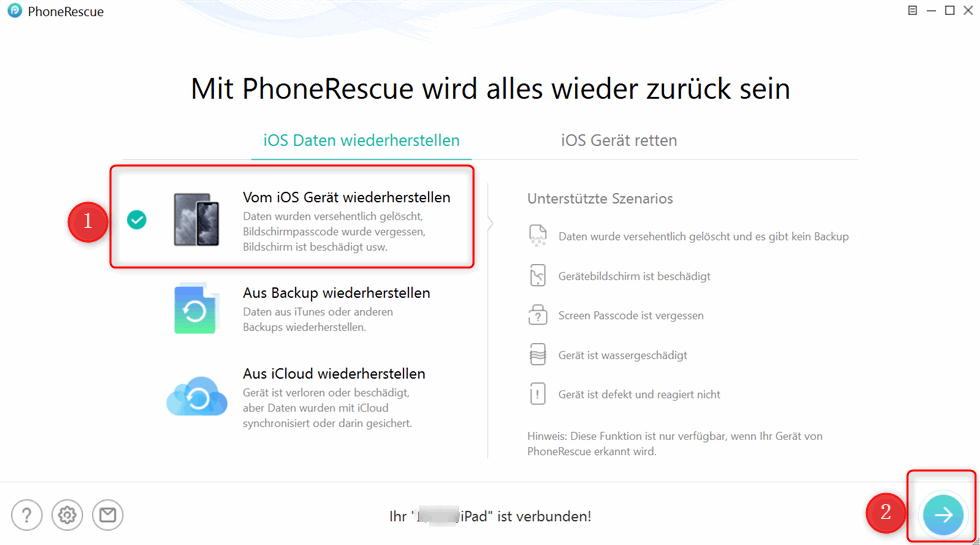
Schritt 2. Schließen Sie Ihr iPhone per USB-Kabel an und wählen Sie im Programm den Modus „Vom iOS Gerät wiederherstellen“.
PhoneRescue-Vom iOS Gerät wiederherstellen
Schritt 3. Nach einem kurzen Scan können Sie gezielt den Bereich „WhatsApp“ auswählen, um nur diese Daten zu durchsuchen.
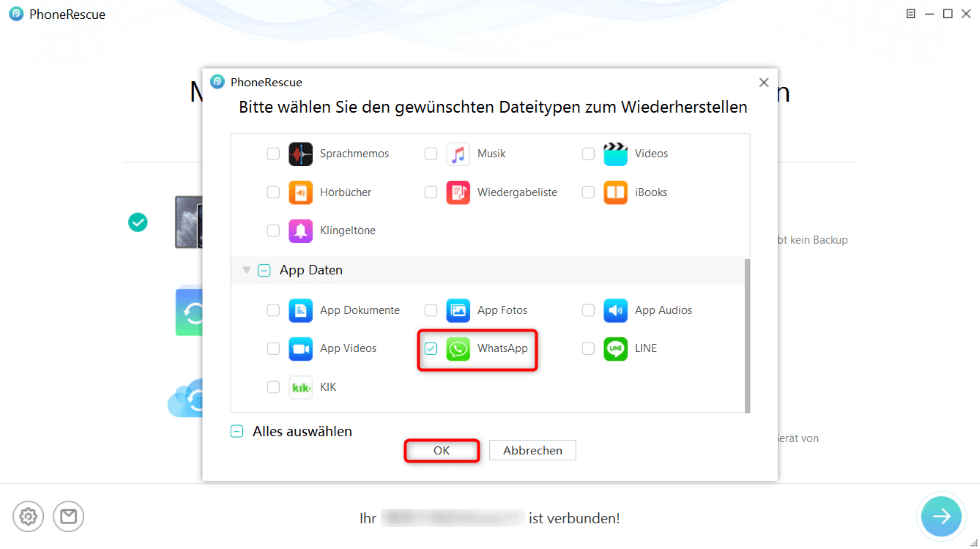
WhatsApp wählen und auf „OK“ klicken
Schritt 4. Nach dem Scan sehen Sie eine übersichtliche Vorschau aller gelöschten und vorhandenen WhatsApp-Nachrichten. Markieren Sie die gewünschten Nachrichten.
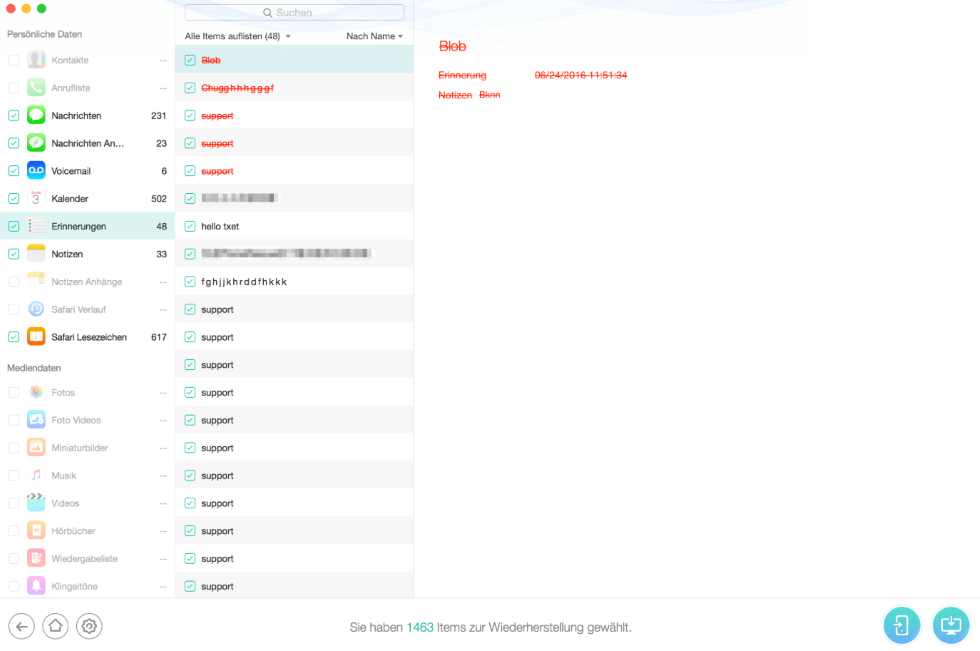
Markieren Sie die gewünschten Nachrichten
Schritt 5. In der unteren rechten Ecke der Software stehen Ihnen zwei Symbole zur Auswahl. Sie können den Inhalt direkt auf Ihrem iPhone wiederherstellen oder als Datei auf Ihrem Computer speichern.
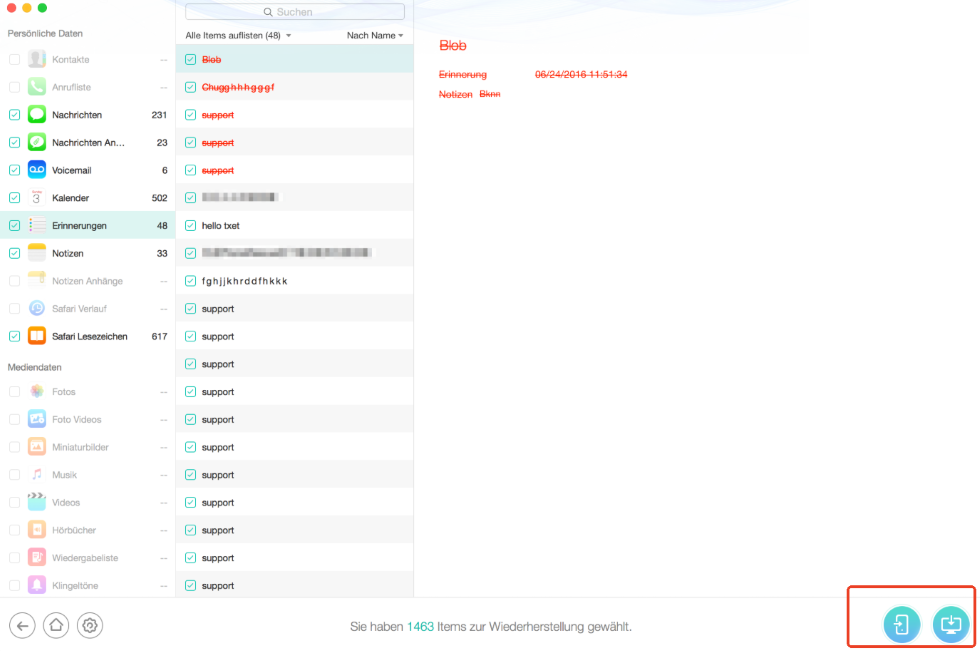
Abschluss der Wiederherstellung
FAQs
1. Sind gelöschte WhatsApp-Chats noch irgendwo gespeichert?
Gelöschte WhatsApp-Chats sind auf dem iPhone grundsätzlich nicht mehr direkt zugänglich, können aber unter bestimmten Umständen noch im Gerätespeicher oder in einem bestehenden Backup (iCloud oder iTunes) gespeichert sein. Solange kein neues Backup die alten Daten überschreibt, ist es möglich, diese gelöschten Chats mithilfe spezieller Datenrettungssoftware wiederherzustellen.
2. Wie lange kann man WhatsApp-Nachrichten zurückholen?
WhatsApp-Nachrichten lassen sich grundsätzlich nur so lange wiederherstellen, wie ein entsprechendes Backup vorhanden ist. Bei iCloud-Backups zum Beispiel werden nur die Daten gesichert, die bis zum Zeitpunkt des letzten Backups gespeichert wurden. Ohne Backup ist die Wiederherstellung nur möglich, solange die gelöschten Nachrichten im Speicher des Geräts noch nicht überschrieben wurden, was meist nur wenige Tage der Fall ist. Deshalb ist es wichtig, regelmäßig Backups zu erstellen, um Nachrichten auch nach längerer Zeit noch zurückholen zu können.
3. Wie kann ich WhatsApp-Nachrichten ohne Backup wiederherstellen?
Wenn kein Backup vorhanden ist, benötigen Sie ein professionelles Datenrettungstool. PhoneRescue für iOS ist eine der empfehlenswertesten Lösungen. Das Programm durchsucht das iPhone nach gelöschten Nachrichten und erlaubt es Ihnen, ausgewählte Inhalte gezielt wiederherzustellen. Dabei bleiben Ihre vorhandenen Daten auf dem Gerät unberührt.
Fazit
Wenn Sie auf Ihrem iPhone WhatsApp Nachrichten zurückholen möchten, gibt es in der Regel drei Möglichkeiten. Während die Wiederherstellung über iCloud- oder iTunes-Backup nur funktioniert, wenn zuvor ein Backup erstellt wurde, bietet die professionelle Software PhoneRescue for iOS eine zuverlässige Lösung für alle, die keine Sicherung haben.
Mit PhoneRescue können Sie gezielt gelöschte WhatsApp-Nachrichten, Chats und Mediendateien einfach und sicher wiederherstellen, ohne Ihr Gerät zurücksetzen zu müssen. Die benutzerfreundliche Oberfläche, hohe Erfolgsquote und Unterstützung aller iPhone-Modelle machen PhoneRescue zur ersten Wahl bei der Datenrettung. Erstellen Sie regelmäßig Backups, und setzen Sie bei Datenverlust auf PhoneRescue, um Ihre wertvollen WhatsApp-Inhalte schnell und unkompliziert zurückzuholen.
PhoneRescue für iOS – iOS-Datenretter
- 100% sicher – Nur Sie können auf Ihr Konto und Ihre Daten zugreifen.
- Vollständig – Mit 3 Methoden bis zu 31 Dateitypen zurückbringen.
- Einfach – 3 einfache Schritte: verbinden, scannen und wiederherstellen.
- Schnell – Gelöschte Daten selbst Zuhause direkt aufs iPhone wiederherstellen.
Gratis Download(Win) Verfügbar für alle Windows
Gratis Download(Mac) Verfügbar für alle Mac
Gratis Herunterladen * 100 % sauber und sicher
Verwandte Artikel




Weitere Fragen über Produkt? Kontaktieren Sie unser Support Team, um Lösungen zu bekommen >
