iOS System Repair: So erkennen und beheben Sie Systemschäden auf Ihrem iPhone oder iPad
iOS-Systemfehler können die Leistung und Stabilität Ihres iPhones oder iPads erheblich beeinträchtigen. In diesem Artikel erfahren Sie, welche typischen Symptome auf einen Systemschaden hindeuten, welche bewährten manuellen Lösungsansätze es gibt und wie spezialisierte Software Ihnen eine sichere und effiziente Reparatur ermöglichen kann – ohne Datenverlust und mit hoher Erfolgsquote.

Ein flüssig funktionierendes iOS ist die Grundlage für die Freude an Ihrem Apple-Gerät. Doch was tun, wenn plötzlich Apps abstürzen, das Gerät sich eigenartig verhält oder sogar startet? Solche Probleme deuten oft auf tieferliegende Systemschäden hin, die über einfache Einstellungen nicht mehr zu beheben sind. Bevor Sie in Panik geraten oder kostspielige professionelle Hilfe suchen, lohnt es sich, die Ursachen zu verstehen und systematische Lösungswege zu gehen. Dieser Leitfaden führt Sie durch die Symptome, erste Hilfe-Maßnahmen und zeigt eine effektive Methode für eine umfassende iOS System Repair.

Teil 1: Typische Symptome eines beschädigten iOS-Systems
Bevor Sie mit der Reparatur beginnen, ist es wichtig, das Problem richtig zu identifizieren. Diese Anzeichen deuten häufig auf Systemschäden hin:
Ständige App-Abstürze: Apps schließen sich unvermittelt, auch nach Neustallation.
Abnormer Akkuverbrauch: Die Batterie entleert sich extrem schnell, ohne erkennbaren Grund.
Überhitzung: Das Gerät wird im Leerlauf oder bei leichten Tasks ungewöhnlich heiß.
Eingabefehler: Der Touchscreen reagiert nicht mehr korrekt oder verzögert.
Ständige Neustarts: Das iPhone oder iPad startet willkürlich neu (Boot-Loop).
Fehlermeldungen: Häufige, unspezifische Systemfehler wie „Fehler beim Laden“.
Performance-Einbrüche: Das System ist extrem langsam und ruckelt.
Verbindungsprobleme: Wi-Fi oder Mobilfnetz brechen dauernd ab.
Starten hängt: Das Gerät bleibt beim Apple-Logo stecken (DFU/Recovery Mode).
Teil 2: Wie kann man das iOS-System reparieren? Bewährte Methoden im Überblick
Es gibt mehrere Stufen, um iOS-Probleme zu beheben. Beginnen Sie mit den einfachsten:
1. Einfache Sofortmaßnahmen:
Neustart: Halten Sie die Ein-/Aus-Taste und eine der Lautstärketasten gedrückt, um einen Hard Reset durchzuführen.
Update einspielen: Installieren Sie die neueste iOS-Version über Einstellungen > Allgemein > Software-Update.
Speicher freigeben: Ein voller Speicher kann zu Systeminstabilitäten führen.
2. Fortgeschrittene manuelle Reparatur:
Wenn die grundlegenden Methoden nicht helfen, könnte das Problem tiefer liegen. Die folgenden Methoden greifen in das Systemkern ein und können bei unsachgemäßer Anwendung zu Datenverlust führen.
Wiederherstellung via iTunes/Finder (Recovery Mode):
Dies ist die „schwere Artillerie“ von Apple und dient der Behebung schwerwiegender Softwarefehler. Das Prinzip: Es löscht alle Inhalte und Einstellungen auf dem Gerät und installiert ein brandneues, sauberes iOS-System.
Kritische Warnung: Diese Aktion löscht alle Daten auf dem Gerät! Führen Sie sie nur durch, wenn Sie ein aktuelles Backup besitzen.
Schritte zum Recovery Mode:
Schließen Sie das iPhone mit dem Originalkabel an den Computer an.
Öffnen Sie iTunes (Windows/älteres macOS) oder Finder (macOS Catalina und neuer) auf dem Computer.
Bringen Sie das Gerät je nach Modell in den Recovery Mode (der Bildschirm zeigt ein Kabel und einen Computer an):
- iPhone 8 und neuer: Drücken Sie kurz Lauter, dann kurz Leiser, halten Sie dann die Seitentaste gedrückt, bis der Recovery Mode-Bildschirm erscheint.
- iPhone 7/7 Plus: Halten Sie gleichzeitig die Seitentaste und die Leiser-Taste gedrückt.
- iPhone 6s und älter: Halten Sie gleichzeitig die Home-Taste und die Seitentaste gedrückt.
Der Computer erkennt das Gerät im Recovery Mode und bietet „Aktualisieren“ oder „Wiederherstellen“ an. Es wird dringend empfohlen, zuerst „Aktualisieren“ zu versuchen. Dabei wird versucht, iOS neu zu installieren, ohne Daten zu löschen. Schlägt dies fehl, wählen Sie „Wiederherstellen“.
Anwendungsfall: Gerät startet nicht (steckt am Apple-Logo fest), ständige Neustart-Schleife (Boot-Loop), iTunes erkennt das Gerät, aber es startet nicht normal.
DFU-Modus Wiederherstellung (Ultima Ratio):
Der DFU-Modus (Device Firmware Update) ist ein tieferer Zustand als der Recovery Mode. Er erlaubt die Kommunikation zwischen iPhone und iTunes, ohne das aktuelle Betriebssystem oder den Bootloader zu laden. Dies wird bei den schwerwiegendsten Systembeschädigungen, gescheiterten Jailbreaks oder zum Downgrade der Firmware verwendet.
Unterschied zum Recovery Mode: Der Recovery Mode lädt den Bootloader, der DFU-Modus umgeht ihn. Der Bildschirm ist bei erfolgreichem Eintritt komplett schwarz, aber iTunes erkennt das Gerät.
Risiko: Sehr hoch. Die Schritte sind komplexer und löschen zwangsläufig alle Daten. Bei Fehlbedienung kann das Gerät unbrauchbar werden.
Anwendungsfall: Probleme, die selbst der Recovery Mode nicht lösen kann, schwere Fehler nach einem Jailbreak, Notwendigkeit eines kompletten Firmware-Flashens.
Die Herausforderung: Diese oben genannten Methoden sind oft radikal (Datenverlust) oder greifen bei komplexen Softwarefehlern nicht mehr. Hier werden spezielle Tools notwendig.
Teil 3: Effiziente und sichere iOS System Repair mit AnyFix
Für Anwender, die ihre Daten schützen und komplexe Systemprobleme zuverlässig beheben möchten, bietet sich eine professionelle Software-Lösung an: AnyFix – iOS System Recovery.
AnyFix wurde entwickelt, um genau die Lücke zwischen einfachem Neustart und radikaler Datenlöschung zu schließen. Es ist ein umfassendes Reparatur-Tool, das über 130 verschiedene iOS/iPadOS/tvOS-Probleme beheben kann – ohne dabei Ihre persönlichen Daten zu gefährden.
Die Hauptvorteile von AnyFix für Ihre iOS System Repair:
- Breite Problemabdeckung: Behebt Startprobleme (schwarzer/weißer Bildschirm, Apple-Logo), Abstürze, Verbindungsfehler, Bricked Devices und viele weitere Systemfehler.
- Drei intelligente Reparatur-Modi:
- Standardmodus: Behebt die meisten Probleme ohne Datenverlust.
- Erweiterter Modus: Löst tiefgreifendere Fehler, möglicherweise mit Datenverlust (wird transparent angezeigt).
- iOS Upgrade/Downgrade: Ermöglicht ein sauberes System-Update oder -Downgrade zur Fehlerbehebung.
- Benutzerfreundlichkeit: Klare, Schritt-für-Schritt-Anleitung. Kein technisches Vorwissen nötig.
- Hohe Erfolgsquote: Die spezialisierten Algorithmen setzen genau an den beschädigten Systemstellen an.
- Sicherheit: Die Software wird regelmäßig aktualisiert und ist sicher in der Anwendung.
Gratis Download(Win) Verfügbar für alle Windows Gratis Download(Mac) Verfügbar für alle Mac
Gratis Herunterladen* 100 % sauber und sicher
So funktioniert die Reparatur mit AnyFix:
Schritt 1. Bevor Sie mit der Reparatur des Systems beginnen, laden Sie AnyFix auf Ihren Computer herunter. Bitte stellen Sie sicher, dass die Netzwerkverbindung während des Herunterladens und der Installation von AnyFix auf Ihrem Computer stabil ist. Dann wählen Sie den Modus „iOS-System-Reparatur“.

Schritt 2. Klicken Sie anschließend auf die Schaltfläche „Jetzt starten“.
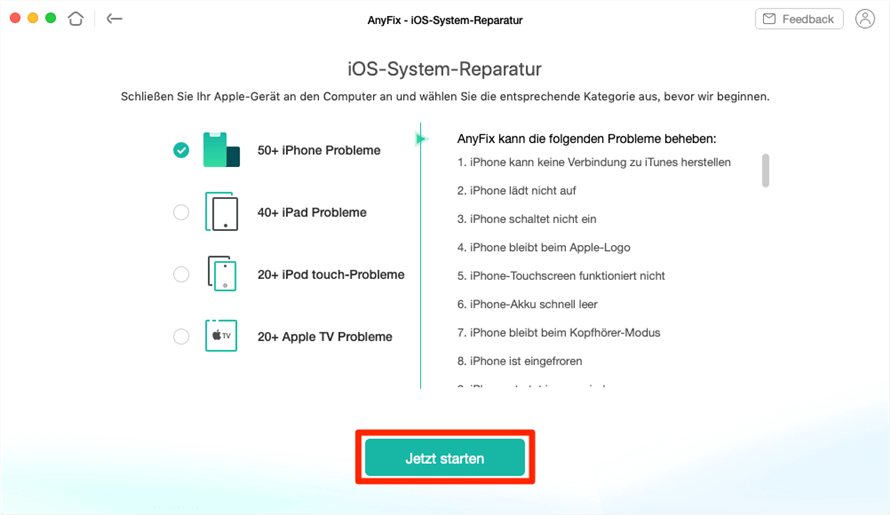
Schritt 3. Nachdem Sie auf die Schaltfläche „Jetzt starten“ geklickt haben, wird die folgende Seite angezeigt. Anschließend können Sie einen Modus zur Reparatur Ihres iOS-Geräts auswählen. Wählen Sie bitte die Option „Standard-Reparatur“, wenn Sie keine Daten verlieren möchten.

Schritt 4. Befolgen Sie die Anweisungen der Software und klicken Sie auf die Schaltfläche „Herunterladen“, um die Firmware herunterzuladen.
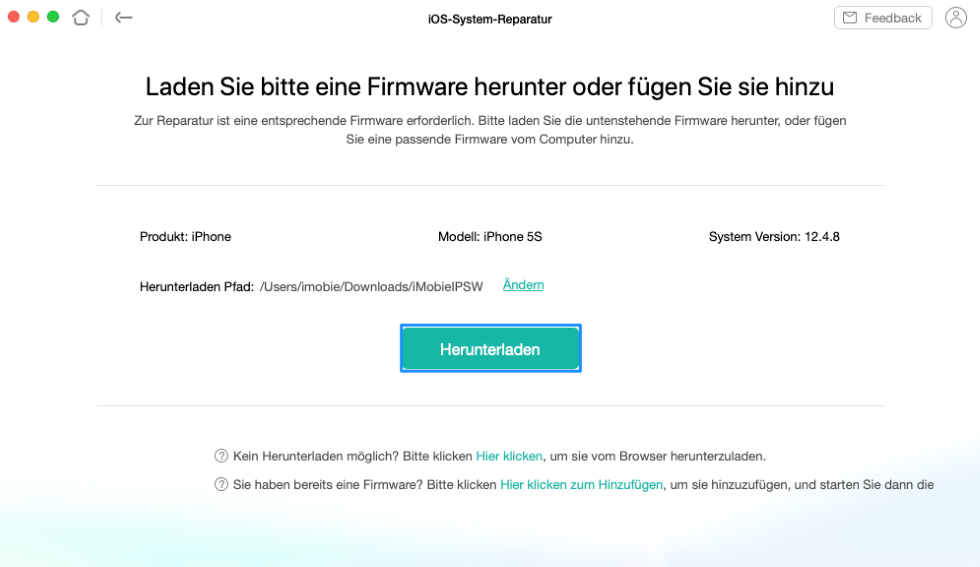
Schritt 5. Wenn das Firmware-Paket erfolgreich heruntergeladen wurde, klicken Sie bitte auf die Schaltfläche „Jetzt reparieren“.

Anschließend repariert AnyFix Ihr iOS-Gerät automatisch und versetzt es wieder in den Normalzustand. Bitte trennen Sie Ihr Gerät nicht vom Computer, bis es neu gestartet ist.
Verpassen Sie nicht:
iPhone-lässt-sich-nicht-zurücksetzen>
FAQs (Häufig gestellte Fragen)
F1: Verliere ich meine Daten bei der Reparatur mit AnyFix?
A1: Im Standardmodus geht AnyFix besonders schonend vor und versucht, alle Daten zu erhalten. In schwerwiegenden Fällen (Erweiterter Modus) kann ein Datenverlust notwendig sein – das Programm warnt Sie davor transparent.
F2: Kann AnyFix auch physische Hardware-Schäden reparieren?
A2: Nein. AnyFix ist ein Software-Tool. Es behebt ausschließlich softwarebedingte Systemfehler. Bei defekten Displays, Akkus oder anderen Hardwarekomponenten muss ein Fachservice aufgesucht werden.
F3: Ist AnyFix mit dem neuesten iOS und allen iPhone-Modellen kompatibel?
A3: AnyFix wird kontinuierlich aktualisiert und unterstützt in der Regel alle aktuellen iOS-Versionen und eine breite Palette von Geräten, vom älteren iPhone bis zum neuesten iPad Pro.
F4: Was unterscheidet AnyFix von der kostenlosen iTunes-Wiederherstellung?
A4: Der größte Unterschied ist der Daten-Erhalt. iTunes setzt das Gerät immer komplett zurück. AnyFix bietet mit dem Standardmodus eine echte Reparatur ohne Datenverlust. Zudem ist die Bedienung einfacher und fehlergeschützter.
Fazit
iOS-Systemschäden müssen kein Grund zur Verzweiflung sein. Viele Probleme lassen sich durch einen Neustart oder ein Update beheben. Für hartnäckige Fehler, bei denen die klassische Wiederherstellung via iTunes zu Datenverlust führt, stellt eine spezialisierte Software wie AnyFix die ideale Lösung dar. Sie kombiniert die Tiefenwirkung einer Systemreparatur mit der Schonung Ihrer persönlichen Daten und einer benutzerfreundlichen Oberfläche. Bevor Sie also zu radikalen Mitteln greifen oder Ihr Gerät als „kaputt“ abtun, lohnt der Versuch mit einem professionellen Tool – es spart Zeit, Nerven und oft auch Ihre wertvollen Fotos und Erinnerungen.

AnyFix – Ihr iOS-System-Reparatur-Experte
Mit AnyFix können Sie einen One-Stop-Lösungsprozess genießen, um verschiedene iOS/iPadOS/tvOS/iTunes-Probleme in wenigen Minuten zu beheben und Ihr Apple-Gerät ohne Datenverlust wieder in den Normalzustand zu versetzen.
Weitere Fragen über Produkt? Kontaktieren Sie unser Support Team, um Lösungen zu bekommen >
