iPhone lässt sich nicht zurücksetzen | Was tun?
iPhone lässt sich nicht zurücksetzen? Erfahren Sie, warum das Zurücksetzen auf Werkseinstellungen manchmal blockiert ist und wie Sie das Problem Schritt für Schritt lösen können.

Wenn sich ein iPhone nicht zurücksetzen lässt, ist das besonders frustrierend – etwa vor dem Verkauf, der Weitergabe oder zur Behebung von Systemfehlern. Obwohl normalerweise ein Tipp auf „Alle Inhalte & Einstellungen löschen“ genügt, berichten viele Nutzer, dass die Option ausgegraut ist, nicht reagiert oder der Vorgang mit Fehlermeldungen abbricht. Was können Anwender tun, wenn das iPhone sich nicht auf Werkseinstellungen zurücksetzen lässt?
In diesem ausführlichen Ratgeber zeigen wir Ihnen, warum sich ein iPhone nicht zurücksetzen lässt und welche praktischen Lösungen es gibt.
Warum lässt sich ein iPhone nicht zurücksetzen?
Wenn das iPhone sich nicht zurücksetzen lässt, können folgende Ursachen vorliegen.
- Instabile oder fehlende Internetverbindung, die die Verifikation der Apple-ID verhindert.
- Veraltete iOS-Version oder fehlerhafte Systemdateien, die das Zurücksetzen blockieren.
- Softwarekonflikte durch Drittanbieter-Apps oder Manipulationen am System.
- Fehler beim Apple-ID-Login oder iCloud-Sperre (Activation Lock).
- Hardwaredefekte wie beschädigter Bildschirm oder Knöpfe, die Befehle nicht ausführen.
- Unvollständige oder beschädigte Backup-Dateien, die eine Wiederherstellung erschweren.
Unabhängig vom Auslöser gibt es funktionierende Lösungen, die wir Ihnen im nächsten Abschnitt vorstellen.
Was tun, wenn sich das iPhone nicht zurücksetzen lässt?
Wenn ein iPhone Zurücksetzen nicht geht, muss das Problem nicht zwingend kompliziert sein. In vielen Fällen können schon einfache Schritte helfen, um die blockierte Funktion wieder freizuschalten. Im Folgenden finden Sie die ausführlichsten und zuverlässigsten Sofortlösungen, die Sie Schritt für Schritt ausprobieren sollten, bevor Sie zu komplexeren Methoden greifen.
Weg 1. Einen erzwungenen Neustart durchführen
Viele Zurücksetzungsprobleme werden durch temporäre Systemfehler verursacht. Ein erzwungener Neustart kann interne Prozesse neu laden und das Problem direkt beheben. Ein erzwungener Neustart kann hängende Systemprozesse beenden und ermöglicht oft wieder den Zugriff auf die Zurücksetzungsfunktion.
Weg 2. iOS-Update prüfen und installieren
Eine veraltete iOS-Version kann Probleme beim Zurücksetzen verursachen.
Schritt 1. Verbinden Sie Ihr iPhone mit einem WLAN-Netzwerk.
Schritt 2. Öffnen Sie die Einstellungen-App und gehen Sie zu Allgemein > Softwareupdate.
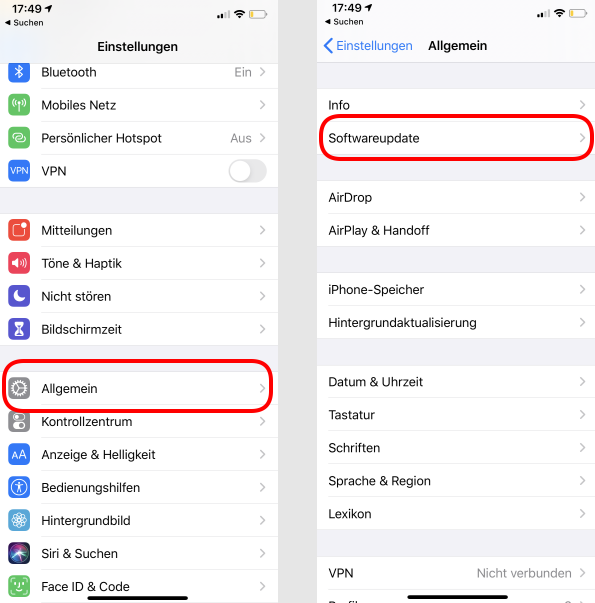
Schritt 3. Wenn ein Update verfügbar ist, laden Sie es herunter und installieren Sie es.
Schritt 4. Starten Sie Ihr iPhone anschließend neu und versuchen Sie den Reset erneut.
Weg 3. Wiederherstellung über den Wiederherstellungsmodus (Recovery Mode)
Dieser Modus hilft, wenn das Gerät im normalen Zustand nicht zurückgesetzt werden kann.
Schritt 1. Verbinden Sie das iPhone mit einem Computer.
Schritt 2. Öffnen Sie iTunes, oder Finder bei macOS Catalina und neuer.
Schritt 3. Versetzen Sie das iPhone in den Wiederherstellungsmodus je nach Modell:
- iPhone 8 und neuer: Drücken Sie kurz Lauter, dann Leiser und halten Sie anschließend die Seitentaste, bis der Bildschirm mit Kabel- und iTunes-Symbol erscheint.
- iPhone 7 / 7 Plus: Halten Sie die Leiser-Taste und die Seitentaste gedrückt, bis das Wiederherstellungsmodus-Symbol erscheint.
- iPhone 6s und älter: Halten Sie die Home-Taste und die Seitentaste gleichzeitig gedrückt, bis das Symbol für den Wiederherstellungsmodus angezeigt wird.
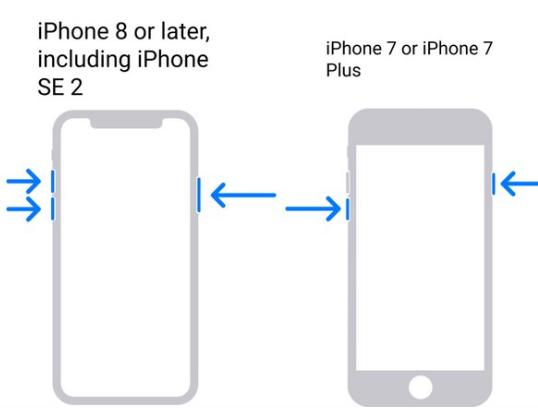
Schritt 4. In iTunes/Finder erscheint ein Hinweis, dass ein Problem mit dem iPhone besteht: Wählen Sie „Wiederherstellen“.
iTunes lädt die neueste iOS-Version herunter und installiert sie neu.
Weg 4. Wiederherstellung im DFU-Modus
Dies ist die tiefste Form der Wiederherstellung, die auch bei schwerwiegenden Systemproblemen hilft.
Schritt 1. Verbinden Sie das iPhone mit dem PC/Mac per USB.
Schritt 2. Versetzen Sie das iPhone in DFU-Modus:
- iPhone 8 und neuer: Drücken Sie kurz Lauter, dann Leiser. Halten Sie danach die Seitentaste und nach 5 Sekunden zusätzlich die Leiser-Taste. Nach 10 Sekunden lassen Sie die Seitentaste los, halten aber die Leiser-Taste noch 5 Sekunden weiter.
- iPhone 7 und 7 Plus: Halten Sie gleichzeitig die Seitentaste und Leiser-Taste 8 Sekunden lang, lassen Sie dann die Seitentaste los und halten die Leiser-Taste weitere 5 Sekunden.
- iPhone 6s und älter: Halten Sie Home- und Seitentaste gleichzeitig 8 Sekunden, lassen die Seitentaste los und halten die Home-Taste weitere 5 Sekunden.
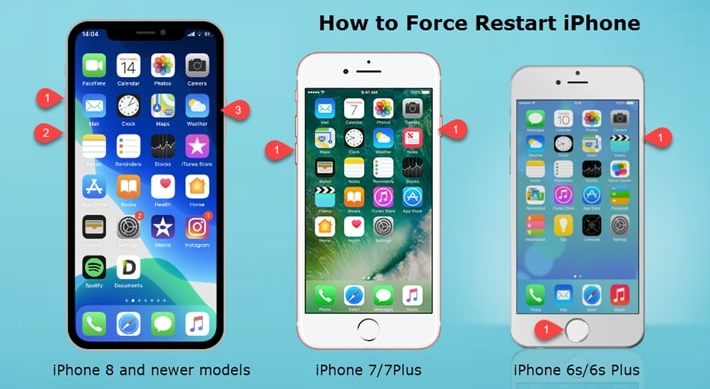
Schritt 3. Der Bildschirm bleibt bei DFU-Modus schwarz, iTunes/Finder erkennt das iPhone im Wiederherstellungsmodus.
Schritt 4. Klicken Sie auf „iPhone wiederherstellen“.
Der DFU-Modus installiert die Firmware komplett neu und behebt so Softwareprobleme.
Wenn all diese Standardlösungen das Problem nicht beheben und sich das iPhone weiterhin nicht zurücksetzen lässt, liegt die Ursache häufig tiefer im iOS-System. Keine Sorge, in diesem Fall kann die professionelle Software AnyFix hilfreich sein.
Weg 5. iPhone mit professioneller Software zurücksetzen
AnyFix iOS System Repair ist ein professionelles Reparaturtool, das speziell dafür entwickelt wurde, verschiedenste iOS-Probleme zu beheben. Es kann Fehler wie Boot-Schleifen, Abstürze, schwarzer Bildschirm, Updatefehler oder Geräte, die nicht mehr reagieren, zuverlässig lösen. Die Funktion „iPhone ohne Passwort zurücksetzen“ dieser Software hilft Ihnen dabei, Ihr iOS-Gerät ganz einfach zurückzusetzen.
Die Vorteile von AnyFix:
- Beheben Sie mehr als 150 iOS-Systemprobleme auf iPhone, iPad, iPod touch und Apple TV, ohne dass dabei Daten verloren gehen.
- Sie können den Recovery-Modus auf iOS-Geräten kostenlos und ganz mühelos aktivieren.
- Unterstützt werden sowohl Upgrades als auch Downgrades von iPhone, iPad und iPod auf jede verfügbare iOS- oder iPadOS-Version.
- Das Zurücksetzen von iPhone, iPad oder iPod ist mit oder ohne Passwort auf zwei verschiedenen Wegen möglich.
- Außerdem lassen sich über 200 iTunes-Fehler beheben, sodass Ihre Apple-Geräte sofort wieder einwandfrei funktionieren.
Gratis Download(Win) Verfügbar für alle Windows Gratis Download(Mac) Verfügbar für alle Mac
Gratis Herunterladen* 100 % sauber und sicher
Bitte laden Sie AnyFix herunter und folgen Sie den folgenden Schritten, um Ihr iPhone zurückzusetzen.
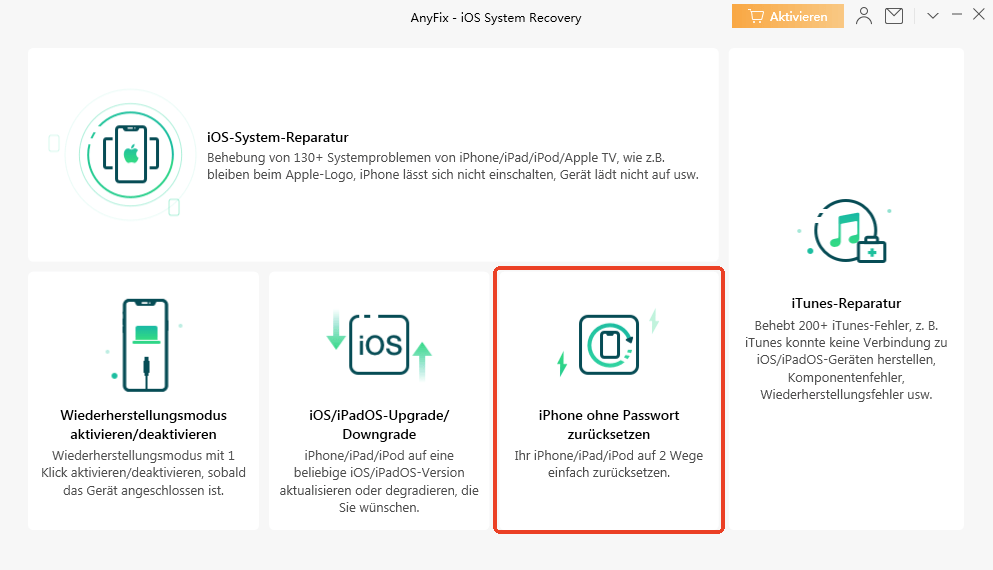
Schritt 1. Bitte verbinden Sie Ihr iPhone mit Ihrem Computer über ein USB-Kabel. Starten Sie anschließend AnyFix und wählen Sie die Option „iPhone ohne Passwort zurücksetzen“. Danach erscheint die folgende Oberfläche, und bitte wählen Sie den Modus „Zwangsrücksetzung“.
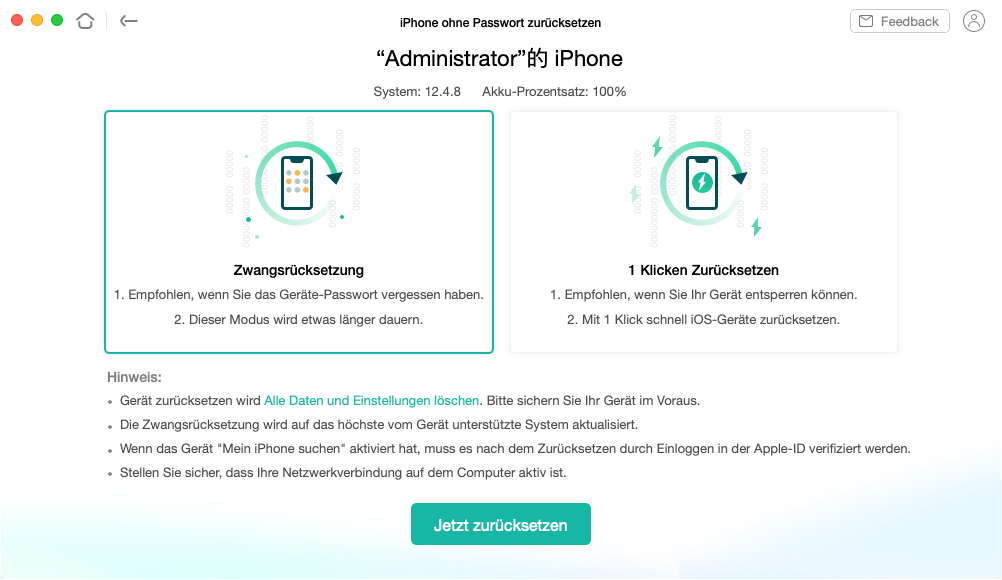
Aktuell stellt AnyFix zwei unterschiedliche Methoden zum Zurücksetzen Ihres Geräts bereit: die „Zwangsrücksetzung“ und das „1 Klicken Zurücksetzen“. Die Zwangsrücksetzung eignet sich besonders dann, wenn das Gerätepasswort nicht mehr bekannt ist. Das Zurücksetzen mit einem Klick ist hingegen die bessere Wahl, wenn Sie weiterhin Zugriff auf Ihr Gerät haben. In diesem Artikel verwenden wir die Zwangsrücksetzung als Beispiel.
Schritt 2. Bitte klicken Sie auf die Schaltfläche „Jetzt zurücksetzen“. Dann klicken Sie auf die Schaltfläche „Herunterladen“ oder fügen Sie eine passende Firmware für Ihr Gerät hinzu. Der Download kann einige Zeit in Anspruch nehmen, bitte haben Sie etwas Geduld.

Schritt 3. Nachdem der Firmware-Download abgeschlossen ist, klicken Sie bitte erneut auf die Schaltfläche „Jetzt zurücksetzen“, um den Rücksetzvorgang zu starten.
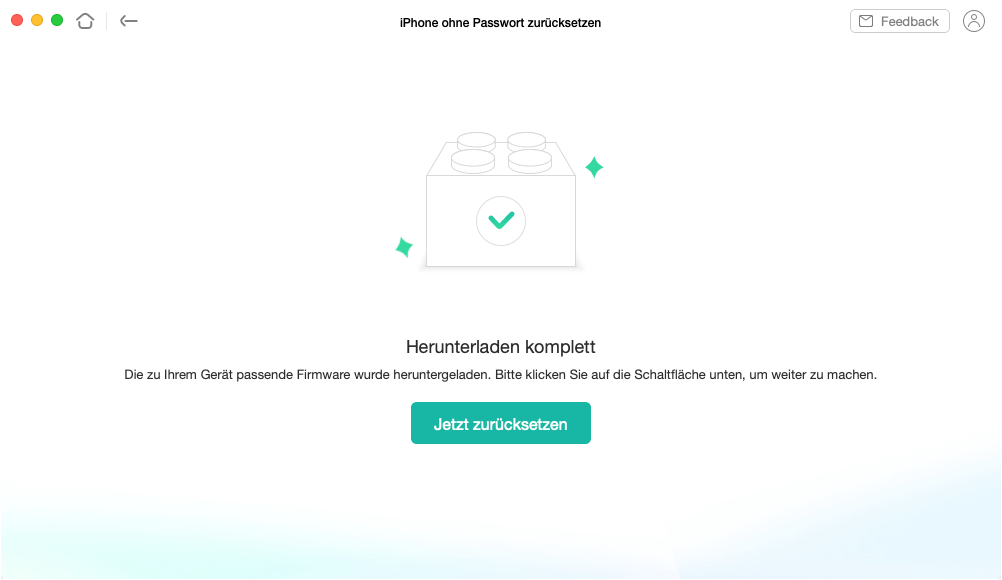
Nach dem Zurücksetzen werden alle Daten und Einstellungen auf dem Gerät gelöscht. Bitte sichern Sie Ihre Daten vorher.
FAQs
1. Wie mache ich einen Hard Reset auf dem iPhone?
Für einen Hard Reset halten Sie je nach iPhone-Modell bestimmte Tasten, bis das Apple-Logo erscheint. Bei iPhone 8 oder neuer: kurz Lauter, dann Leiser drücken und die Seitentaste halten. Bei älteren Modellen: Home- und Power-Taste halten. Der Neustart löscht keine Daten.
2. Warum kann ich mein iPhone nicht auf Werkseinstellungen zurücksetzen?
Ein iPhone lässt sich häufig nicht zurücksetzen, weil „Mein iPhone suchen“ aktiv ist, Internet fehlt, Softwareprobleme vorliegen oder Passwort bzw. Bildschirm gesperrt sind. Auch Systemfehler oder ein fehlerhaftes iOS-Update können den Vorgang blockieren.
3. Wie kann ich mein iPhone zurücksetzen, ohne meine eSIMs zu verlieren?
Um Ihr iPhone zurückzusetzen, ohne die eSIMs zu verlieren, sollten Sie die Option „Alle Inhalte & Einstellungen löschen“ in den iOS-Einstellungen verwenden und darauf achten, dass beim Zurücksetzen die Mobilfunkeinstellungen erhalten bleiben.
Fazit
Wenn Ihr iPhone sich nicht zurücksetzen lässt, helfen oft einfache Maßnahmen wie ein Neustart, ein iOS-Update oder der Recovery-Modus. Wenn herkömmliche Methoden nicht wirken, ist AnyFix die perfekte Lösung, um das iPhone schnell und einfach auf die Werkseinstellungen zurückzusetzen. Laden Sie AnyFix jetzt herunter, um Ihr iPhone problemlos zurückzusetzen.
AnyFix – Ihr iOS-System-Reparatur-Experte
Mit AnyFix können Sie einen One-Stop-Lösungsprozess genießen, um verschiedene iOS/iPadOS/tvOS/iTunes-Probleme in wenigen Minuten zu beheben und Ihr Apple-Gerät ohne Datenverlust wieder in den Normalzustand zu versetzen.
Gratis Download(Win) Verfügbar für alle Windows
Gratis Download(Mac) Verfügbar für alle Mac
Gratis Herunterladen * 100 % sauber und sicher
Weitere Fragen über Produkt? Kontaktieren Sie unser Support Team, um Lösungen zu bekommen >
