iPad eingefroren? So beheben Sie das Problem
Gelegentlich kann Ihr iPad einfrieren oder nicht mehr reagieren – egal ob Sie eine App verwenden oder den Home-Bildschirm nutzen. Zwar können verschiedene Faktoren dieses Problem verursachen, aber es gibt mehrere wirksame Schritte zur Problembehebung.

Nichts ist frustrierender, als wenn Ihr iPad während einer wichtigen Aufgabe oder Ihrer Lieblingssendung einfriert. Egal ob der Bildschirm hängen bleibt, Apps nicht reagieren oder das Gerät sich nicht ausschalten lässt – dieses Problem tritt überraschend häufig auf, besonders nach iOS-Updates, bei angesammelten Cache-Daten oder fast vollem Speicher.
Haben Sie Ihr iPad kürzlich neu gestartet? Im hektischen Alltag vergessen wir oft, dass unsere Geräte – genau wie wir – gelegentlich eine Pause und einen Neustart benötigen!
In dieser Anleitung zeigen wir praktische Schritte zur Behebung, beantworten wichtige Troubleshooting-Fragen und geben Tipps zur Vorbeugung von Einfrierproblemen.
Methode 1. iPad neu starten
Ein einfacher Neustart kann eingefrorene Bildschirme beheben, indem das System aktualisiert und temporäre Störungen beseitigt werden. Gehen Sie wie folgt vor:
– Halten Sie die Seitentaste gedrückt, bis der „Ausschalten“-Schieberegler erscheint.
– Ziehen Sie den Regler nach rechts, um das iPad auszuschalten.
– Warten Sie etwa 30 Sekunden, bevor Sie die Seitentaste erneut gedrückt halten, bis das Apple-Logo erscheint.
Methode 2. Fehlerhafte App schließen
Wenn das Einfrieren nur bei einer bestimmten App auftritt, kann ein erzwungenes Schließen Abhilfe schaffen:
– iPad ohne Home-Taste: Wischen Sie vom unteren Bildschirmrand nach oben, verweilen Sie kurz in der Mitte, um den App-Umschalter zu öffnen.
– iPad mit Home-Taste: Drücken Sie zweimal schnell hintereinander die Home-Taste.
– Wischen Sie dann im App-Umschalter nach oben, um die problematische App zu schließen.
Methode 3. Akku aufladen
Ein iPad kann bei extrem niedrigem Akkustand einfrieren. Schließen Sie es für mindestens eine Stunde an ein Ladegerät an und versuchen Sie anschließend einen Neustart.
– Zur Verlängerung der Akkulaufzeit: Passen Sie die Bildschirmhelligkeit an und beschränken Sie Hintergrundaktivitäten.
Methode 4. Wiederherstellung via iTunes/Finder
Bei tieferliegenden Softwareproblemen kann eine Wiederherstellung helfen:
– Verbinden Sie Ihr iPad mit einem Computer und öffnen Sie iTunes (Windows) oder Finder (macOS Catalina oder neuer).
– Wählen Sie Ihr iPad aus, sobald es in der Oberfläche erscheint.
– Klicken Sie auf „iPad wiederherstellen“ und befolgen Sie die Bildschirmanweisungen.
Hinweis: Dieser Vorgang löscht alle Daten, installiert jedoch eine saubere Version des iOS.
Methode 5. Systemreparatur mit AnyFix
Wenn Ihr iPad aufgrund komplexer Systemstörungen einfriert, bietet AnyFix eine vollständige und zuverlässige Lösung. Dieses leistungsstarke Tool kann über 150 verschiedene iOS/iPadOS-Probleme innerhalb weniger Minuten beheben und verwendet dabei den Standard-Reparaturmodus, um Ihre persönlichen Daten throughout den gesamten Prozess zu schützen. Während der Reparatur analysiert AnyFix automatisch Systemleistungsprobleme und wendet gezielte Lösungen an, die Stabilität und langfristige Zuverlässigkeit priorisieren.
Das Tool ist besonders wertvoll für Nutzer, die mit iOS-Betaversionen experimentieren oder fehlgeschlagene Systemupdates erlebt haben, da es spezielle Wiederherstellungsoptionen bietet, wenn andere Methoden versagen.
Hauptfunktionen von AnyFix:
– Stellt eingefrorene oder nicht reagierende Geräte schnell durch geführte Schritte wieder her
– Erkennt automatisch Systemprobleme und empfiehlt optimale Reparaturmodi
– Verwendet intelligente Algorithmen für die Wiederherstellung der vollständigen Funktionalität in Minuten
– Erzielt eine hohe Erfolgsquote bei der Lösung komplexer Systemprobleme
Gratis Download (Win) Verfügbar für alle Windows Gratis Download (Mac) Verfügbar für alle Mac
Gratis Herunterladen* 100 % sauber und sicher
Schritt-für-Schritt-Anleitung zur Behebung von iPad-Einfrierproblemen mit AnyFix:
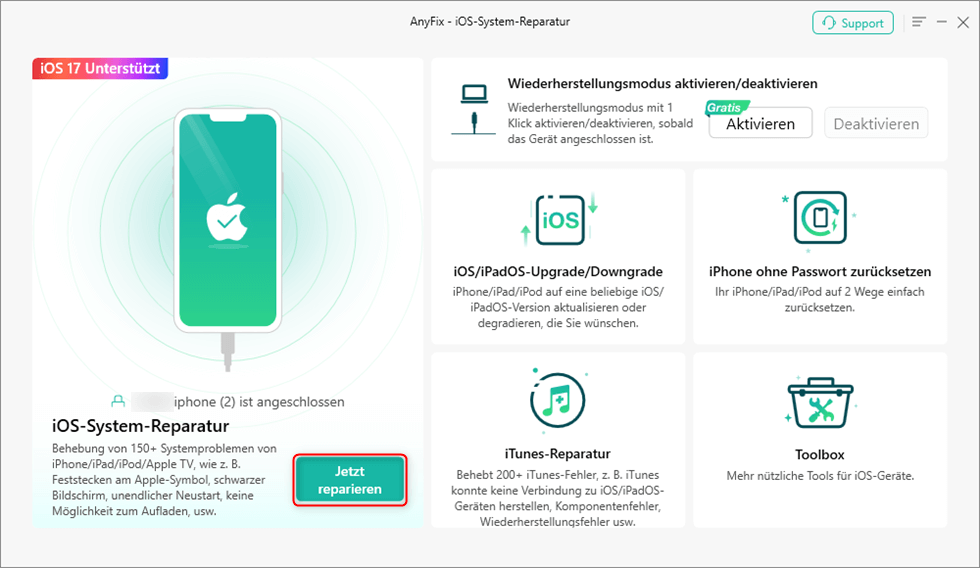
Schritt 1. Laden Sie AnyFix herunter und starten Sie es, wählen Sie dann „iOS-System-Reparatur“ und klicken Sie auf „Jetzt reparieren“. Verbinden Sie Ihr iPad mit Ihrem Computer.
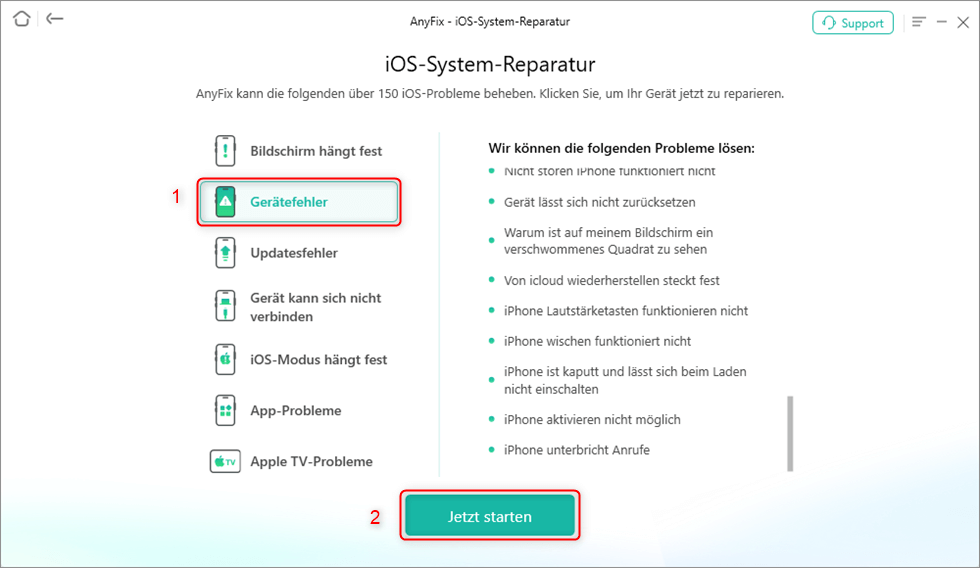
Schritt 2. Wählen Sie nach der Geräteerkennung die relevante Problemkategorie aus und tippen Sie auf „Jetzt starten“.
Schritt 3. Wählen Sie bei Aufforderung den „Standard-Reparaturmodus“. AnyFix konfiguriert automatisch die entsprechende Firmware.

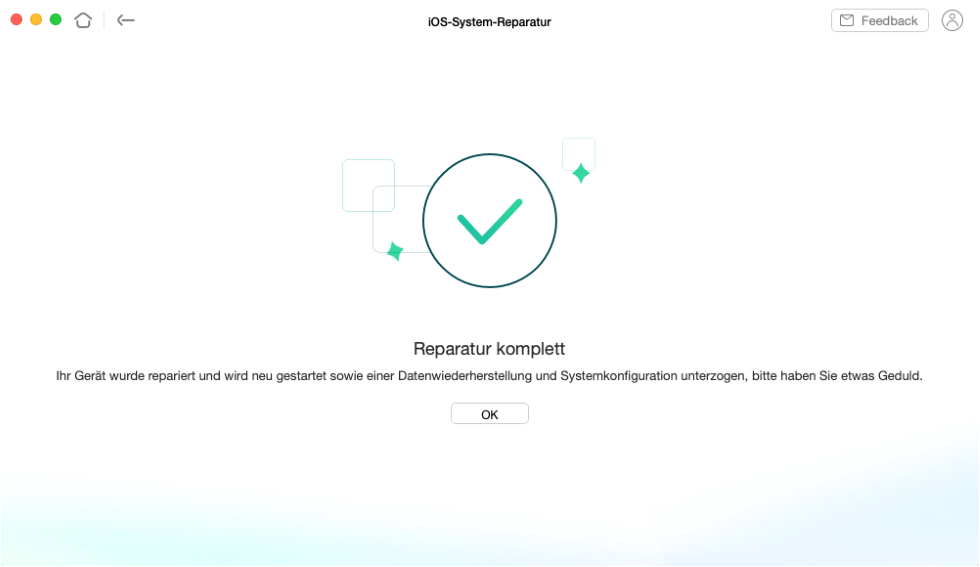
Schritt 4. Warten Sie, bis der Vorgang abgeschlossen ist. Ihr iPad startet anschließend normal ohne Einfrierprobleme.
FAQ
Warum ist mein iPad eingefroren?
Ihr iPad kann aus verschiedenen Gründen einfrieren oder nicht mehr reagieren. Konflikte zwischen Apps, beschädigter Speicher durch eine fehlerhafte Anwendung, ein leerer Akku oder kritisch niedriger Speicherplatz können dies verursachen. In manchen Fällen liegt das Problem am iPadOS-System selbst, insbesondere nach unvollständigen Updates oder Softwarebeschädigungen.
iPhone 15 lädt nicht? Versuchen Sie diese Lösungen>
iPhone erkennt Ladekabel nicht mehr? 7 Tipps, wenn Ihr iPhone nicht lädt>
Fazit
Zusammenfassend stellt dieser Leitfaden fünf praktische Methoden zur Behebung eines eingefrorenen iPads vor. Während grundlegende Problemlösungsschritte bei geringfügigen Issues ausreichen können, erfordert anhaltendes Einfrieren aufgrund tieferliegender Systemfehler eine robustere Lösung. AnyFix erweist sich in solchen Fällen als die zuverlässigste Option – ein professionelles iOS-Systemreparatur-Tool, entwickelt zur Beseitigung von Störungen ohne Datenverlust und zur Wiederherstellung der optimalen Geräteleistung. Mit nur wenigen Klicks kann AnyFix Ihr iPad effizient reaktivieren. Testen Sie es noch heute und erleben Sie eine nahtlose Wiederherstellung.

AnyFix – Ihr iOS-System-Reparatur-Experte
Mit AnyFix können Sie einen One-Stop-Lösungsprozess genießen, um verschiedene iOS/iPadOS/tvOS/iTunes-Probleme in wenigen Minuten zu beheben und Ihr Apple-Gerät ohne Datenverlust wieder in den Normalzustand zu versetzen.
Gratis Download (Win) Verfügbar für alle Windows
Gratis Download (Mac) Verfügbar für alle Mac
Gratis Herunterladen * 100 % sauber und sicher
Weitere Fragen über Produkt? Kontaktieren Sie unser Support Team, um Lösungen zu bekommen >
