iPhone 14 geht nicht mehr an? So beheben Sie das Problem
Ein schwarzer Bildschirm beim iPhone ist der Albtraum jedes Nutzers. Doch bevor Sie verzweifeln: Oft gibt es einfache Lösungen. Erfahren Sie, warum Ihr iPhone nicht angeht und wie Sie es reparieren können.

Mehrere iPhone 14- und iPhone 14 Pro-Nutzer haben berichtet, dass sich ihre Geräte nicht angeht – ein Problem, das besonders häufig bei Neueinsteigern in der iPhone-14-Serie auftritt. Betroffene beschreiben einen schwarzen Bildschirm, auf den auch ein Druck auf die Seitentaste keine Reaktion zeigt.
Verschiedene Faktoren könnten dieses Verhalten verursachen. Noch besteht kein Grund zur Sorge. Selbst wenn Ihr iPhone 14 zunächst völlig reaktionslos scheint, führen wir Sie durch die notwendigen Schritte zur Wiederherstellung der Funktionsfähigkeit.
Teil 1: Warum geht ein iPhone 14 nicht mehr an?
Ein nicht reagierendes iPhone kann verschiedene Ursachen haben – von einfacher Batterieerschöpfung bis hin zu komplexen Hardwareproblemen. Die Identifizierung der Ursache ist entscheidend für die Lösung des Problems und dessen künftige Vermeidung.
Batterieentladung
Eine häufige Ursache ist ein vollständig entladener Akku. Wie alle elektronischen Geräte benötigt auch ein iPhone eine ausreichende Ladung zum Betrieb. Die Batterieleistung lässt mit der Zeit durch wiederholte Ladezyklen natürlicherweise nach. Während ein neues iPhone die Ladung effizient halten kann, nimmt die Akkukapazität nach Jahren der Nutzung ab – unter Umständen ist dann ein Austausch erforderlich.
Physische Beschädigung
Stürze auf harte Oberflächen oder Flüssigkeitseinwirkung können ein Einschalten verhindern. Selbst bei wasserresistenten Modellen (ab iPhone 12 mit IP68-Zertifizierung) können sich die Dichtungen mit der Zeit verschlechtern. Erschütterungen können zudem kritische Komponenten wie das Logic Board oder Display-Anschlüsse beschädigen.
Software-Störungen
In manchen Fällen führen Softwareprobleme – wie fehlgeschlagene Updates, beschädigte Systemdateien oder problematische App-Installationen – zu einem Einfrieren beim Apple-Logo oder einem Schwarzbildschirm. Solche Probleme treten häufig nach der Installation neuer iOS-Versionen auf.
Überhitzung
iPhones schalten sich automatisch ab, um bei Überhitzung innere Komponenten zu schützen. Typische Ursachen sind direkte Sonneneinstrahlung, intensive Multitasking-Nutzung oder defekte Hintergrundprozesse. Das Gerät bleibt normalerweise aus, bis es eine sichere Betriebstemperatur erreicht hat.
Jailbreaking-Risiken
Jailbreaking hebt iOS-Beschränkungen auf, gefährdet jedoch Systemstabilität und Sicherheit. Ohne offizielle Updates sind „gejailbreakte“ iPhones anfällig für Softwarekonflikte, Leistungsprobleme und Schadsoftware, die ein ordnungsgemäßes Starten verhindern können.
Teil 2: So reparieren Sie ein iPhone 14, das nicht angehen kann
Wenn Ihr iPhone nicht angeht, gibt es mehrere einfache Lösungen, die Sie ausprobieren können, bevor Sie professionelle Hilfe in Anspruch nehmen. Beginnen Sie mit dem Aufladen des Geräts, lassen Sie es bei Überhitzung abkühlen oder führen Sie einen erzwungenen Neustart durch. Wenn diese grundlegenden Schritte nicht helfen, könnte ein Zurücksetzen auf die Werkseinstellungen oder AnyFix in Frage kommen.
Gehen Sie wie folgt vor, um systematisch zu diagnostizieren, warum sich Ihr iPhone nicht angeht:
Methode 1: iPhone aufladen
Die einfachsten Lösungen werden oft übersehen. Schließen Sie Ihr iPhone für mindestens 30 Minuten an ein Ladegerät an. Wenn es sich während des Ladevorgangs einschaltet, war der Akku wahrscheinlich entladen.
Wenn keine Reaktion erfolgt, versuchen Sie ein anderes Ladekabel und warten Sie weitere 30 Minuten. Besteht das Problem weiter, testen Sie das Ladegerät in einer anderen Steckdose.
Methode 2: iPhone abkühlen lassen
Legen Sie Ihr iPhone an einem kühlen, flachen Ort ohne direkte Sonneneinstrahlung ab und entfernen Sie ggf. die Hülle. Warten Sie 30 Minuten, bis das Gerät eine sichere Betriebstemperatur erreicht hat.
Methode 3: Erzwungenen Neustart durchführen
Ein erzwungener Neustart kann Software-Probleme beheben, indem alle Prozesse beendet und das Betriebssystem neu geladen wird.
Führen Sie diese Schritte schnell nacheinander aus:
1. Drücken Sie kurz die Lauter-Taste und lassen Sie sie los.
2. Drücken Sie kurz die Leiser-Taste und lassen Sie sie los.
3. Halten Sie die Seitentaste gedrückt, bis das Apple-Logo erscheint.
Bei Erfolg startet Ihr iPhone normal neu.
Methode 4: Wiederherstellungsmodus verwenden
Wenn Ihr iPhone in einer Startschleife hängt, kann der Wiederherstellungsmodus helfen. Sie benötigen einen Computer mit der neuesten iTunes- (Windows) oder Finder-Version (Mac).
1. Verbinden Sie Ihr iPhone mit dem Computer.
2. Drücken Sie kurz nacheinander die Lauter-Taste und Leiser-Taste.
3. Halten Sie die Seitentaste gedrückt, bis der Wiederherstellungsmodus-Bildschirm erscheint.
4. Wählen Sie am Computer Aktualisieren.
Wenn das Problem bestehen bleibt, wiederholen Sie die Schritte, wählen Sie jedoch Wiederherstellen.
Hinweis: Wiederherstellen löscht alle Daten und setzt Ihr iPhone auf Werkseinstellungen zurück. Nutzen Sie diese Option nur als letzten Ausweg.
Methode 4: Systemreparatur mit AnyFix
Falls die bisherigen Methoden das Problem nicht lösen, können Sie AnyFix verwenden. Dieses professionelle iOS-Systemreparatur-Tool behebt über 130 Systemprobleme ohne Datenverlust. Mit AnyFix sind keine Einstellungsänderungen auf Ihrem iPhone erforderlich – verbinden Sie es einfach mit einem Computer, auf dem die Software installiert ist.
Häufige Systemfehler wie ein iPhone im DFU-Modusticker, Wiederherstellungsmodusticker, mit schwarzem Bildschirm, auf dem Ladebildschirm hängend oder während eines Backups steckengeblieben, lassen sich mit AnyFix in wenigen Klicks beheben.
Gratis Download (Win) Verfügbar für alle Windows Gratis Download (Mac) Verfügbar für alle Mac
Gratis Herunterladen* 100 % sauber und sicher
So reparieren Sie Ihr Gerät mit AnyFix:
1. Herunterladen und Starten: Installieren Sie AnyFix auf Ihrem Computer, starten Sie das Programm und verbinden Sie Ihr iPhone per Lightning-Kabel.
2. Reparaturmodus auswählen: Wählen Sie im Hauptmenü Systemreparatur und dann Ihr Gerät aus.
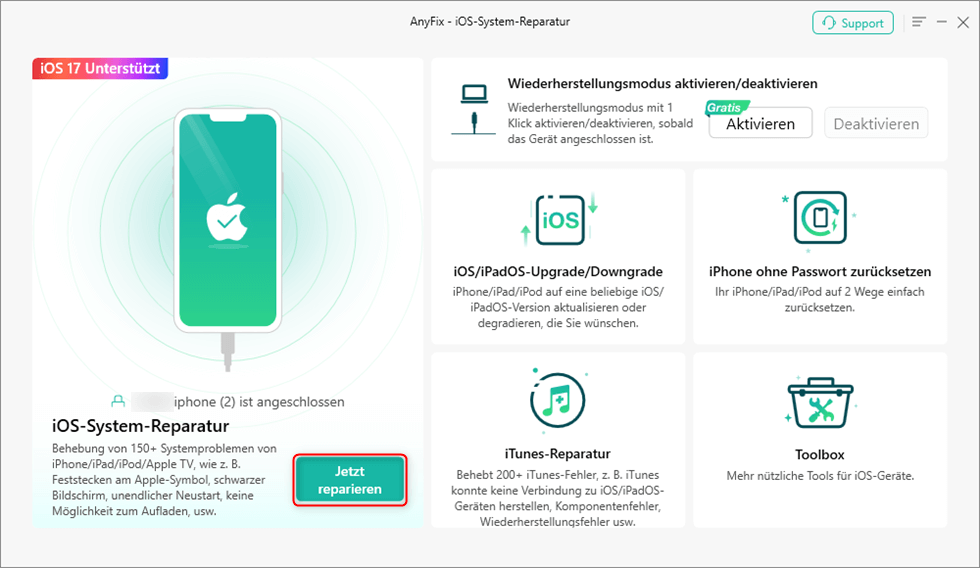
3. Wiederherstellungsmodus & Firmware: Befolgen Sie die Anweisungen zum Starten des Wiederherstellungsmodus und laden Sie das empfohlene Firmware-Paket herunter.
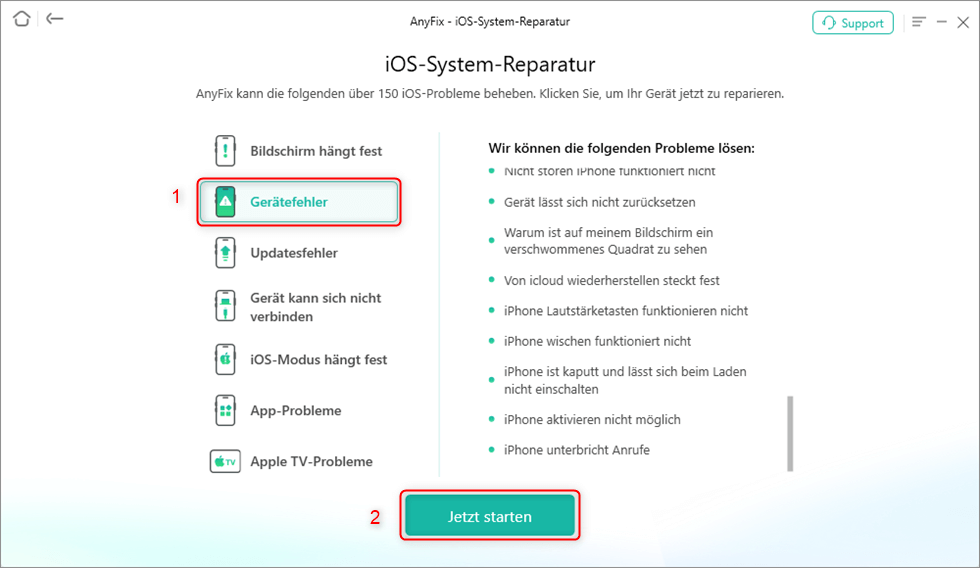
4. Reparatur starten: Klicken Sie nach dem Firmware-Download auf Jetzt reparieren. Der Vorgang dauert einige Minuten.

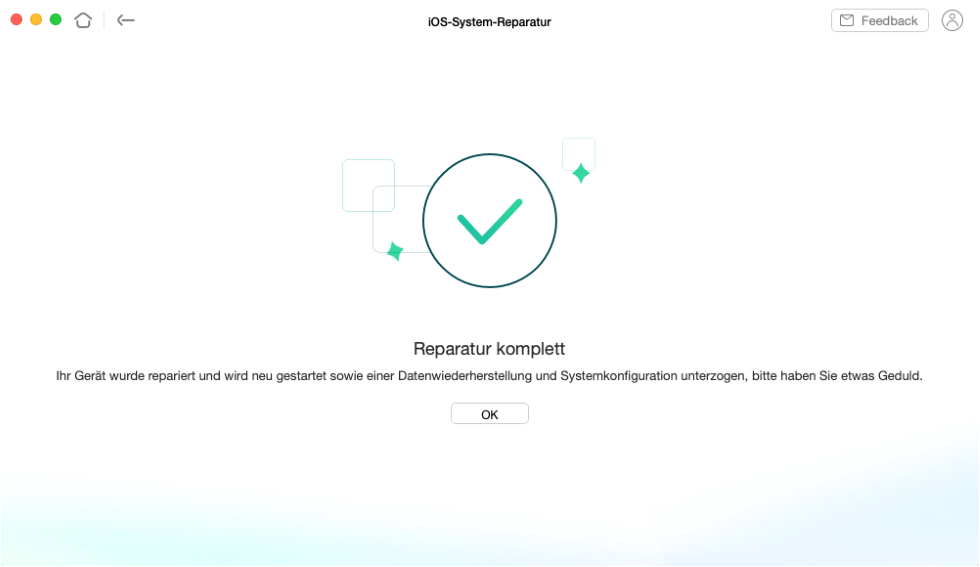
5. Abschluss: Bei Erscheinen des „Reparatur abgeschlossen“-Bildschirms kann Ihr iPhone wie ein neues Gerät eingerichtet werden.
FAQ
Kann ich Daten retten, wenn das iPhone nicht startet?
Ja, mit Tools wie AnyFix (Standard-Reparaturmodus) oder iTunes-Backup
Wie kann man iOS 26 Beta-Profil herunterladen>
AirDrop funktioniert nicht? Die ultimative Anleitung>
Fazit
Nachdem Sie diesen Leitfaden durchgearbeitet haben, verfügen Sie nun über umfassende Kenntnisse zur Behebung eines nicht startenden iPhones. Die beschriebenen Methoden – von einfachen externen Checks bis hin zu erweiterten Reparaturansätzen – ermöglichen eine mühelose Problemlösung. Um dabei das Risiko von Datenverlust zu vermeiden, erweist sich AnyFix als idealer Partner: Der Standard-Wiederherstellungsmodus behebt Systemprobleme ohne Datenverlust.
Zukünftigen Problemen können Sie vorbeugen, indem Sie Ihr iPhone sorgsam behandeln, extreme Temperaturen vermeiden und regelmäßige Ladegewohnheiten pflegen.
AnyFix – Ihr iOS-System-Reparatur-Experte
Mit AnyFix können Sie einen One-Stop-Lösungsprozess genießen, um verschiedene iOS/iPadOS/tvOS/iTunes-Probleme in wenigen Minuten zu beheben und Ihr Apple-Gerät ohne Datenverlust wieder in den Normalzustand zu versetzen.
Gratis Download (Win) Verfügbar für alle Windows
Gratis Download (Mac) Verfügbar für alle Mac
Gratis Herunterladen * 100 % sauber und sicher
Weitere Fragen über Produkt? Kontaktieren Sie unser Support Team, um Lösungen zu bekommen >
